1、在电脑桌面点击”开始“按钮

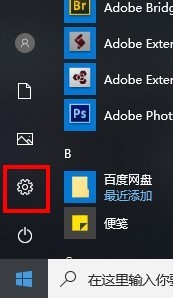
2、在开始菜单中找到”设置“按钮,点击打开
3、在Windows设置窗口中找到并点击打开”时间和语言“

4、在时间和语言界面左栏点击“日期和时间”

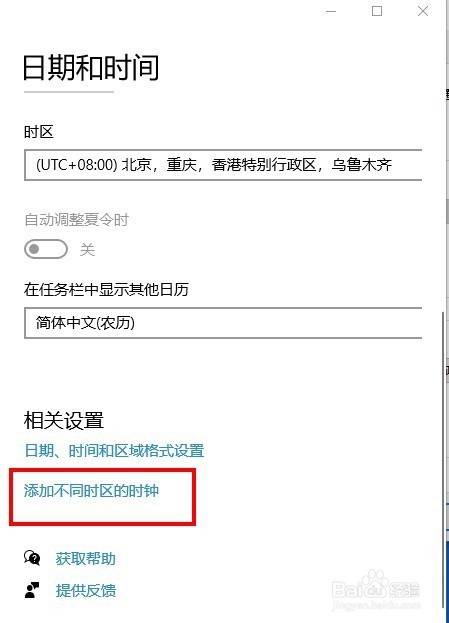
5、在界面的右栏中下拉找到“添加不同时区的时钟”,点击进去
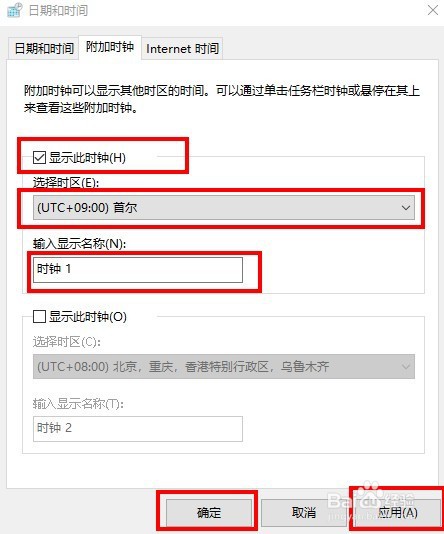
6、在弹出的窗口中可以看到一共可以添加连个时钟,想要显示哪个时钟就在前面的框内打上勾,然后在选择时区那里就可以选择要显示的时区了,在“输入显示名称”可以设置时钟的备注名称,设置好了之后就可以点击“应用”和”确定“了
时间:2026-04-25 08:47:07
1、在电脑桌面点击”开始“按钮
2、在开始菜单中找到”设置“按钮,点击打开
3、在Windows设置窗口中找到并点击打开”时间和语言“
4、在时间和语言界面左栏点击“日期和时间”
5、在界面的右栏中下拉找到“添加不同时区的时钟”,点击进去
6、在弹出的窗口中可以看到一共可以添加连个时钟,想要显示哪个时钟就在前面的框内打上勾,然后在选择时区那里就可以选择要显示的时区了,在“输入显示名称”可以设置时钟的备注名称,设置好了之后就可以点击“应用”和”确定“了
