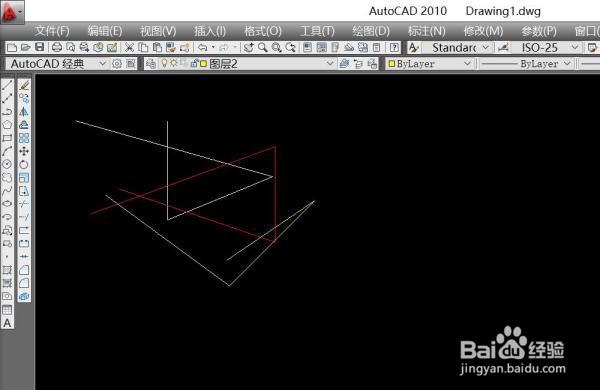
1、打开需要使用到的CAD文件,可以看到图上有很多种颜色的线条。
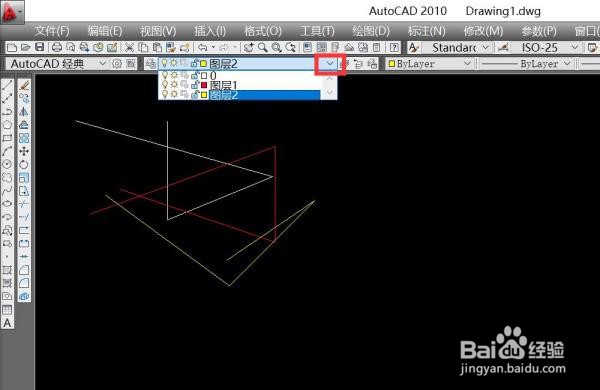
2、点击上方【工具栏】中的【图层管理器】旁的箭头符号打开下级菜单,可以看到有三个图层。
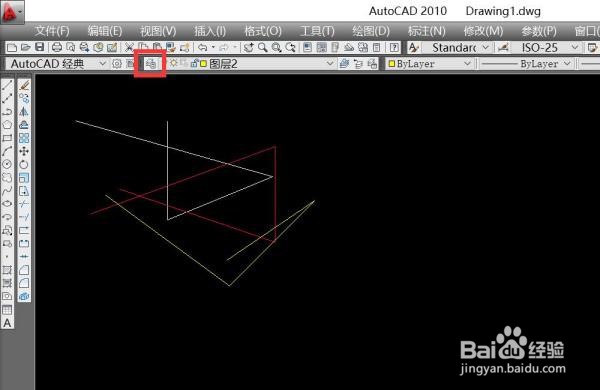
3、找到【图层管理器】的设置选项,点击进入【图层管理器】。
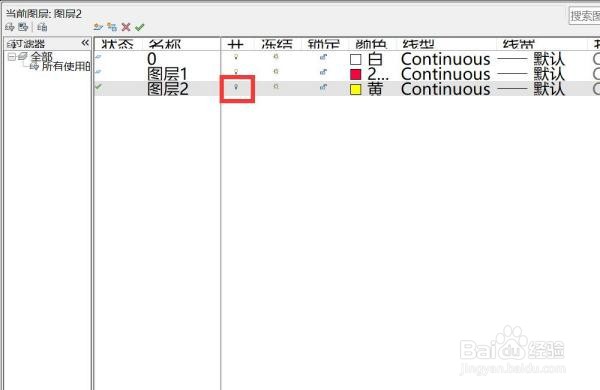
4、进入【图层管理器】后可以看到【图层名称】后面有一个灯泡一样的开关。
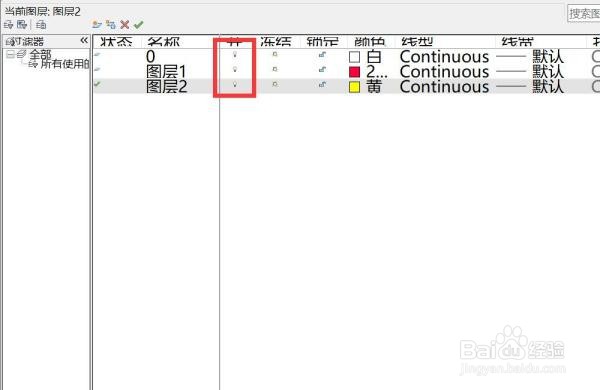
5、这里以隐藏黄色图层为例,点击黄色图层一栏的【灯泡】选项,使灯泡图标变暗。
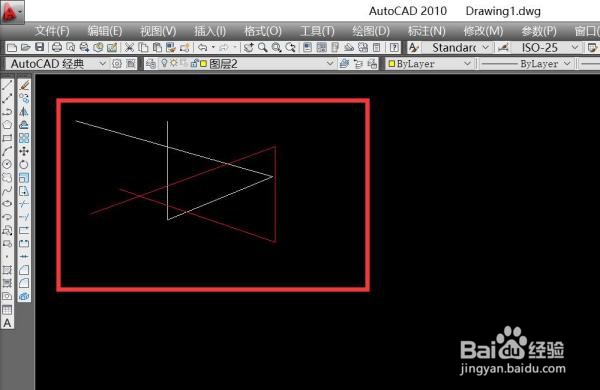
6、最后就可以看到绘图界面中的黄色图层的线都被隐藏了。
7、总结:
1、打开需要使用到的CAD文件,可以看到图上有很多种颜色的线条。
2、点击上方【工具栏】中的【图层管理器】旁的箭头符号打开下级菜单,可以看到有三个图层。
3、找到【图层管理器】的设置选项,点击进入【图层管理器】。
4、进入【图层管理器】后可以看到【图层名称】后面有一个灯泡一样的开关。
5、这里以隐藏黄色图层为例,点击黄色图层一栏的【灯泡】选项,使灯泡图标变暗。
6、最后就可以看到绘图界面中的黄色图层的线都被隐藏了。
