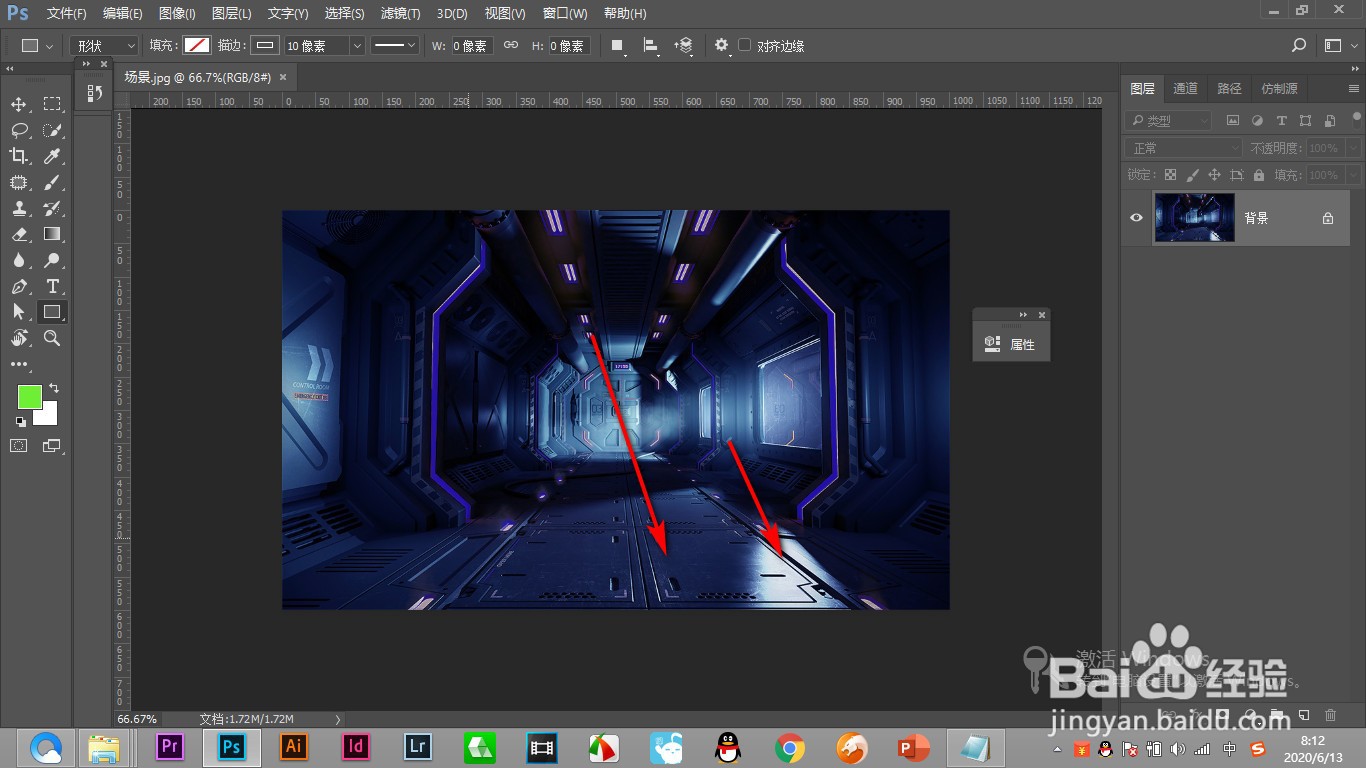
1、1.当前我们拖拽一张图片素材,可以看到有一个地方有高光。
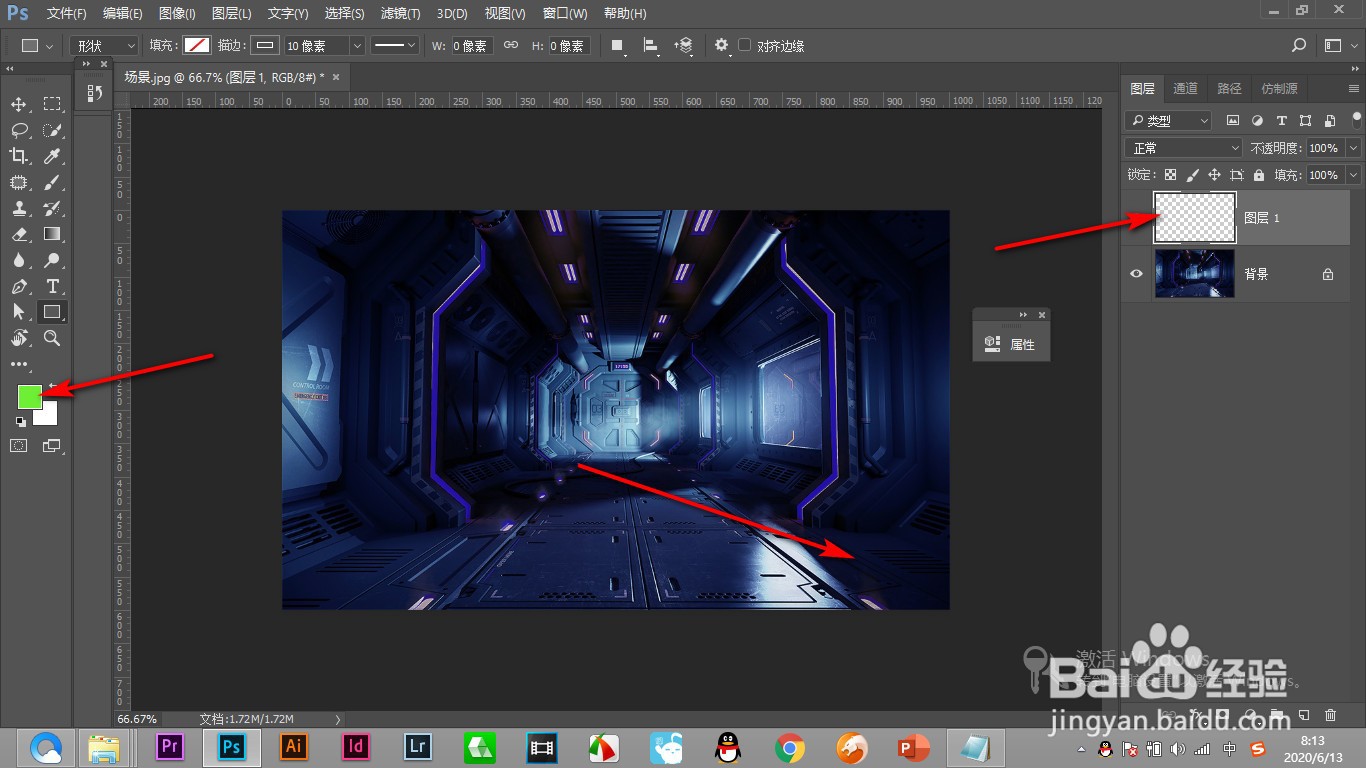
2、2.首先我们新建一个图层,使用拾色器吸取背景的颜色。
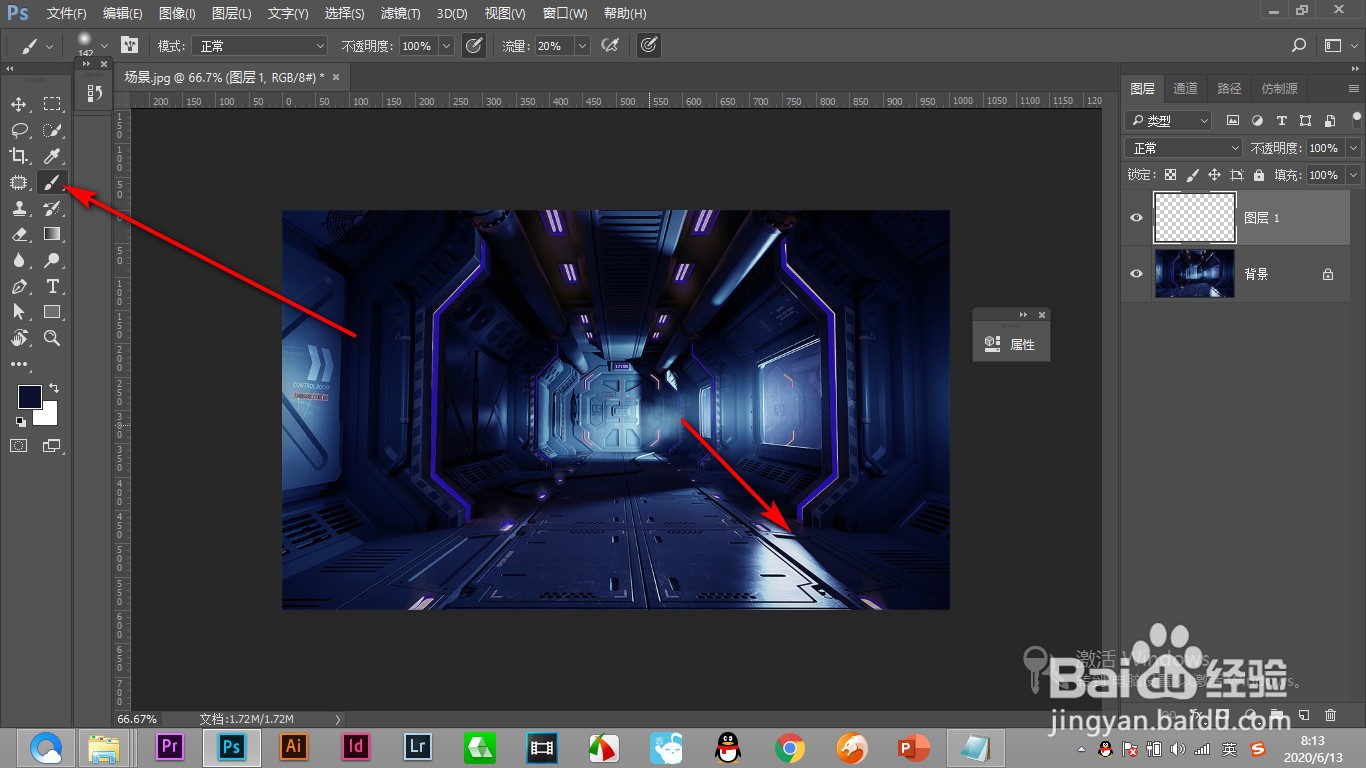
3、3.之后使用画笔工具将高光区域进行涂抹,建议要降低不透明度和流量涂抹的轻一些。
4、4.然后点击图层混合模式。
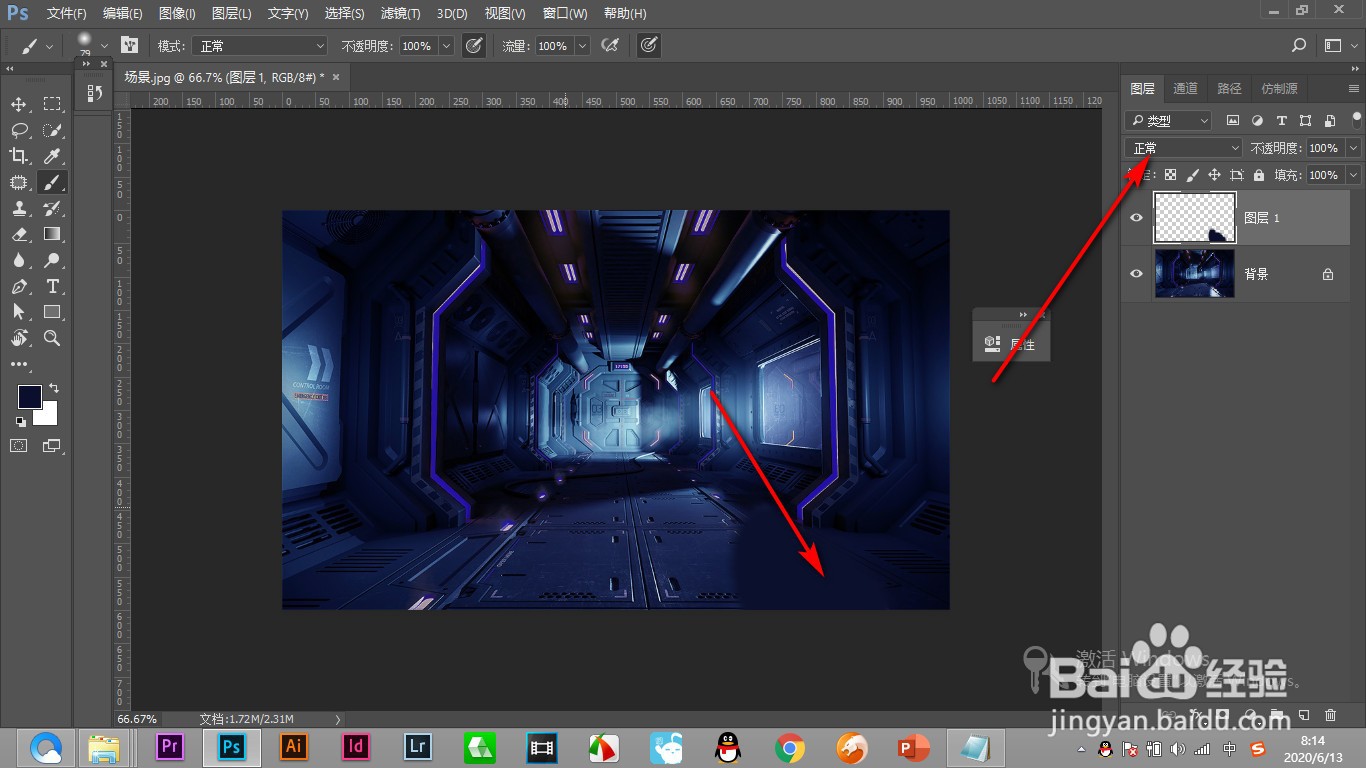
5、5.选择变暗的混合模式,降低一下不透明度。
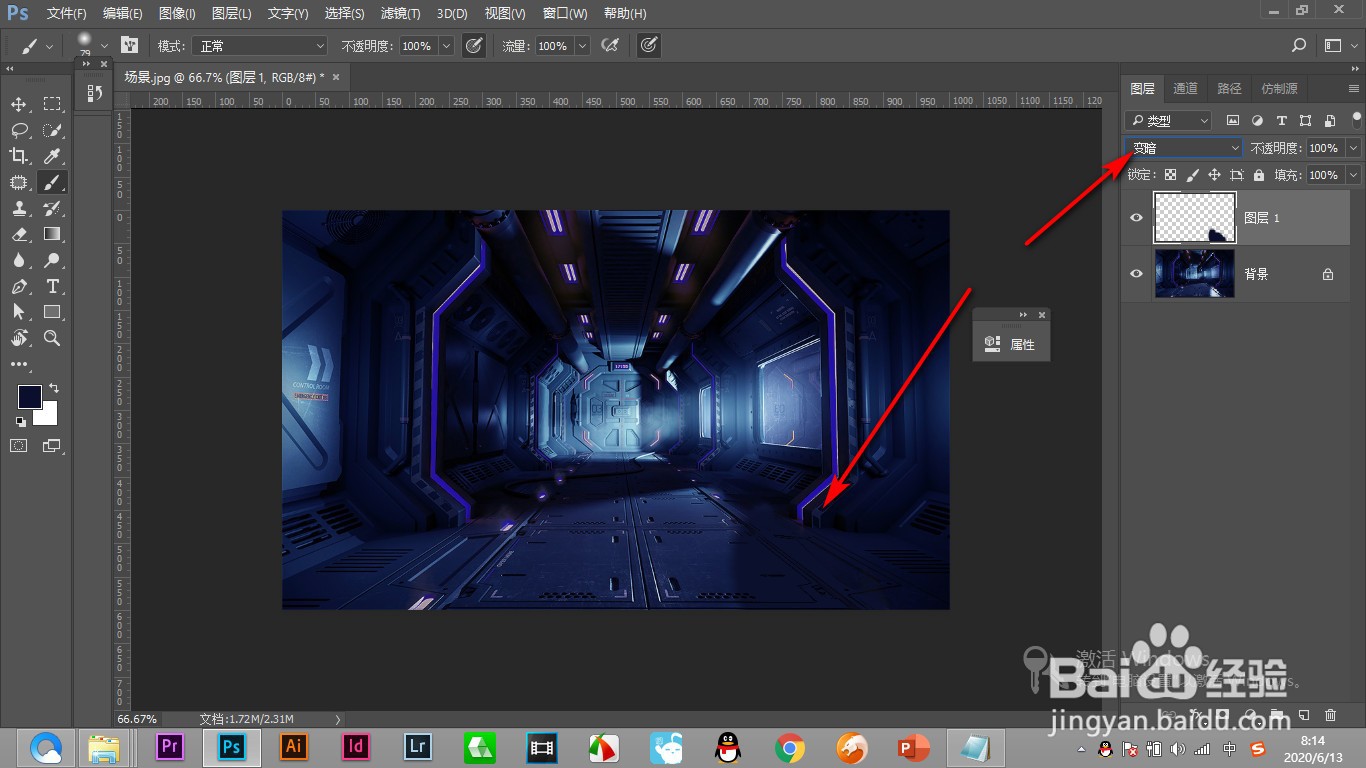
6、6.这个时候就能看到高光已经变暗了,效果还是很不错的。
1、1.当前我们拖拽一张图片素材,可以看到有一个地方有高光。
2.首先我们新建一个图层,使用拾色器吸取背景的颜色。
3.之后使用画笔工具将高光区域进行涂抹,建议要降低不透明度和流量涂抹的轻一些。
4.然后点击图层混合模式。
5.选择变暗的混合模式,降低一下不透明度。
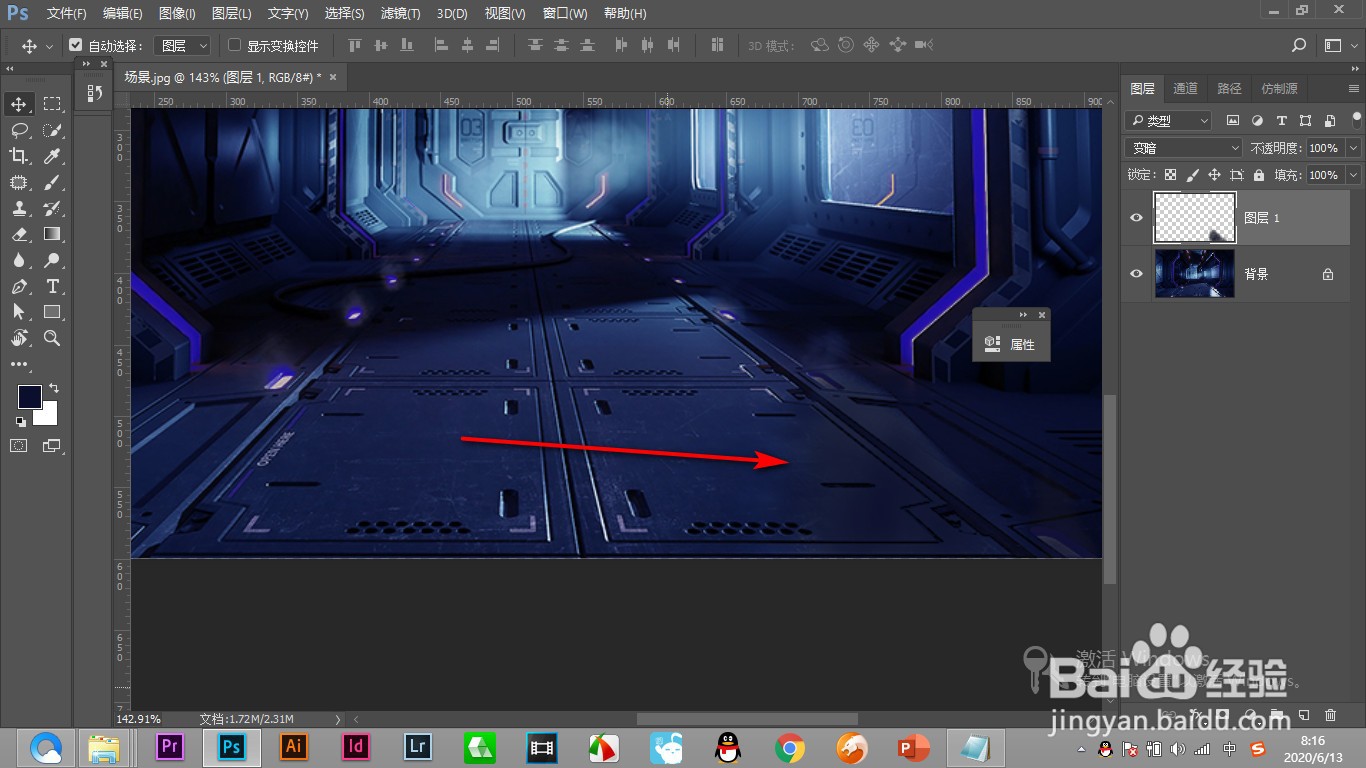
6.这个时候就能看到高光已经变暗了,效果还是很不错的。
