1、新建一个文本文档,打开文本文档后输入一些文字。

2、保存文本文档,新建一个word文档,双击打开word文档。
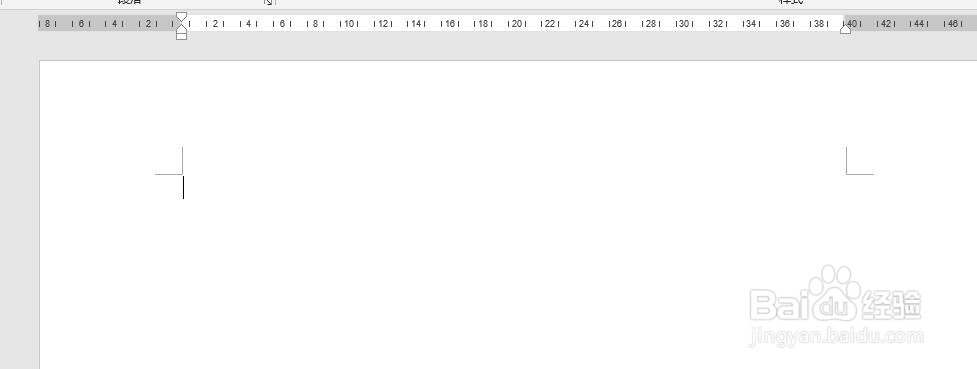
3、点击word文档菜单栏中【插入】,找到对象选项。

4、点击对象的下拉三角,弹出列表中点击“文件中的文字”。

5、打开插入文件对话框,找到步骤1中新建的文本文档,选中该文档,点击插入按钮。
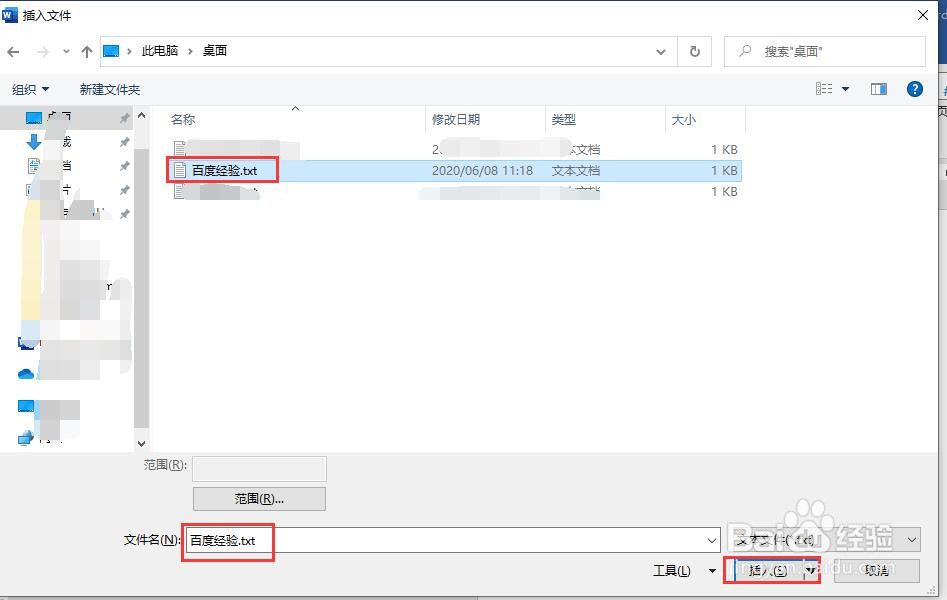
6、弹出文件转换对话框,选择正确的文本编码,点击确定按钮。

7、此时word文件中就会直接插入文本文档中的文字。

时间:2026-04-27 03:45:49
1、新建一个文本文档,打开文本文档后输入一些文字。
2、保存文本文档,新建一个word文档,双击打开word文档。
3、点击word文档菜单栏中【插入】,找到对象选项。
4、点击对象的下拉三角,弹出列表中点击“文件中的文字”。
5、打开插入文件对话框,找到步骤1中新建的文本文档,选中该文档,点击插入按钮。
6、弹出文件转换对话框,选择正确的文本编码,点击确定按钮。
7、此时word文件中就会直接插入文本文档中的文字。
