1、运行,输入“msconfig”,确定,打开系统配置
2、点击“启动”选项卡,找到Hamachi的启动项目,把前面的“√”去掉

3、然后点击“服务”选项卡,找到“LogMeIn Hamachi Tunneling Engine”,把前面的“√”去掉
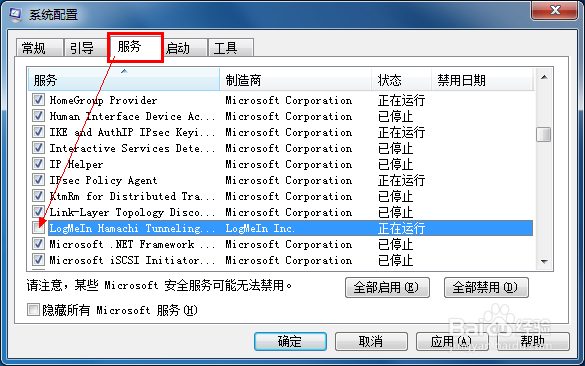
4、按“确定”保存,弹出一个窗口,先不重新启动吧。

5、运行,输入“services.msc”,确定,打开服务
6、找到“LogMeIn Hamachi Tunneling Engine”,双击打开。

7、把启动类型改为“手动”,按确定保存。

8、到这时已经把Hamachi的开机自动启动禁止了。重启一下就可以看到效果了。
9、现在,创建一个bat即可随时启动/关闭Hamachi了。输入1启动,输入2关闭。
@echo off
choice /C 12 /M "1 start,2 stop"
if errorlevel 2 goto stop
if errorlevel 1 goto start
:start
net start Hamachi2Svc
exit
:stop
net stop Hamachi2Svc
exit

