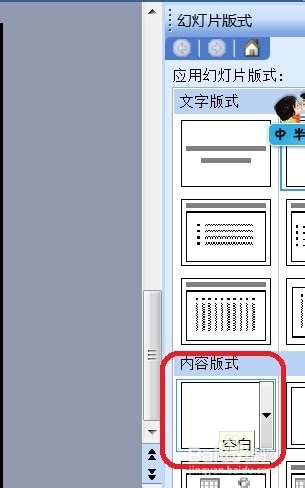
1、 在ppt中需要调用浏览器的位置,插入一张新的幻灯片(为了更好突出浏览器窗口,版式建议为:空白。也可在当前内容中进行以下设置。
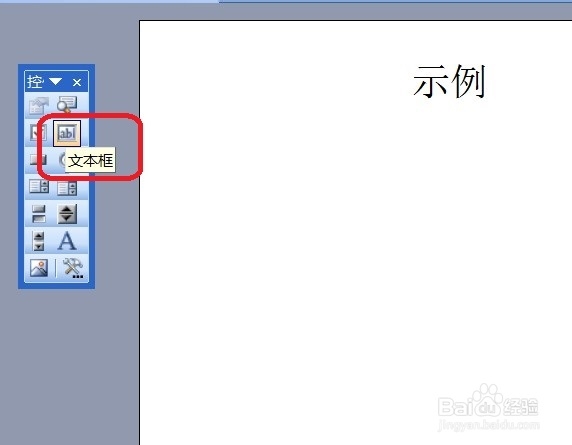
2、 单击菜单购译“视图→工具栏→控件工具箱”,打开“控件工具箱”,,选择“文本框”按钮,然后在ppt中画出一个文本框,调整其大小和位置合适为止。
选择“命令”按钮,在ppt中新建一个按钮,调整其大小和位置合适侮矿之为止。

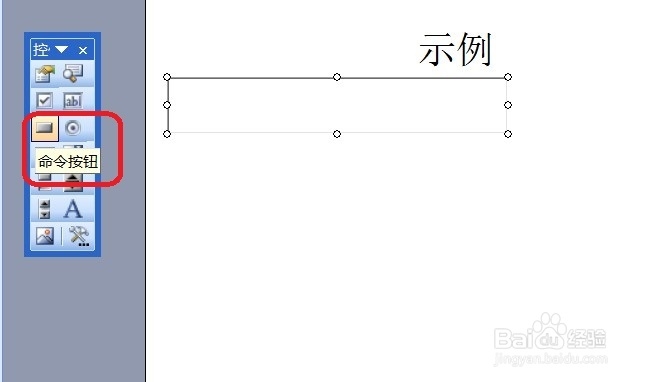
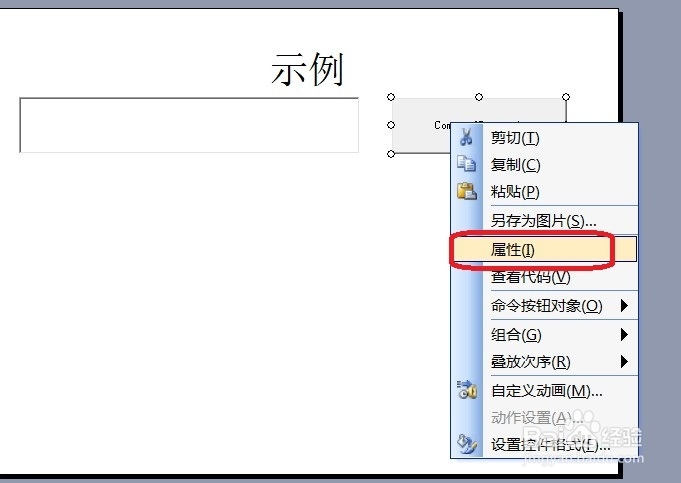
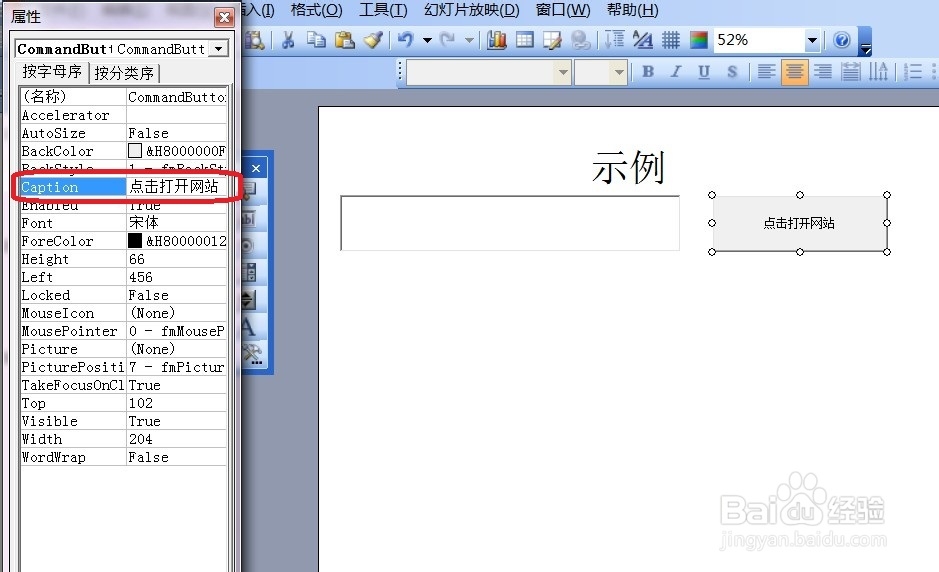
3、 右击命令按钮,选择“属性”,再打开的对话框中,设置Caption属性为“打开站点”(此为自定义,目的是为按钮添加一个名称)。
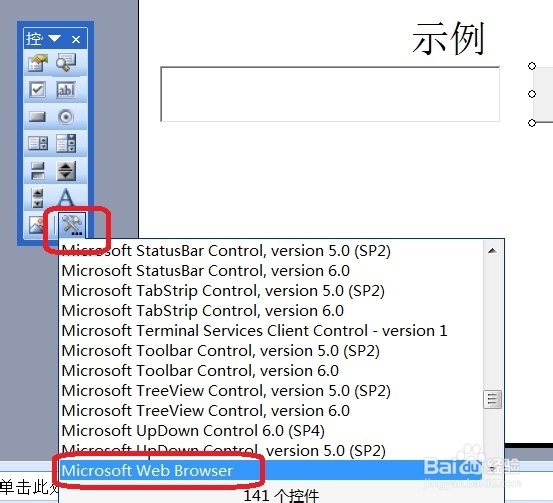
4、 单击“控件工具箱”中的“其他控件”按钮,在下拉列表中选择“Microsoft Web Browser”。然后在ppt中画出一个控件框,以后浏览器就在这个框中打开。

5、 双击以上步骤添加的“打开站点”按钮,进入Visual Basic窗口,在光标跳动位置输入以下:
WebBrowser1.Navigate (TextBox1.Text),关闭窗口,回到ppt界面。

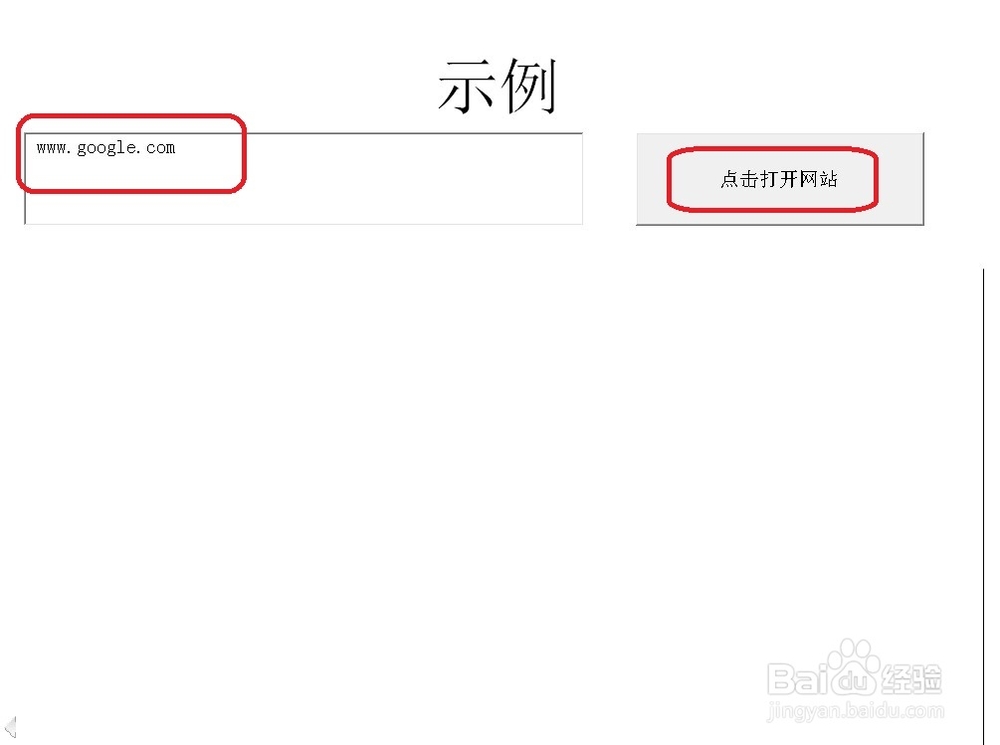
6、 以后在播放ppt时,需要打开网站时,在文本框中输入网址,单击命令按钮即可在当前页面打开浏览器。和平时上网的操作完全一样。


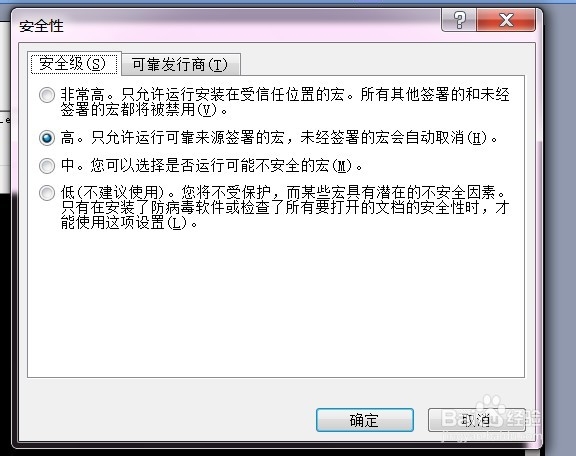
7、 注意:由于使用了VB代码,在ppt中,需要将宏的安全级别蚊沫降低,以避免警告框弹出。
工具→宏→安全性