如何使用PS制作竖排对话框效果

 时间:2026-02-14 03:20:46

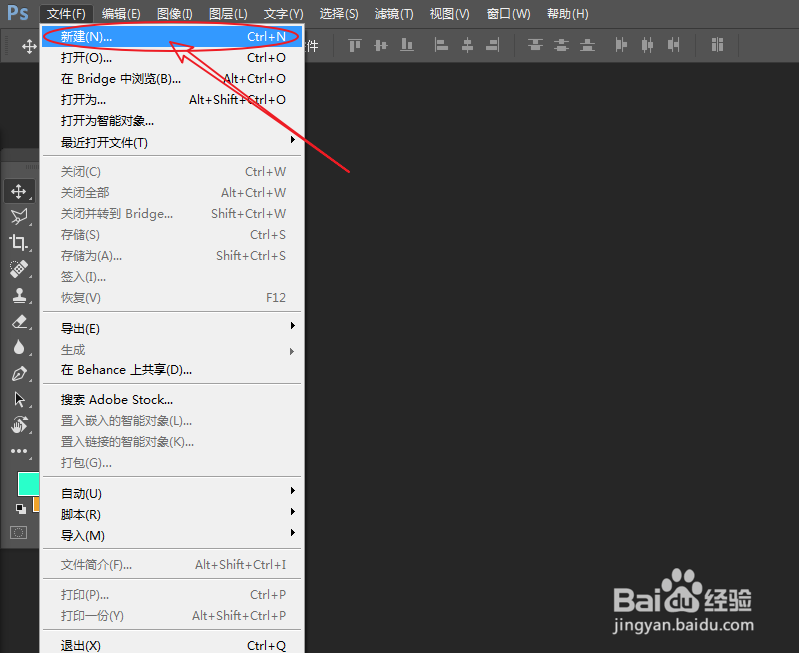
1、通过“文件>新建”命令,快速建立一个新的画布。
如何使用PS制作竖排对话框效果

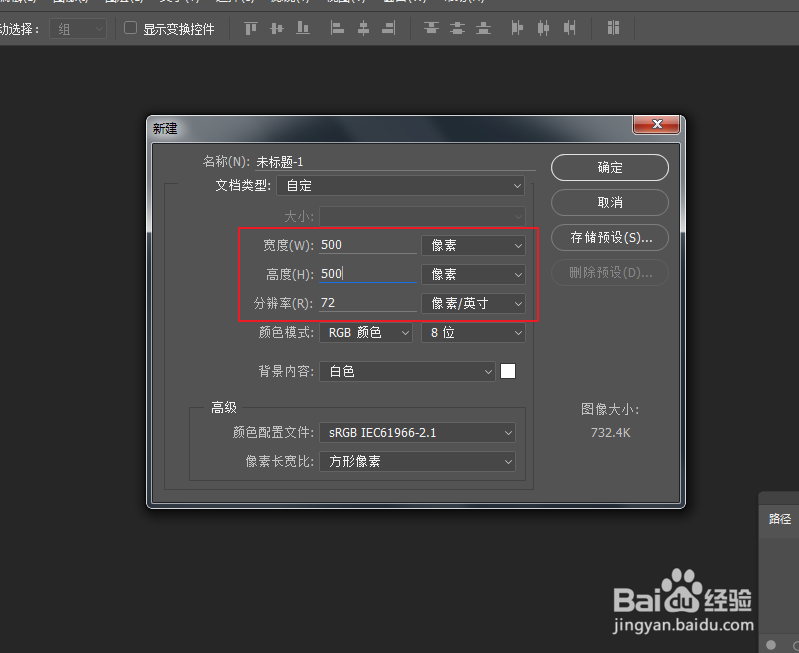
2、画布尺寸大小设为:500×500,分辨率:72像素/英寸。

如何使用PS制作竖排对话框效果

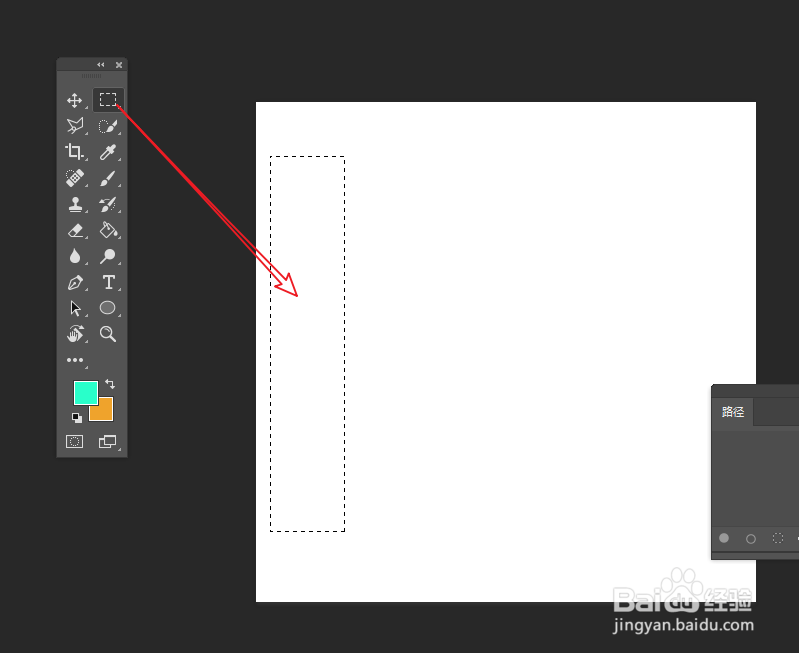
3、选择形状工具下的“矩形选框工具”,快速在画布上绘制新的矩形选区。

如何使用PS制作竖排对话框效果

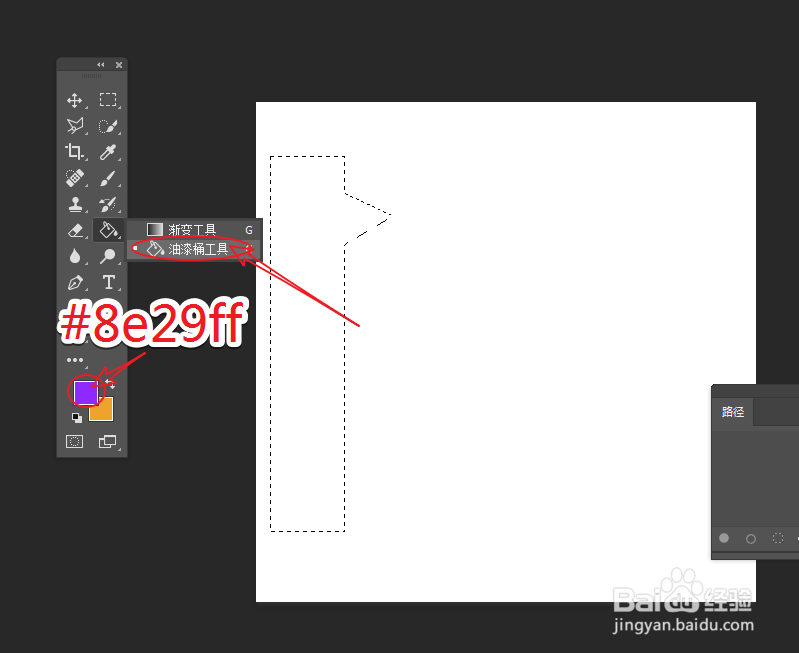
4、选择多边形套索工具,按住Shift键,绘制一个三角形。

如何使用PS制作竖排对话框效果

1、将前景颜色设为:紫色(#8e29ff),选择油漆桶工具,单击选区范围填充选区。
如何使用PS制作竖排对话框效果

2、通过“编辑>描边”,为当前选区进行描边操作。

如何使用PS制作竖排对话框效果

3、在弹出的描边窗口,将颜色设为:深紫色(#4e00ff),描边大小为:3像素,位置设为:居内。

如何使用PS制作竖排对话框效果

4、长按鼠标左键,选择“直排文字工具”。

如何使用PS制作竖排对话框效果

5、在对话框的内部,输入合适的文字内容,完成最终效果。

如何使用PS制作竖排对话框效果

  • PS滤镜风格化中凸出滤镜的运用的技巧
  • 怎样用ps制作动感的立体文字?
  • ps中图片连续复制功能使用技巧
  • PS教程:染色玻璃滤镜怎么使用了?
  • ps怎么做斜切字体?
  • 热门搜索
    北京近郊旅游 阳春旅游 旅游相关 阆中古城旅游攻略 旅游企业管理 罗平旅游攻略 宁波旅游局 品质旅游 中国旅游网站 旅游 保险