1、建立Word文档,插入表格。
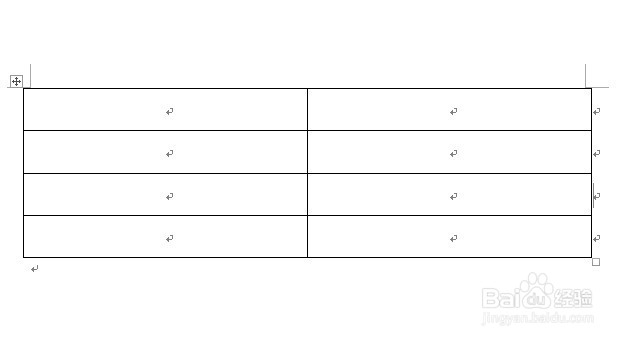
2、在表格中录入文字和数据。

3、点击“视图”—“标尺”,显示出标尺,才能更好使用制表符。
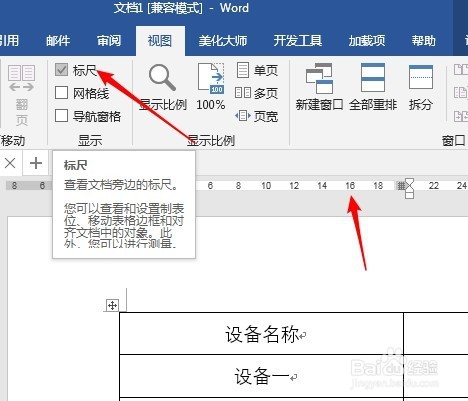
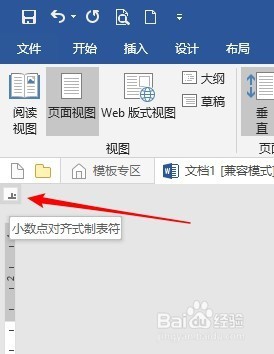
4、鼠标左键点击制表符左端的制表符,切换类型为小数点制表符。
5、选中表格中的数据。
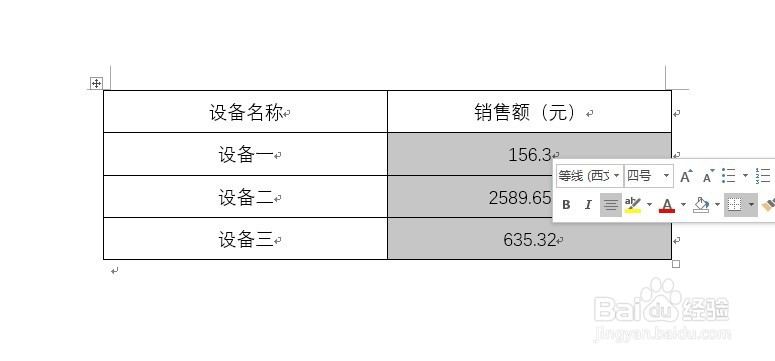
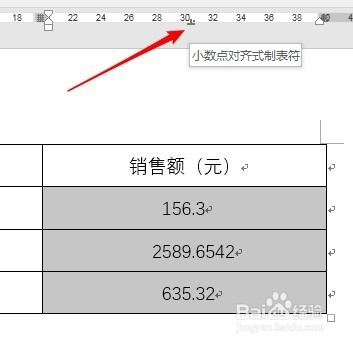
6、在顶部标尺的合适位置点击鼠标左键,即添加了一个小数点对齐制表符,选中的数据就按小数点对齐制表符所在的位置,将数据按小数点的位置进行了对齐。
时间:2026-04-22 02:32:10
1、建立Word文档,插入表格。
2、在表格中录入文字和数据。
3、点击“视图”—“标尺”,显示出标尺,才能更好使用制表符。
4、鼠标左键点击制表符左端的制表符,切换类型为小数点制表符。
5、选中表格中的数据。
6、在顶部标尺的合适位置点击鼠标左键,即添加了一个小数点对齐制表符,选中的数据就按小数点对齐制表符所在的位置,将数据按小数点的位置进行了对齐。
