如何对Word中的表格进行美化修改?

 时间:2026-02-14 23:52:34

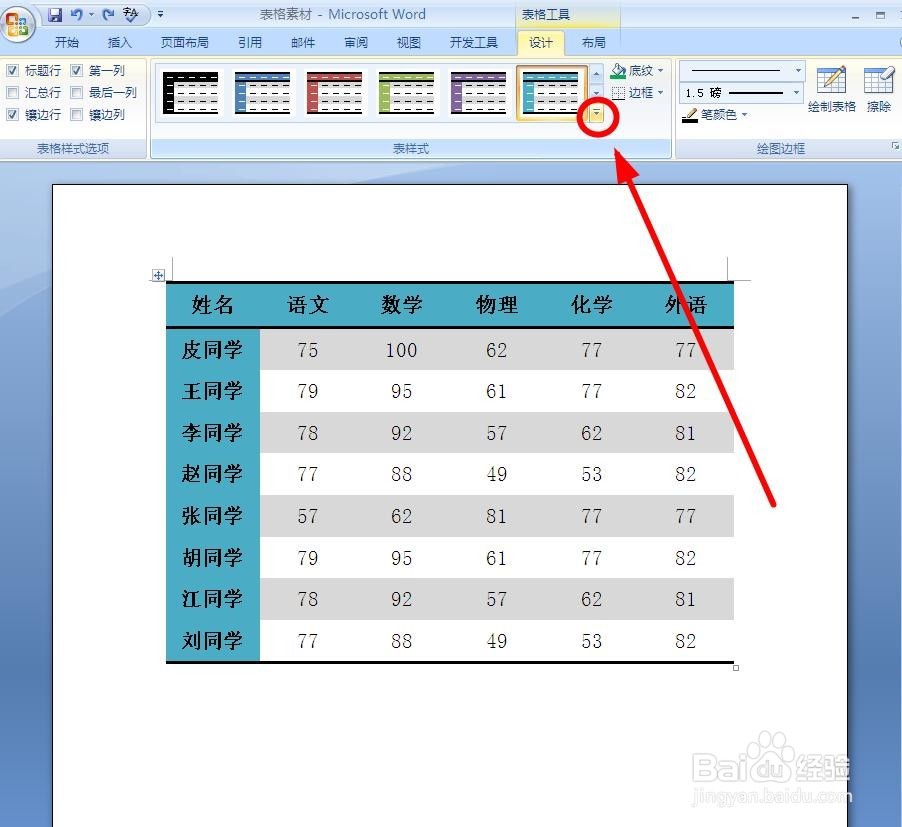
1、选中要美化的表格或者把光标放在表格中的任意一个单元格,找到“表格工具”下的“设计”选项卡单击

如何对Word中的表格进行美化修改?

2、单击这里的“其他”小箭头,弹出其他表格样式

如何对Word中的表格进行美化修改?

3、在弹出的表格样式对话框,选中“修改表格样式”单击

如何对Word中的表格进行美化修改?

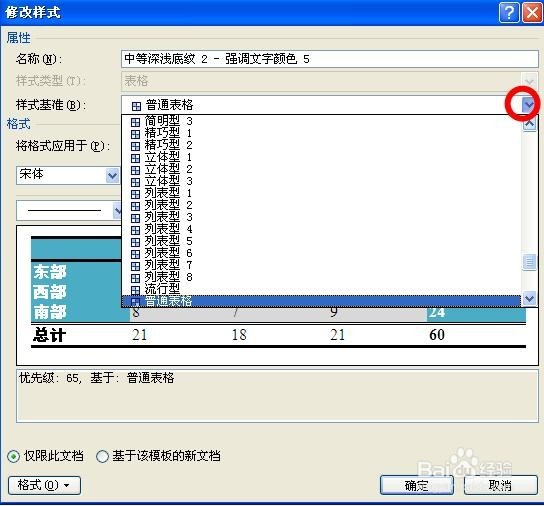
4、在“修改样式”对话框,我们单击这里,可以进行“样式基准”的修改

如何对Word中的表格进行美化修改?

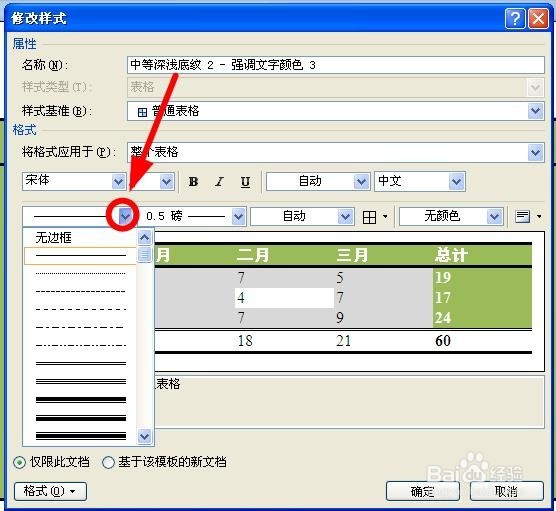
5、单击这里,可以进行“边框类型”的修改

如何对Word中的表格进行美化修改?

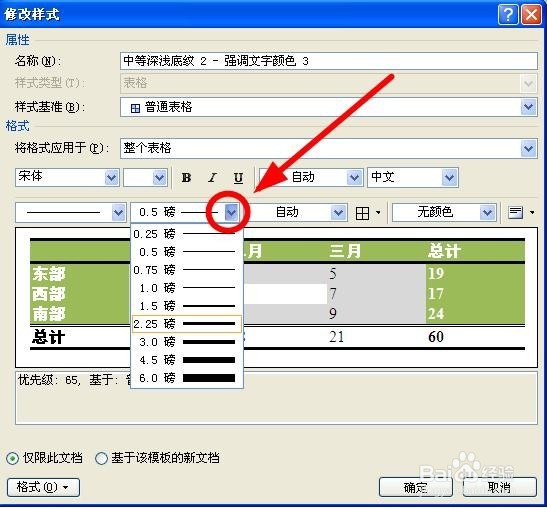
6、单击这里,可以进行“线型”的修改

如何对Word中的表格进行美化修改?

7、对于填充色的修改,可以单击这里

如何对Word中的表格进行美化修改?

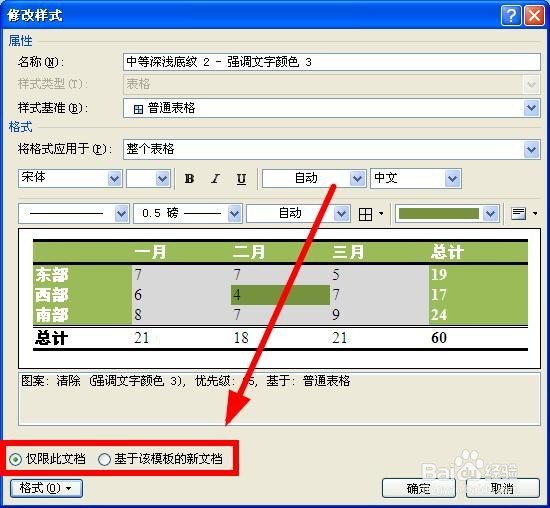
8、这里的选项,是让我们的修改两个效果在“本文档生效”还是“基于该模板都生效”
如何对Word中的表格进行美化修改?

9、修改完成,不要忘记单击“确定”,来让修改生效

如何对Word中的表格进行美化修改?

  • word2003中图片导出的操作步骤
  • WPS Office表格中如何设置最多迭代次数
  • Word表格中如何精确调节整体列宽和单元格列宽
  • Word表格中如何使文字适应固定列宽的单元格
  • 给word里不同颜色的文字内容添加括号
  • 热门搜索
    山西旅游网 旅游计划书 冲绳旅游 永兴岛旅游 云南旅游指南 洛杉矶旅游攻略 白洋淀旅游 哈尔滨旅游景点大全 大兴东旅游世界 本溪旅游攻略