1、打开CDR软件,新建一个A4尺寸大小的文档,点击确定。


2、使用圆形工具绘制椭圆,然后转曲,使用“形状工具”选择横段中间节点,按住Ctrl键向上调。
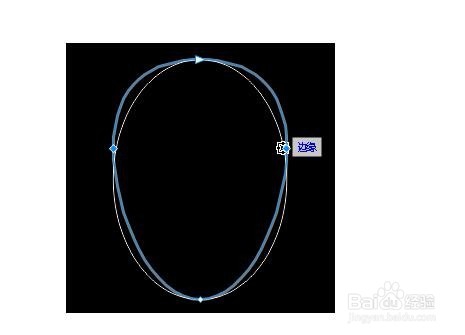
3、选中绘制好的椭圆形的对象,对底下节点的手柄进行缩进。

4、按住Shift键从左边向内拖到适当位置按下右键复制一个。

5、重复第4步的复制操作,保持均匀的缝隙,重复按住Shift键从左边向内拖到适当位置按下右键复制多个对象。

6、根据CDR的图标对对象进行填充颜色。
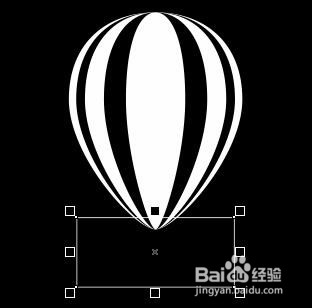
7、最后调整完善,保存文档,完成CDR图标的制作。

时间:2026-04-30 17:30:03
1、打开CDR软件,新建一个A4尺寸大小的文档,点击确定。
2、使用圆形工具绘制椭圆,然后转曲,使用“形状工具”选择横段中间节点,按住Ctrl键向上调。
3、选中绘制好的椭圆形的对象,对底下节点的手柄进行缩进。
4、按住Shift键从左边向内拖到适当位置按下右键复制一个。
5、重复第4步的复制操作,保持均匀的缝隙,重复按住Shift键从左边向内拖到适当位置按下右键复制多个对象。
6、根据CDR的图标对对象进行填充颜色。
7、最后调整完善,保存文档,完成CDR图标的制作。
