win7不休眠不黑屏设置

 时间:2026-04-23 09:28:39

1、打开控制面板

点击开始,点击打开控制面板。

win7不休眠不黑屏设置

2、打开电源选项

找到电源选项,点击打开。

win7不休眠不黑屏设置

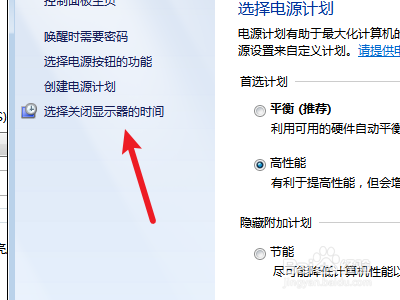
3、打开时间设置

找到左侧的选择关闭显示器的时间选项,点击打开。

win7不休眠不黑屏设置

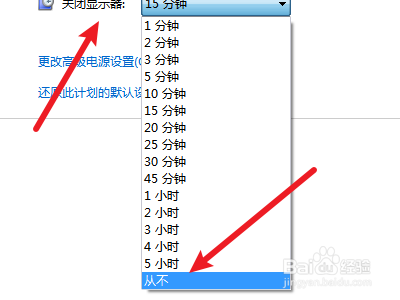
4、设置从不

将关闭时间设置为从不。

win7不休眠不黑屏设置

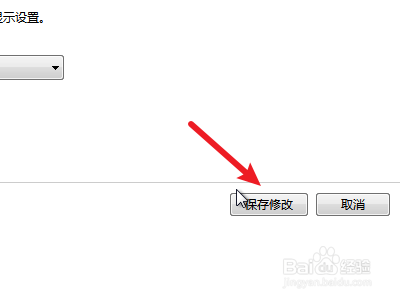
5、点击保存更改

点击右下角的保存更改即可。

win7不休眠不黑屏设置

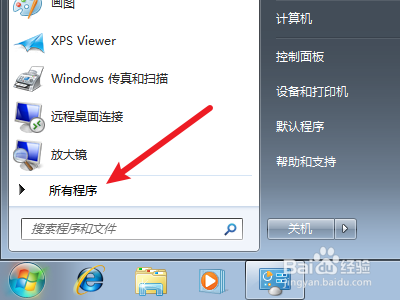
1、点击所有程序

打开开始菜单,点击所有程序。

win7不休眠不黑屏设置

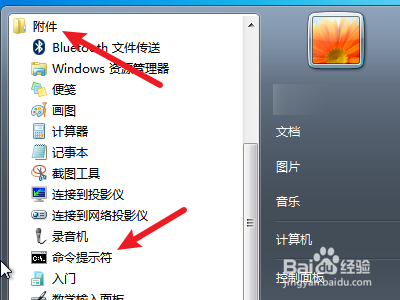
2、找到命令提示符

在附件文件夹中找到命令提示符。

win7不休眠不黑屏设置

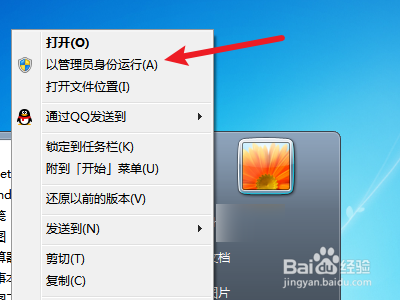
3、运行命令提示符

右键命令提示符,选择以管理员身份运行。

win7不休眠不黑屏设置

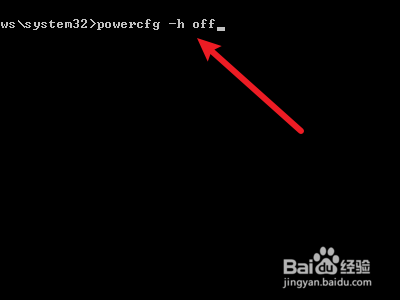
4、输入指令

在输入框中输入“powercfg –h off”并按回车键即可。
win7不休眠不黑屏设置

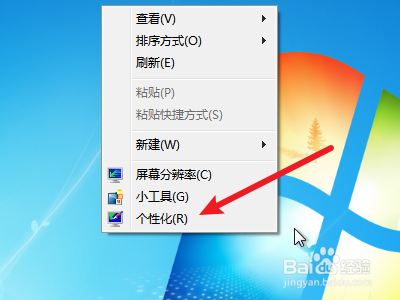
1、打开个性化

在桌面右键,点击打开个性化。

win7不休眠不黑屏设置

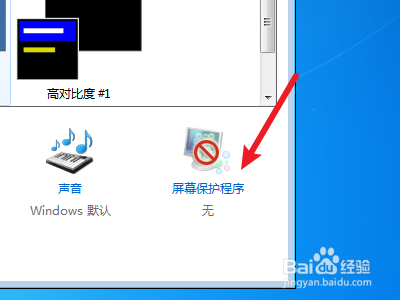
2、打开屏幕保护程序

在右下角找到屏幕保护程序,点击打开。

win7不休眠不黑屏设置

3、打开电源设置

找到左下角的更改电源设置,点击打开。

win7不休眠不黑屏设置

4、打开时间选择

点击左侧的选择关闭显示器的时间。

win7不休眠不黑屏设置

5、设置时间从不

将关闭屏幕的时间设置为从不。

win7不休眠不黑屏设置

6、保存更改

点击右下角的保存更改即可。

win7不休眠不黑屏设置

  • win7系统怎么设置屏幕不黑屏
  • win7怎么关闭自动锁屏
  • win7系统怎么关闭屏幕保护?
  • win10怎么设置屏保
  • win7电脑怎么设置不锁屏不休眠
  • 热门搜索
    江西有哪些旅游景点 艺龙旅游网 福建旅游攻略自助游 济南旅游团 台湾自由行旅游攻略 衡阳旅游景点大全 旅游产品分销平台 中国旅游业发展前景 东北旅游景点排行 京都旅游攻略