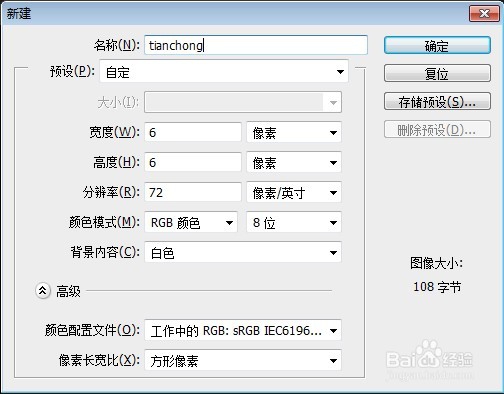
1、新建6像素*6像素 72RGB 图层,背景填充图案纹理
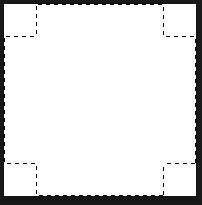
2、选择椭圆选区按shift键 拉一个正圆得到如下图填充颜色,选择自定义图案

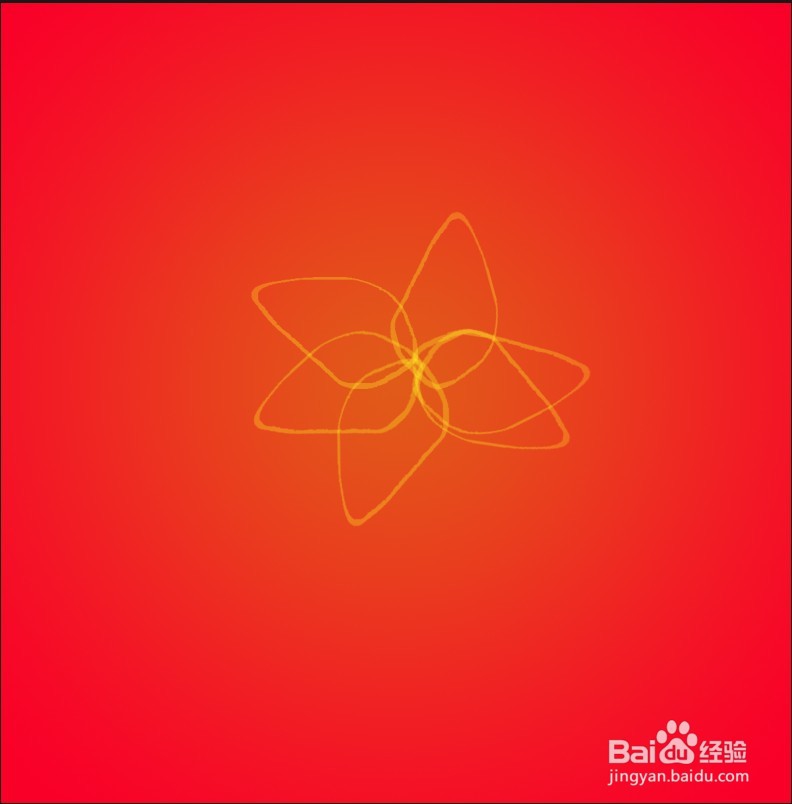
3、打开如下图 ctrl+j拷贝一层置顶
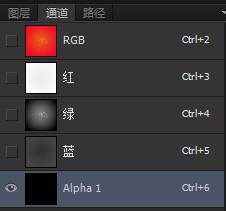
4、选择通道新建通道
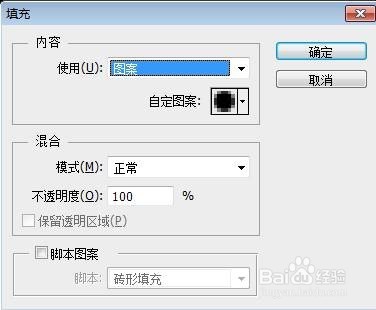
5、Shift+f5 填充图案,填充后效果
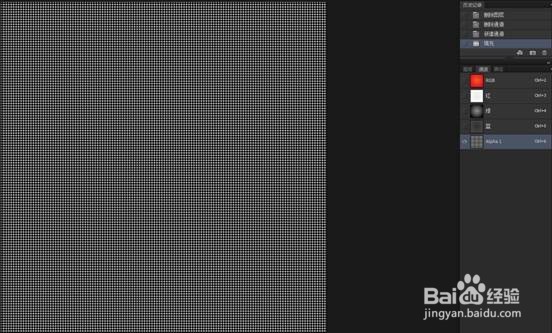
6、按住ctrl单击alpha通道载入选区返回通道,添加图层蒙版
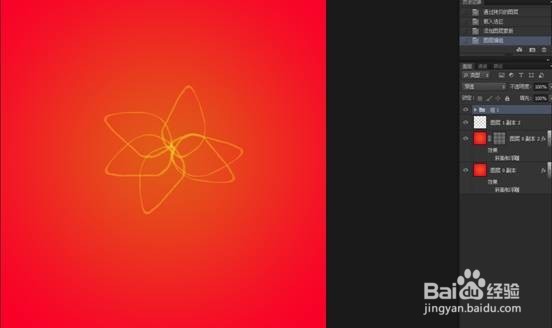
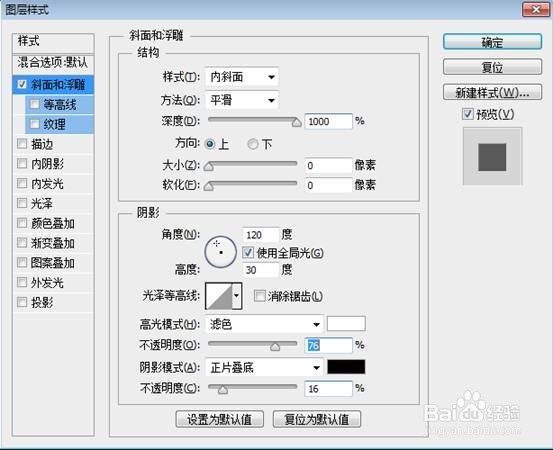
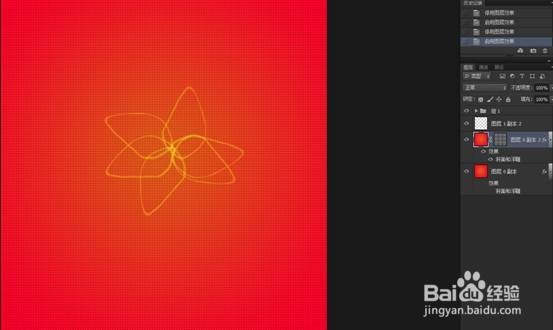
7、添加图层样式,斜面浮雕,最后背景纹理出来了.
时间:2026-04-22 17:22:15
1、新建6像素*6像素 72RGB 图层,背景填充图案纹理
2、选择椭圆选区按shift键 拉一个正圆得到如下图填充颜色,选择自定义图案
3、打开如下图 ctrl+j拷贝一层置顶
4、选择通道新建通道
5、Shift+f5 填充图案,填充后效果
6、按住ctrl单击alpha通道载入选区返回通道,添加图层蒙版
7、添加图层样式,斜面浮雕,最后背景纹理出来了.
