Excel2007第15课 图表的操作:分离形三维饼形图

 时间:2026-02-13 23:20:39

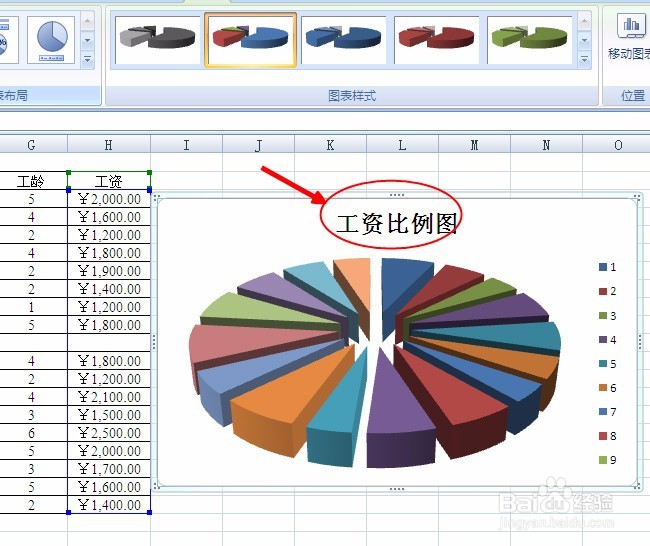
1、选定工资列,单击“插入”菜单→饼形→单击分离型三维饼形,结果如图:

Excel2007第15课 图表的操作:分离形三维饼形图

Excel2007第15课 图表的操作:分离形三维饼形图

2、移动图表,在图表区域白色处按住鼠标不放松即可移动,改图表标题,单击标题放入光标便可改标题。

Excel2007第15课 图表的操作:分离形三维饼形图

Excel2007第15课 图表的操作:分离形三维饼形图

3、更改图表类型,单击“图表布局”中“布局1”或其它类型,如图设置:

Excel2007第15课 图表的操作:分离形三维饼形图

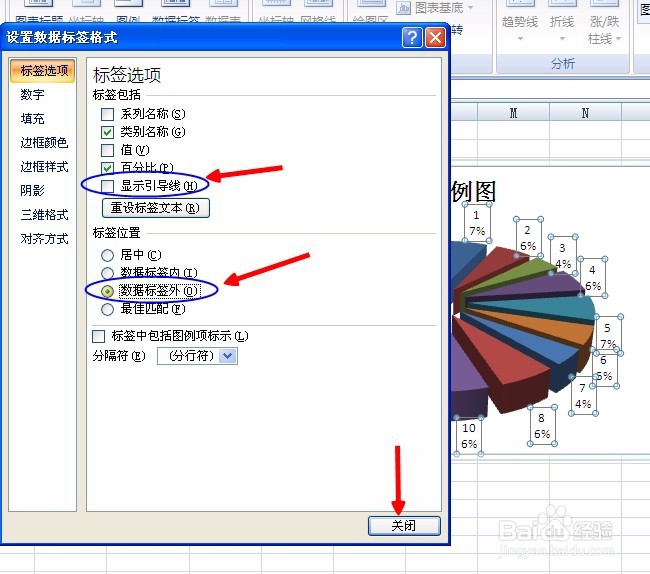
4、图表引导线,数据标签在图表外的操作:单击选定图表中数据后右击,选“设置数据标签格式”,或单击“布局”菜单→数据标签其他数据标签选项

Excel2007第15课 图表的操作:分离形三维饼形图

5、弹出的对话框中单击“显示引导线”取消打√,单击选“数据标签外”,再单击“关闭”即可。
Excel2007第15课 图表的操作:分离形三维饼形图

Excel2007第15课 图表的操作:分离形三维饼形图

6、取消图表底色(默认白色)、边框线(默认黑色)的操作,要先选定图表,单击“格式”菜单→形状填充无填充颜色,“形状轮廓”中无填充。

Excel2007第15课 图表的操作:分离形三维饼形图

Excel2007第15课 图表的操作:分离形三维饼形图

Excel2007第15课 图表的操作:分离形三维饼形图

7、或复制已做好的“三维饼图”按Ctrl移动复制,再更改图表类型。

Excel2007第15课 图表的操作:分离形三维饼形图

Excel2007第15课 图表的操作:分离形三维饼形图

Excel2007第15课 图表的操作:分离形三维饼形图

8、另一个“三维饼图”不需要可以删除,选定图表后和删除文字一样,即可删除。

Excel2007第15课 图表的操作:分离形三维饼形图

  • 分离型三维饼图怎么做
  • excel如何设置分离型三维饼图
  • excel分离型三维饼图怎么设置
  • Excel如何将图表嵌入表格指定位置
  • 套用表格格式怎么设置
  • 热门搜索
    四平旅游景点大全 百度旅游攻略网 中老年旅游 旅游海报设计 贵州省旅游学校 旅游科学 旅游族官网 柞水旅游 帕劳旅游报价 去英国旅游要多少钱