如何快速地选择ppt中的元素?

 时间:2026-02-13 11:47:38

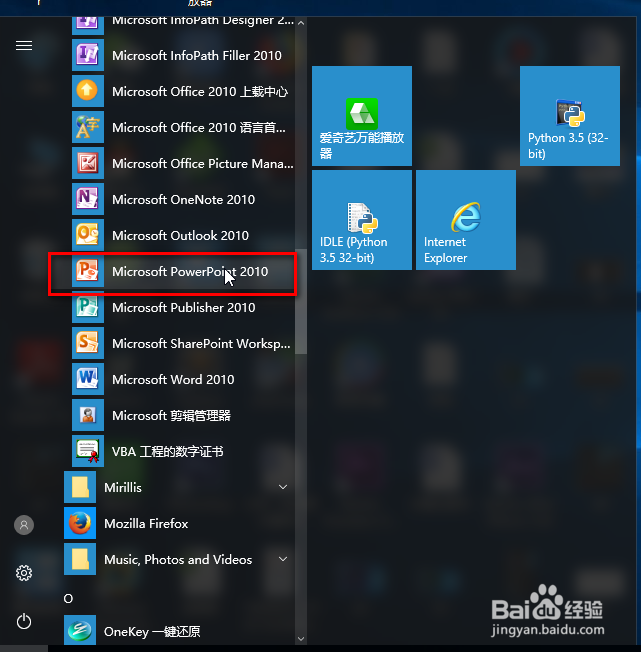
1、找到本地的Microsoft PowerPoint 2010软件。
如何快速地选择ppt中的元素?

2、加载一个ppt进来。

如何快速地选择ppt中的元素?

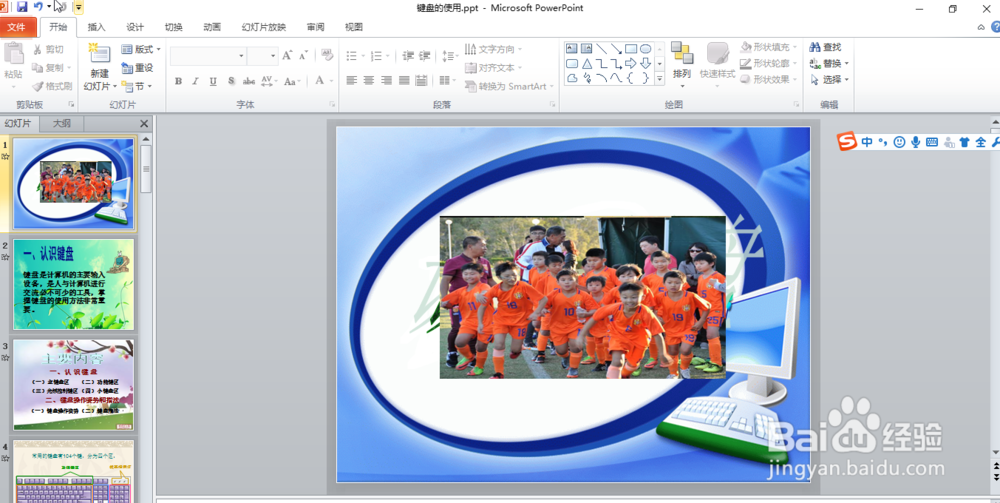
3、在这里以快速选择图片这些元素为例进行讲解。

这里有几张重叠的图片,所以我们只能看到最上面的那张图片。

如何快速地选择ppt中的元素?

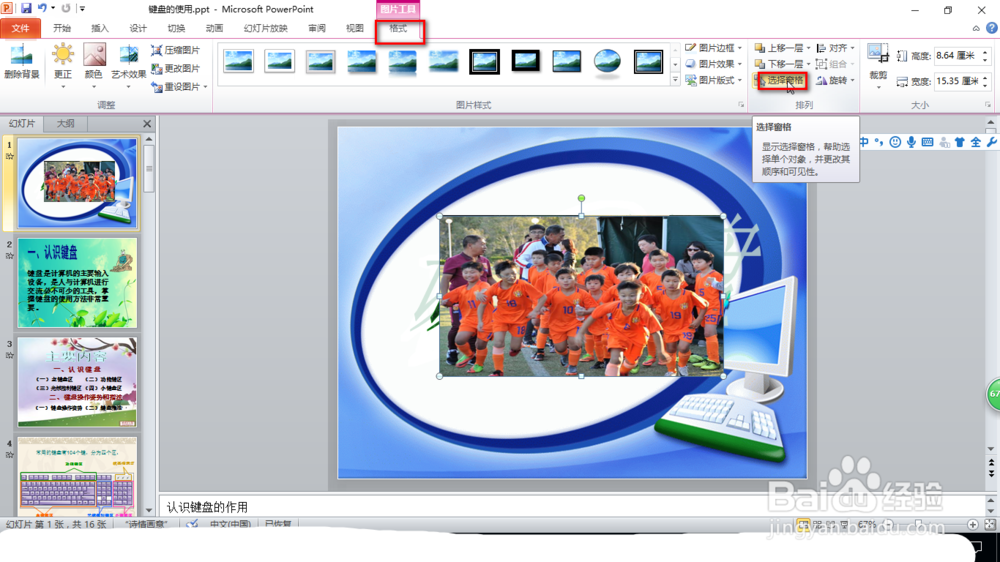
4、选择看到的那张图片,在顶部菜单栏中找到“格式”-》“选择窗格”。

如何快速地选择ppt中的元素?

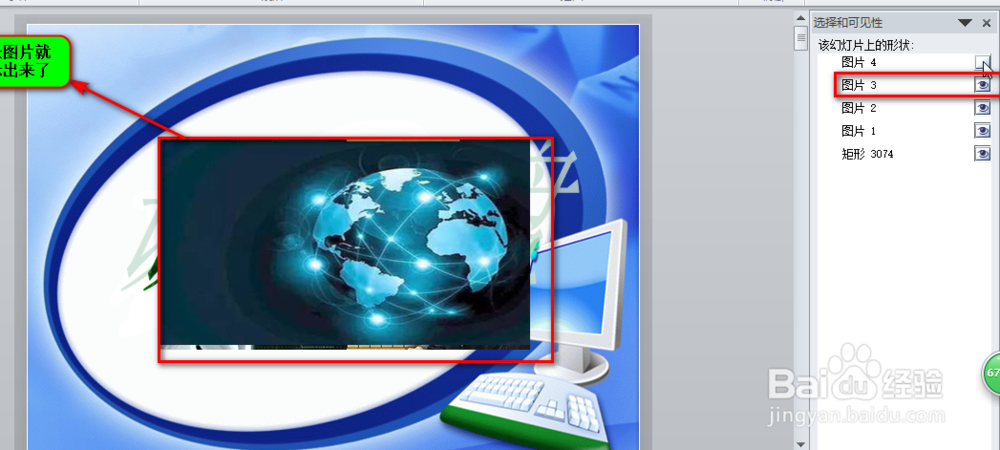
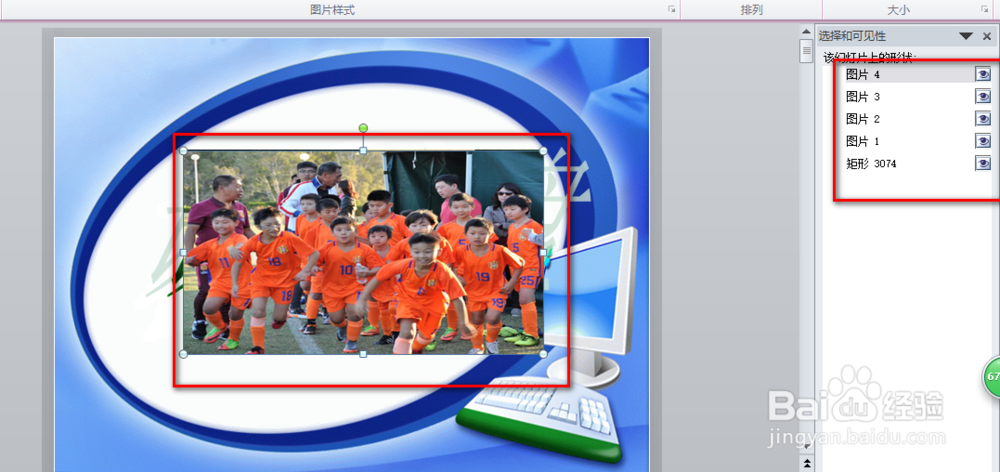
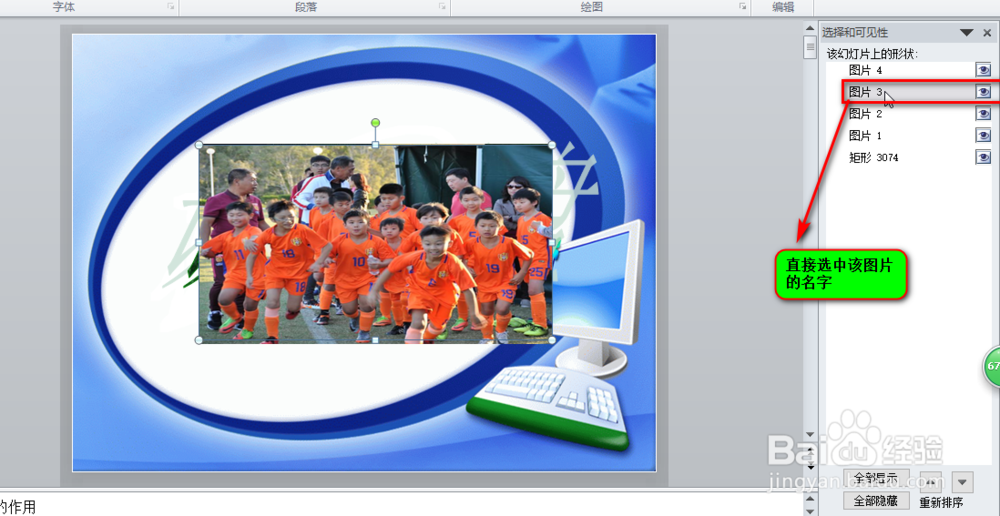
5、点击“选择窗格”,这时候在右边就会出现这张幻灯片中所有的图片元素了,每张图片都有一个对应的名称。
如何快速地选择ppt中的元素?

6、如果我们想要选择第二张图片,有两种方法。

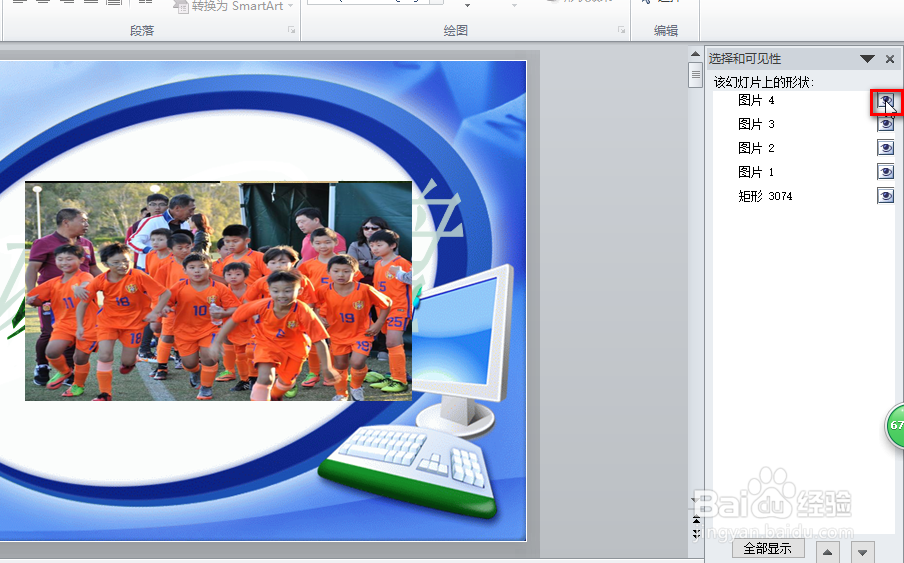
第一种方法:先把第一张图片进行隐藏,这时候第二张图片就显示出来了,然后在用鼠标去选择第二张图片。
如何快速地选择ppt中的元素?

如何快速地选择ppt中的元素?

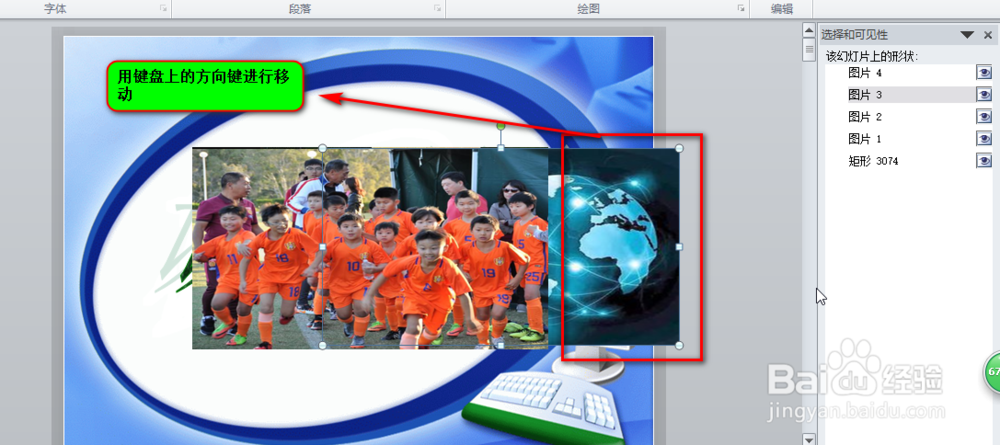
7、第二种方法就是在选择窗格中选择第二张图片,然后用键盘上的方向键进行移动就可以了。
如何快速地选择ppt中的元素?

如何快速地选择ppt中的元素?

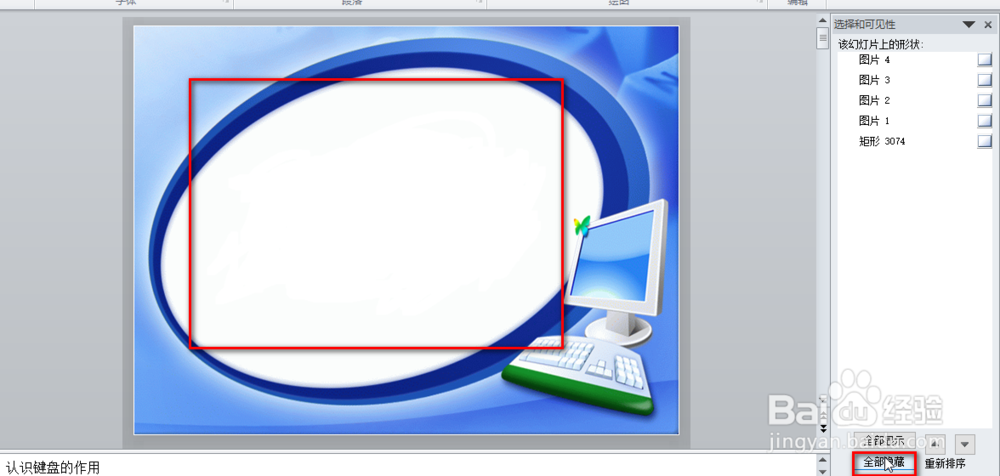
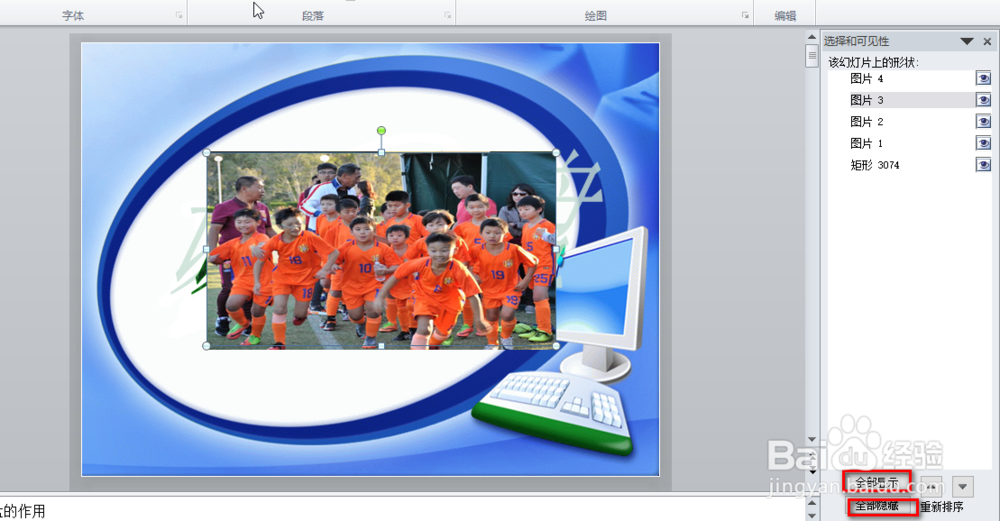
8、另外在选择窗格中还可以对该幻灯片中的图片实现全部隐藏和全部显示的操作。
如何快速地选择ppt中的元素?

如何快速地选择ppt中的元素?

  • 怎么保存PPT里的图片?
  • 如何在ppt中给图片添加边框?
  • PowerPoint 2016 如何设置页边距
  • Publisher如何更改图片样式
  • ppt幻灯片制作基础教程图解
  • 热门搜索
    江苏舜天海外旅游有限公司 去香港旅游买什么好 北京到云南旅游 碧峰峡旅游攻略 彭水旅游 旅游产品分销平台 平遥旅游网 旅游网站模板下载 乳源大峡谷旅游攻略 美国东海岸旅游攻略