1、新建一个word文档用来示范分栏功能的自由使用
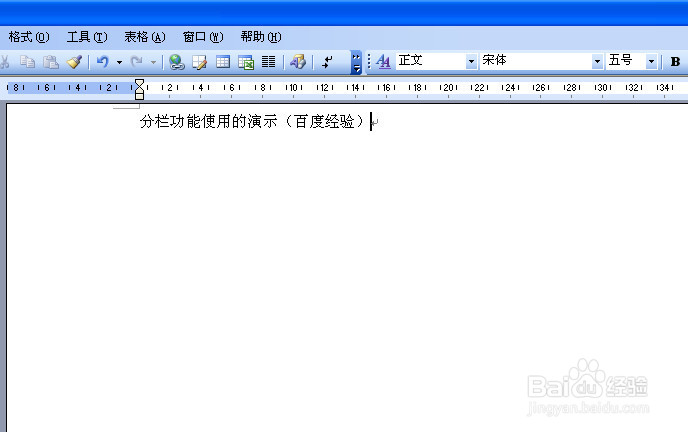
2、从菜单栏依次选择:格式---分栏

3、打开分栏的格式设置对话窗口,在预设中选择一个三栏用来示范

4、确定之后,word文档将会分隔为左中右三栏

5、此时从菜单栏依次选择:插入---分隔符,打开分隔符选择对话框

6、在分隔符对话框中的分隔符类型中选择:分栏符
单击确定按钮完成选择
7、完成所有设置之后,你的光标将会自动跳转到右侧的下一栏

时间:2026-04-24 21:31:03
1、新建一个word文档用来示范分栏功能的自由使用
2、从菜单栏依次选择:格式---分栏
3、打开分栏的格式设置对话窗口,在预设中选择一个三栏用来示范
4、确定之后,word文档将会分隔为左中右三栏
5、此时从菜单栏依次选择:插入---分隔符,打开分隔符选择对话框
6、在分隔符对话框中的分隔符类型中选择:分栏符
单击确定按钮完成选择
7、完成所有设置之后,你的光标将会自动跳转到右侧的下一栏
