Photoshop中怎么才能白色头发变成黑色头发?

 时间:2026-02-14 08:30:59

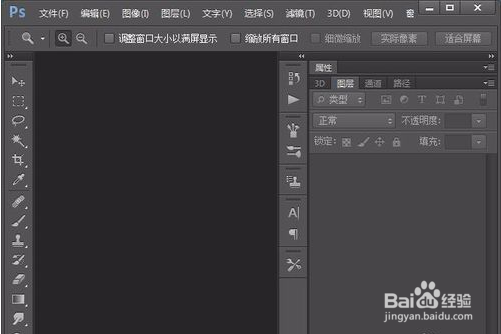
1、这款软件,ps的操作界面

Photoshop中怎么才能白色头发变成黑色头发?

2、在该界面内双击鼠标左键弹出打开对话框,在该对话框内找到我们需要编辑的图片,如图所示:

Photoshop中怎么才能白色头发变成黑色头发?

3、打开图片后在工具箱内找到画笔工具,如图所示:

Photoshop中怎么才能白色头发变成黑色头发?

4、点击画笔工具,在画笔预设选取器里选择我们需要的画笔,如图所示:

Photoshop中怎么才能白色头发变成黑色头发?

5、再在画笔混合模式里选择变暗,并设置不透明度为48%,如图所示:

Photoshop中怎么才能白色头发变成黑色头发?

6、设置好以后在人物头上涂抹,涂抹后可以看到人物的头发就变黑了,如图所示:

Photoshop中怎么才能白色头发变成黑色头发?

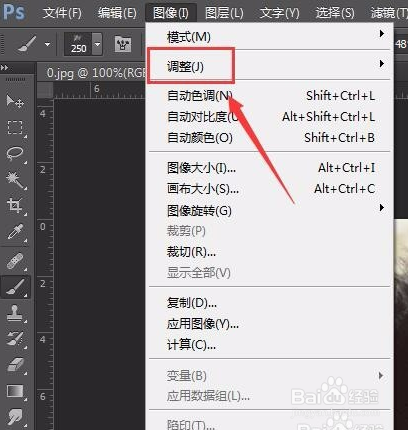
7、再在图像菜单里找到调整选项,如图所示:

Photoshop中怎么才能白色头发变成黑色头发?

8、点击调整选项,在其子级菜单里找到色相饱和度选项,如图所示:

Photoshop中怎么才能白色头发变成黑色头发?

9、点击色相饱和度选项,在弹出的对话框内设置参数如图所示:

Photoshop中怎么才能白色头发变成黑色头发?

10、好参数后点击确定,最后处理的效果如图所示:

Photoshop中怎么才能白色头发变成黑色头发?

  • PS简单几步白发变黑发
  • PS如何使人物头发变黑
  • ps怎么瘦身又不会使背景扭曲
  • PS怎么把掺杂的白发变成黑发
  • PS如何将人物的白头发变成黑头发?
  • 热门搜索
    厦门周边旅游景点 河池旅游 东北三省旅游 关山牧场旅游攻略 九寨沟旅游最佳时间 温州旅游必去景点 格陵兰旅游 西安 旅游 旅游景区管理 秘鲁旅游