怎样把Acrobat的【图画标记】工具添加到工具栏

 时间:2026-05-02 10:35:11

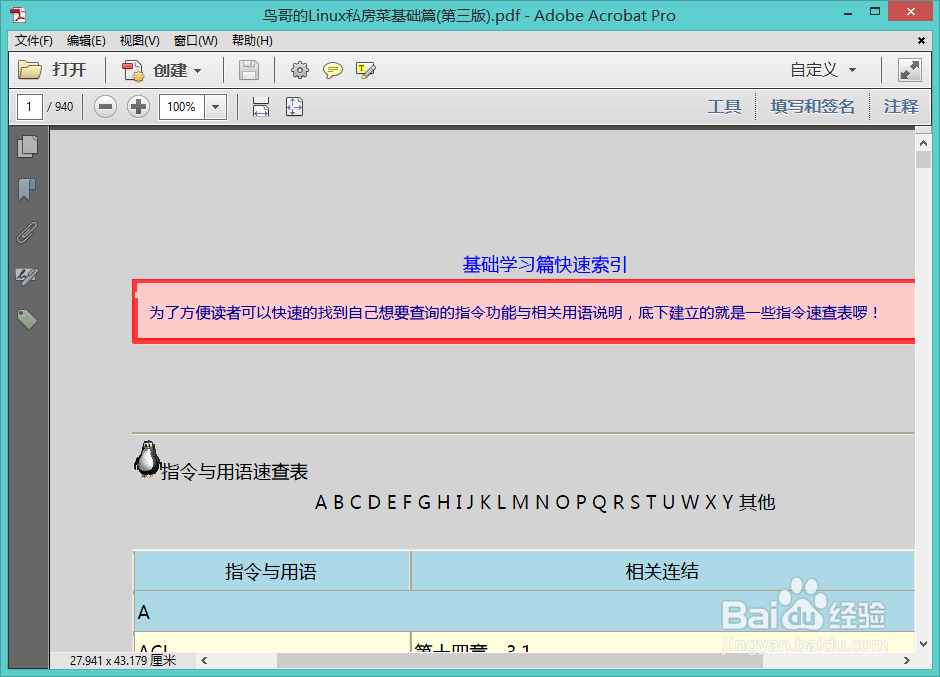
1、首先用Adobe Acrobat 打开一个pdf文件,如下图所示:
怎样把Acrobat的【图画标记】工具添加到工具栏

2、点击工具栏的【设置】按钮,如下图所示:

怎样把Acrobat的【图画标记】工具添加到工具栏

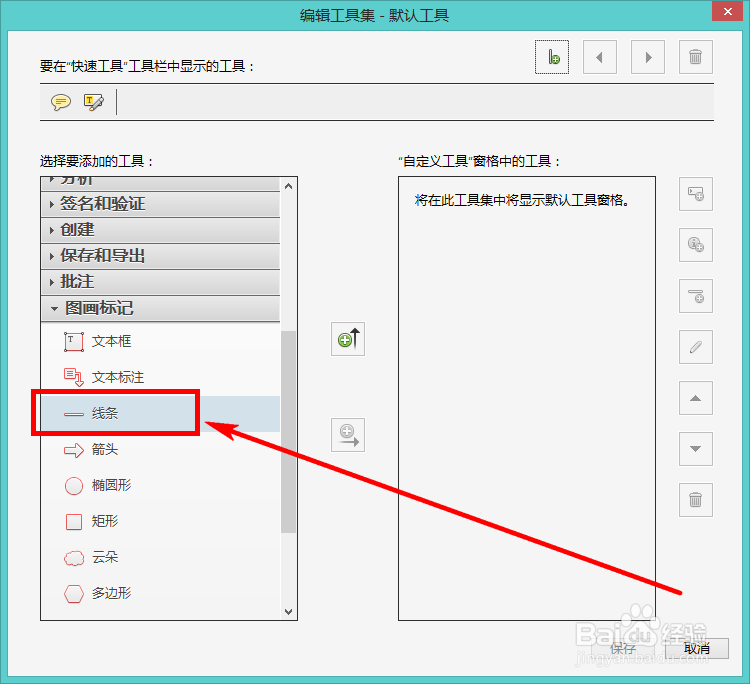
3、找到【图画标记】工具,如下图所示:

怎样把Acrobat的【图画标记】工具添加到工具栏

4、选中要添加到工具栏中的标记工具,例如【线条】工具,如下图所示:

怎样把Acrobat的【图画标记】工具添加到工具栏

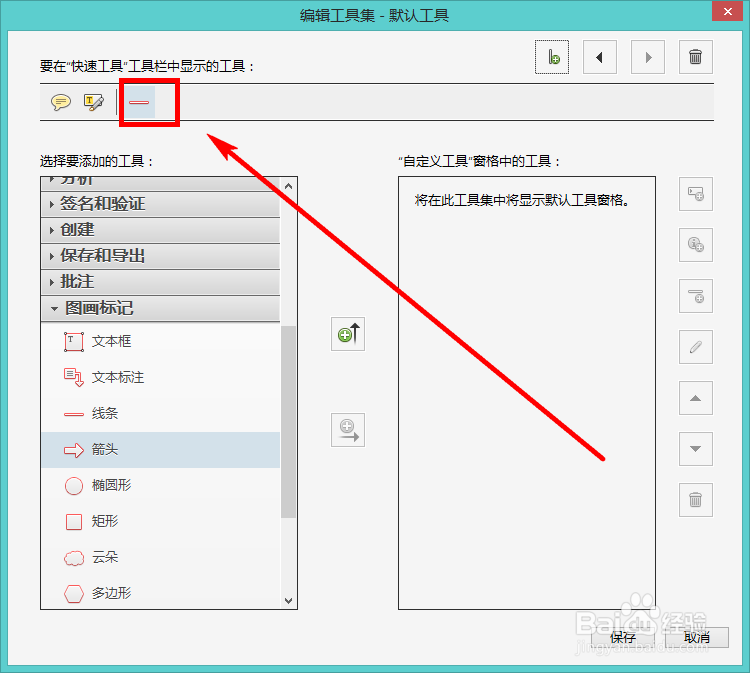
5、点击右侧的“+”按钮,来添加标记工具,如下图所示:

怎样把Acrobat的【图画标记】工具添加到工具栏

6、添加的标记工具会显示在当前窗口上部,如下图所示:

怎样把Acrobat的【图画标记】工具添加到工具栏

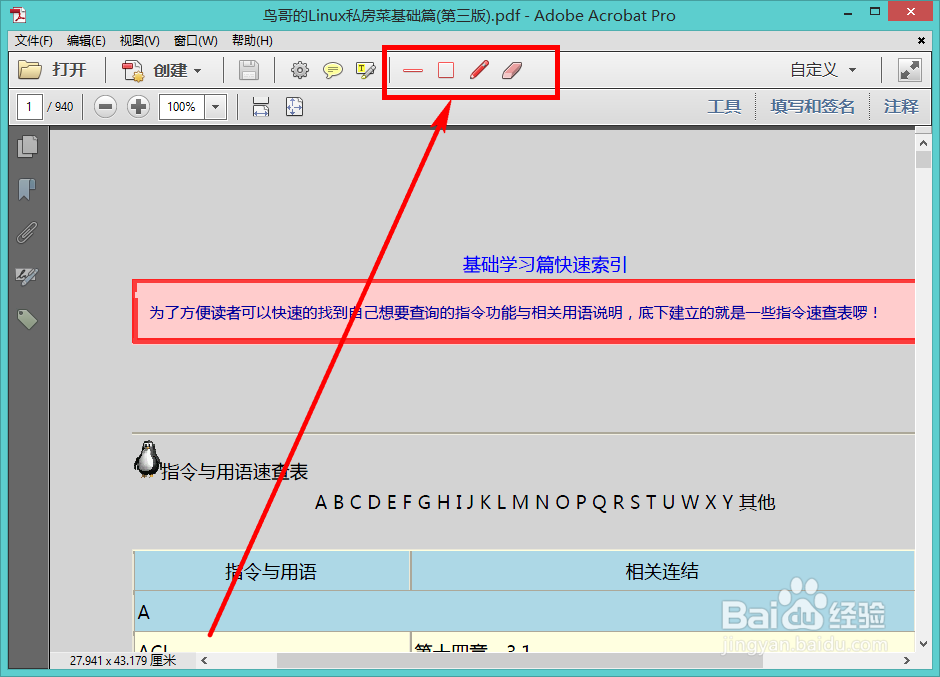
7、按此方法把其它常用的工具也添加到工具栏中,如下图所示:

怎样把Acrobat的【图画标记】工具添加到工具栏

8、如果想要从工具栏中删除某个标记工具,只需要选中要删除的工具,点击右上角 的【垃圾箱】按钮即可删除,如下图所示:

怎样把Acrobat的【图画标记】工具添加到工具栏

9、点击【保存】按钮后可以看到这些标记工具已经添加到了工具栏中,如下图所示:
怎样把Acrobat的【图画标记】工具添加到工具栏

  • AutoCAD2020如何给图形进行图案填充
  • 找不见在dwg文件下插入的图片怎么办
  • CAD中如何更改默认的填充色?
  • CAD绘图常用快捷键大全
  • WIN10下激活cad2008.
  • 热门搜索
    一月份去哪里旅游好 百度旅游地图 太原旅行社旅游报价 哈尔滨雪乡旅游攻略 去帕劳旅游要多少钱 狼牙山旅游景点 峨眉山旅游景点 山东荣成旅游 旅游ppt背景图片 九寨沟最佳旅游时间