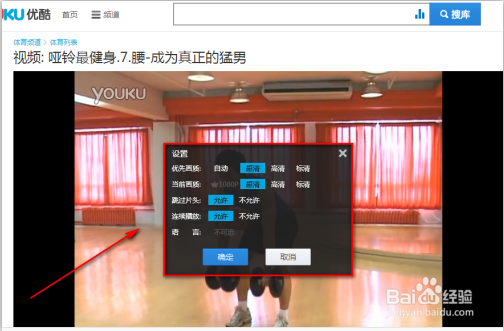
1、找到自己想要上传到优酷的视频,准备好。
如图,我找了个
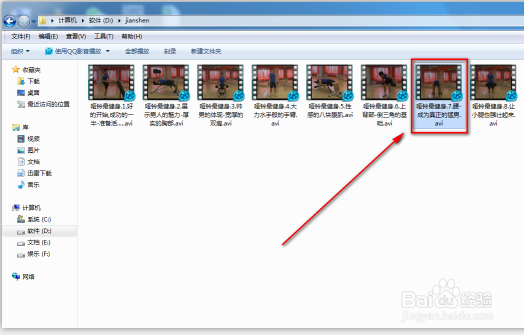
2、打开QQ影音,没有的赶紧去百度下去,如图所示,找到右下角的那个小扳手,点击,然后再找到转码,点击下。

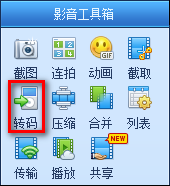
3、便会出现图中的界面框
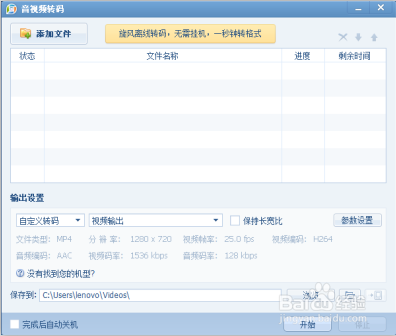
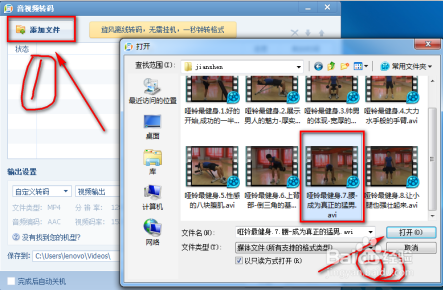
4、如图所示,找到左上角的【添加文件】,然后找到刚才说的想要上传的视频,导入进来
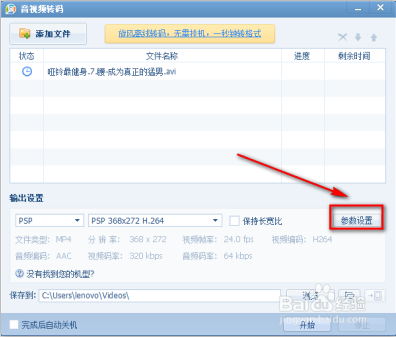
5、找到图中【参数设置】选项,点击
6、注意啦!
这里是重点,普及下常识:
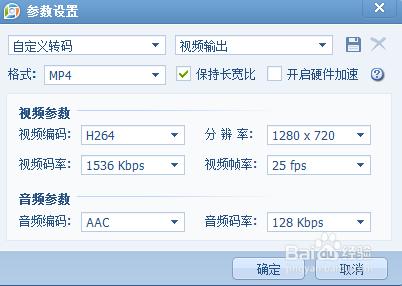
高清分辨率>=600X480;超清分辨率>=960X720
时长要求:大于等于30秒
平均码率要求:1.以下这些视频平均码率>=1Mbps时为高清,>=1.5Mbps时为超清:—H.264/AVC(Advance Video Coding)/AVCHD/X264 通常使用MP4,MKV文件格式, 也有的使用FLV格式—RV40/RealVideo 9, 通常使用 RMVB文件格式—WMV3/WVC1/WMVA/VC-1/Windows Media Video 9, 通常使用WMV文件格式2.以下这些视频平均码率>=2Mbps时为高清,>=3Mbps时为超清:—MPEG-4 Visual/Xvid/Divx, 通常使用AVI,MP4文件格式3.以下这些视频平均码率>=5Mbps时为高清,>=7.5Mbps时为超清:—MPEG-2, 通常使用MPEG/MPG/VOB文件格式—MPEG-1, 通常使用MPEG/MPG文件格式
7、这里我来演示怎么上传超清视频,如图,按图中设置好,点击【确定】即可
8、点击【开始】,如图
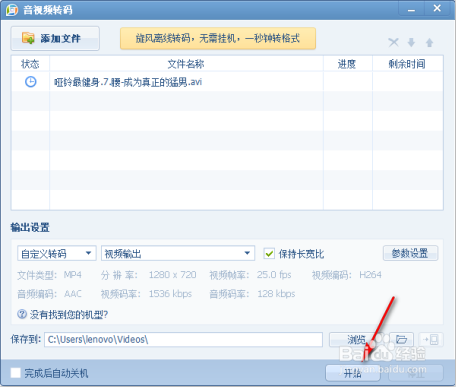
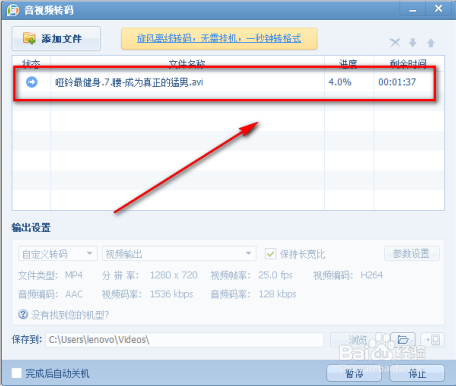
9、这时,如图所示,就会看到进度
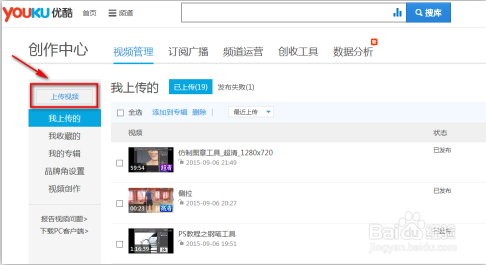
1、点击【上传视频】
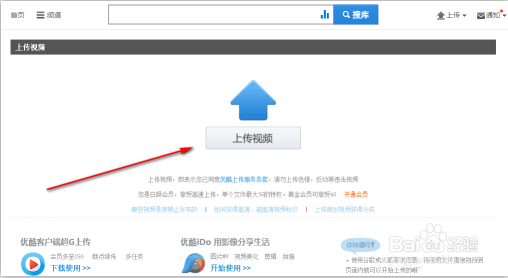
2、如图,依然点击【上传视频】
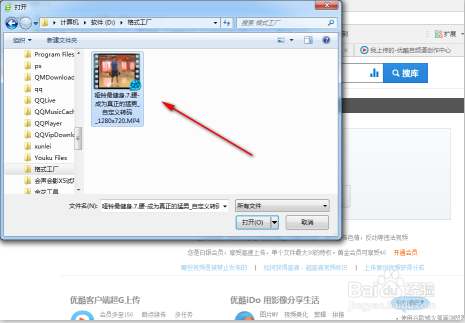
3、这里注意下,千万别找错了,应该找到刚刚咱们转码成功的视频,找好,点【确定】即可
4、填写视频的信息,建议尽量准确详细地填写,方便观众找到你,如图
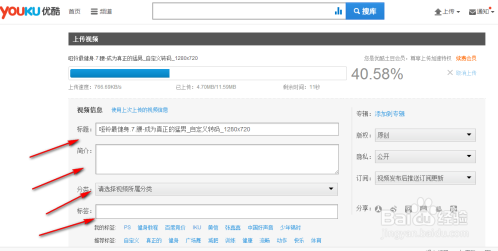
5、这样,视频就进入了转码审核阶段
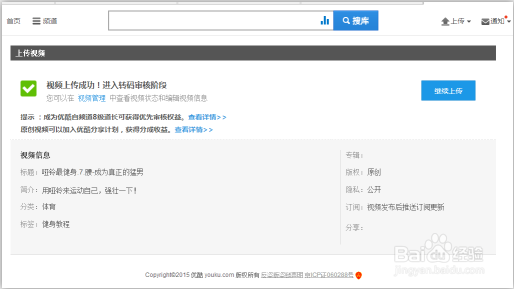
6、这里需要耐心等上一会,图中正在转码阶段
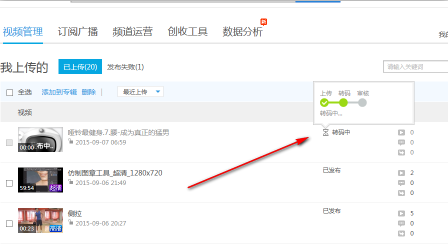
7、转码和审核完成后,视频就发布好了,这时,我们可以点击它去看,但是,注意一下,这时并不是高清甚至超清的,如图所示,高清超清的视频也得经过一段时间转码,这就需要耐心的我们再等上一会
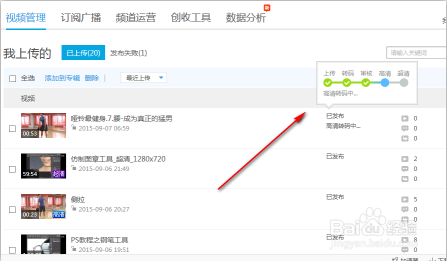
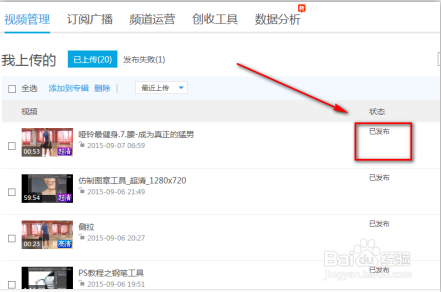
8、如图,这时,显示【已发布】,下方没有转码了,而且前方的视频缩览窗口已写上超清字样,就表示已经大功告成了
9、可以验证下,如图,我们可以自由选择画质啦!
说到这里,如何转码上传高清超清视频就讲完了,希望能帮到大家!