1、首先准备2张图片,最后规格尺寸一样的,这样经过效果会更好看,如我准备了2张尺寸一样的图。用于变换。

2、然后打开软件,在编辑的网页中选中要插入图片的位置,然后点击插入--图像对象--鼠标经过图像。
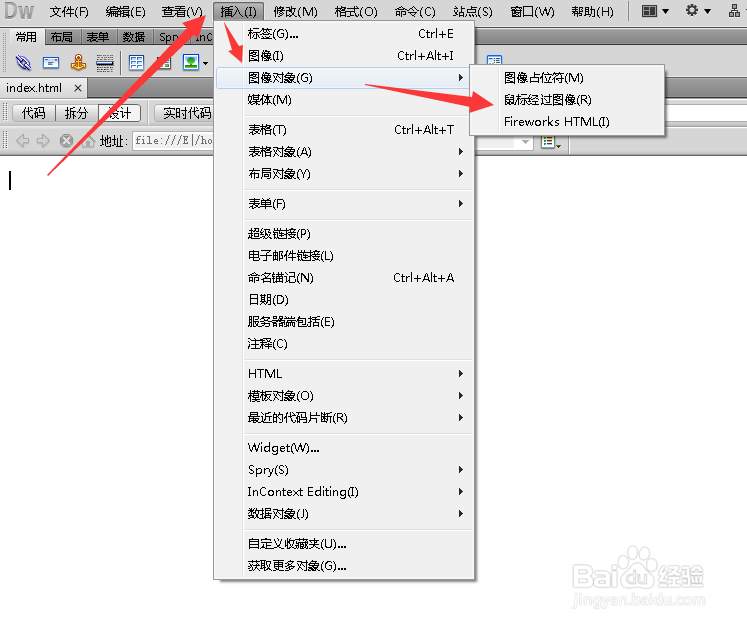
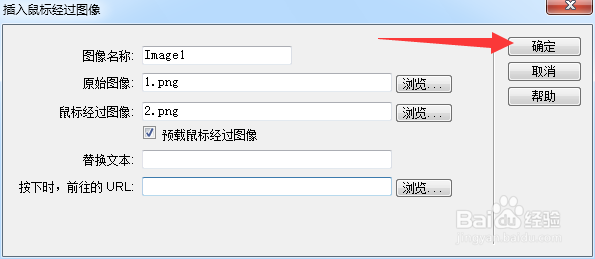
3、点击原始图像的浏览框,选中图1,点击确定。
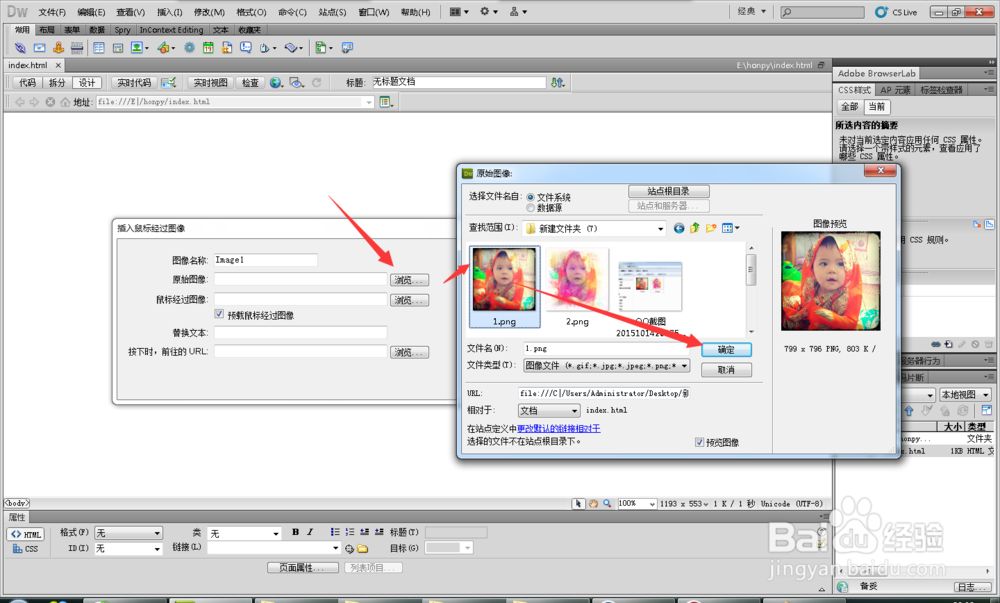
4、再点击鼠标经过图像的浏览框,选中图2,点击确定。
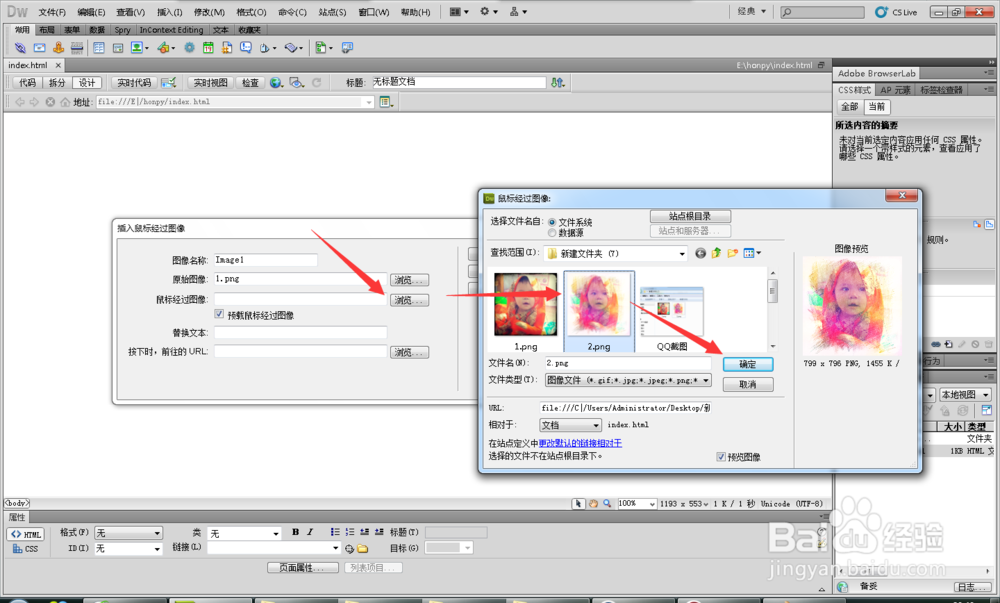
5、还可以更换文本以及点击时候的链接,这就根据需要设定了。
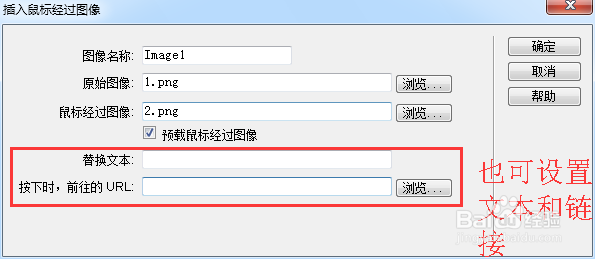
6、添加完后,点击确定。
7、这样,网页的鼠标经过图像变换效果已经完成,按F12进行预览。
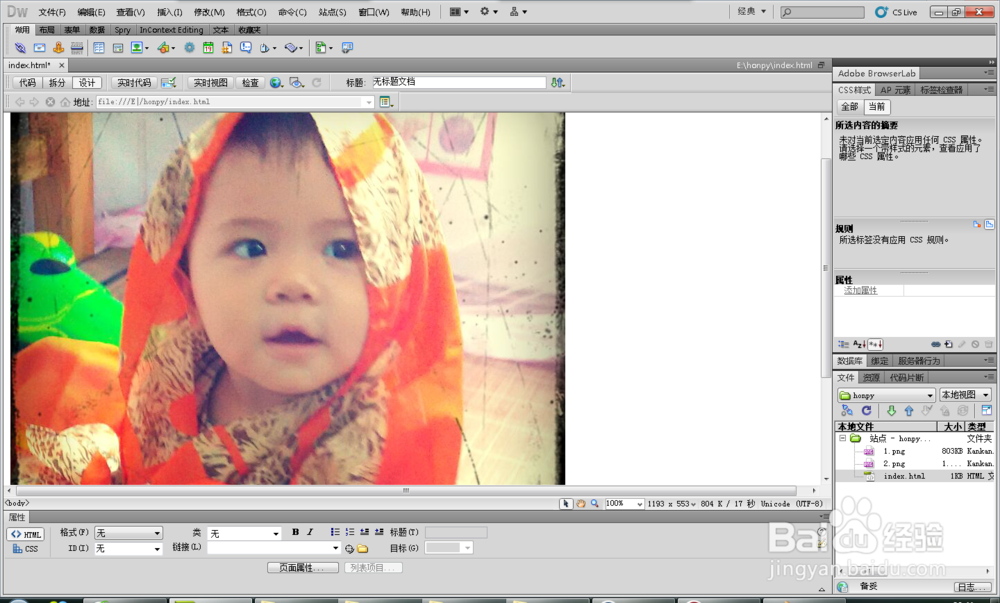
8、鼠标没经过前和经过时的对比,完成。


时间:2026-05-05 13:24:38
1、首先准备2张图片,最后规格尺寸一样的,这样经过效果会更好看,如我准备了2张尺寸一样的图。用于变换。
2、然后打开软件,在编辑的网页中选中要插入图片的位置,然后点击插入--图像对象--鼠标经过图像。
3、点击原始图像的浏览框,选中图1,点击确定。
4、再点击鼠标经过图像的浏览框,选中图2,点击确定。
5、还可以更换文本以及点击时候的链接,这就根据需要设定了。
6、添加完后,点击确定。
7、这样,网页的鼠标经过图像变换效果已经完成,按F12进行预览。
8、鼠标没经过前和经过时的对比,完成。
