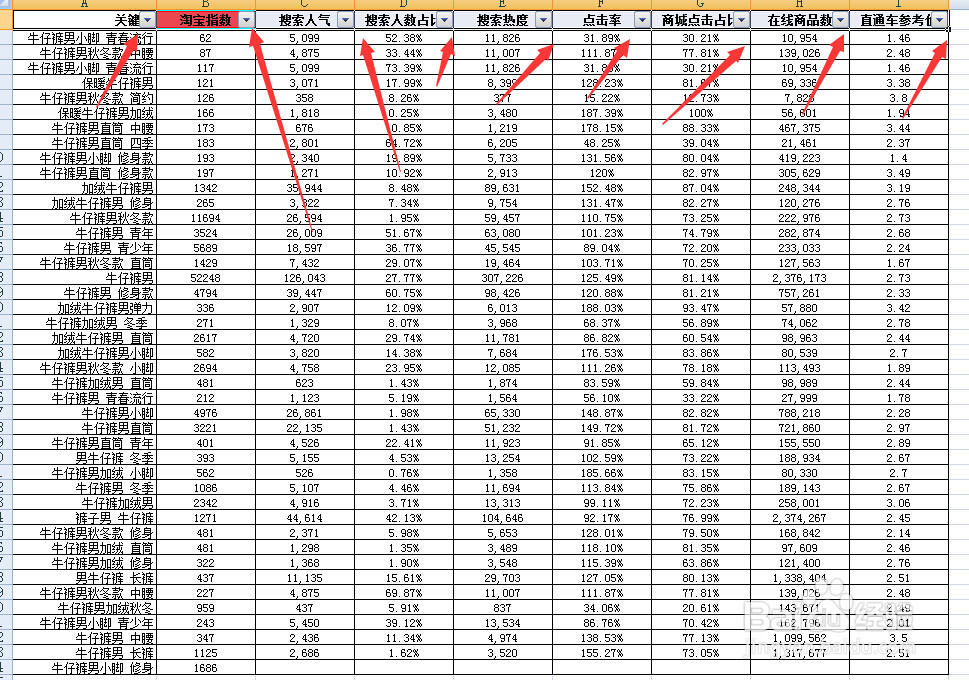
1、打开需要排序的表格,看到杂乱无章的数字。
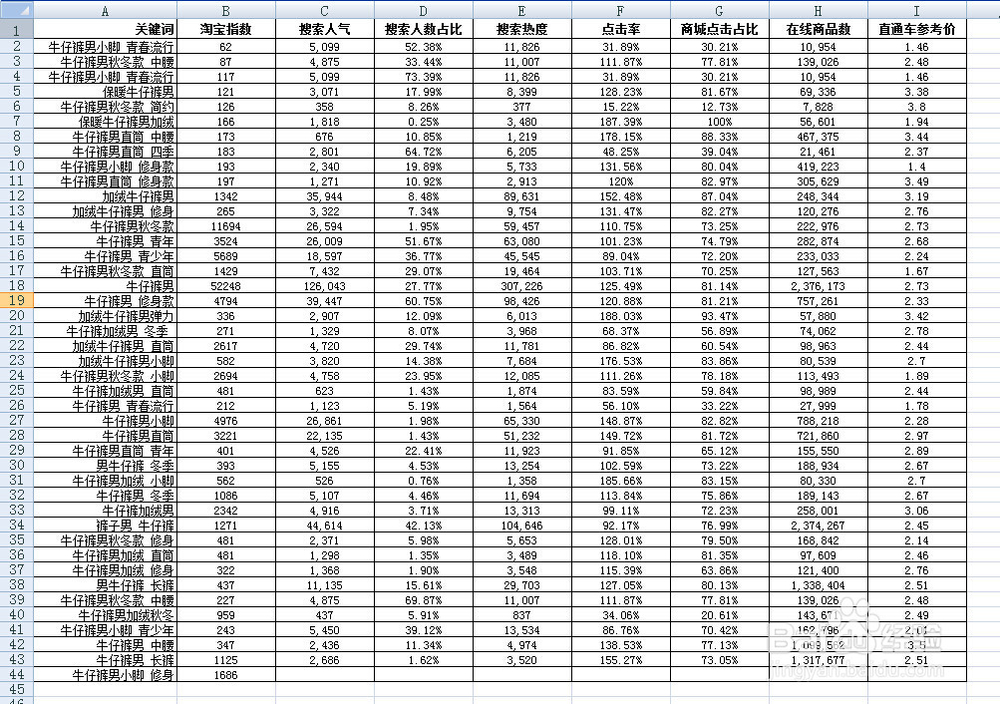
2、我相对表格里面的“淘宝指数”列进行排序,其他数据一并联动(即该指数相对应的数据和项目也要一起对应变化排序位置)
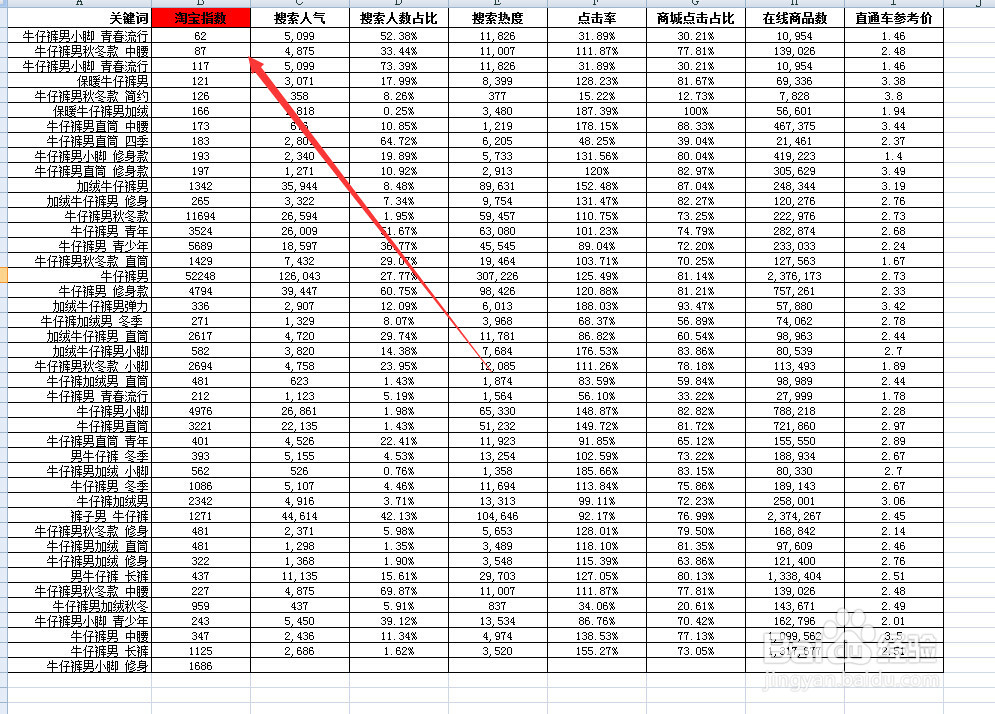
3、第一步:先全选每列数据的项目名称,即数据名称
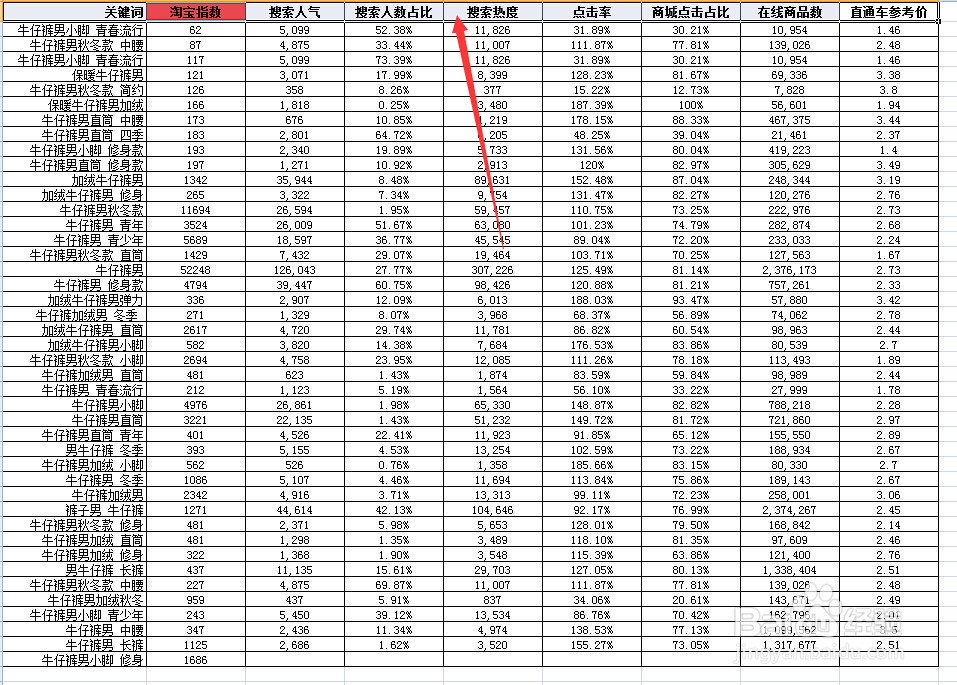
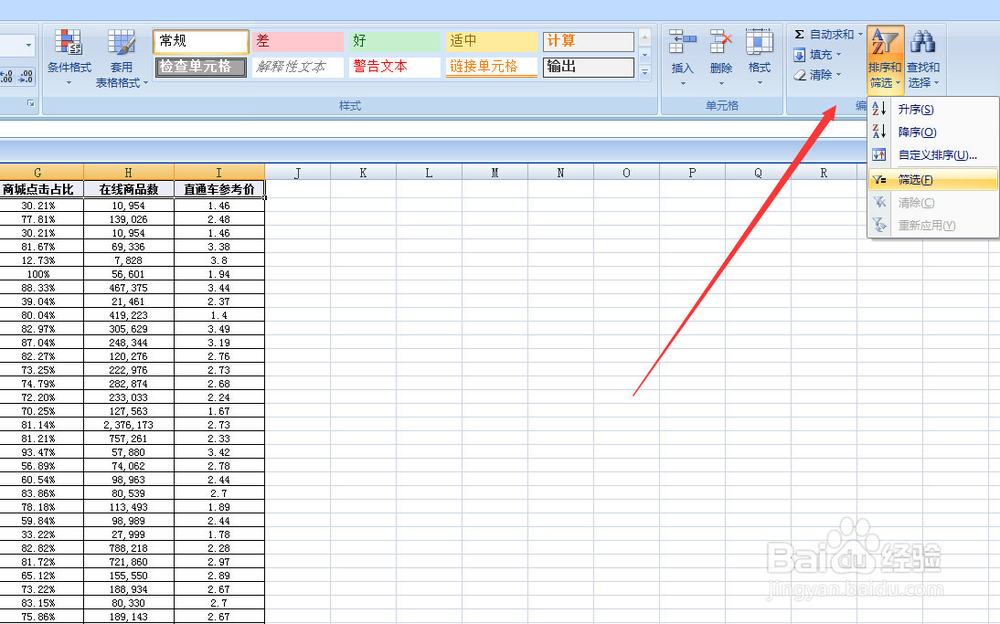
4、第二步:全选后,点击“排序和筛选”,先选择“筛选”,选择后,每列数据标题即数据名称都出现了三角标,即下拉框
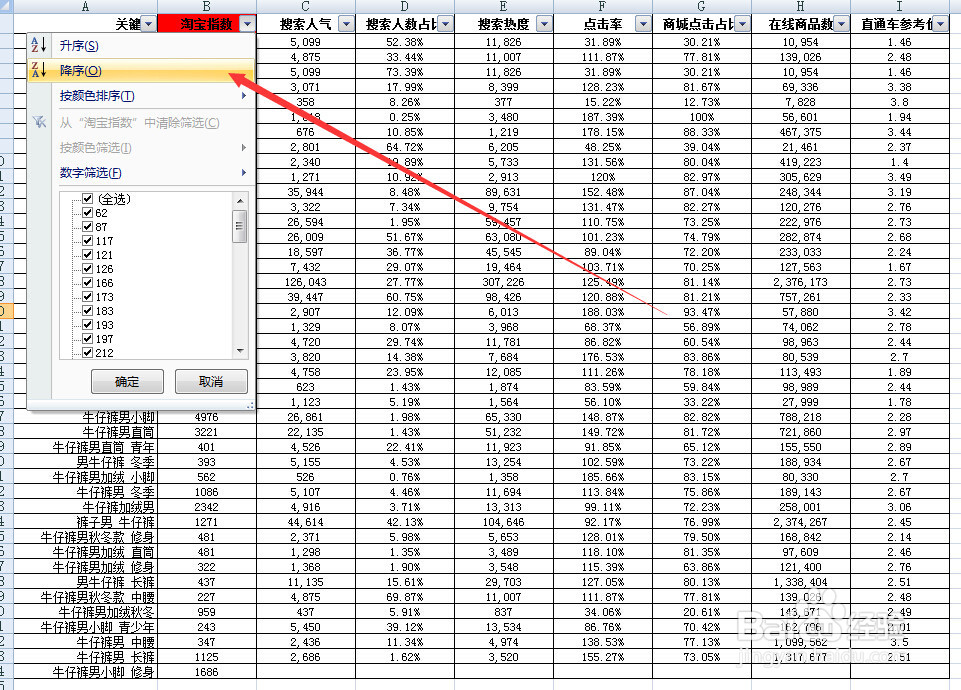
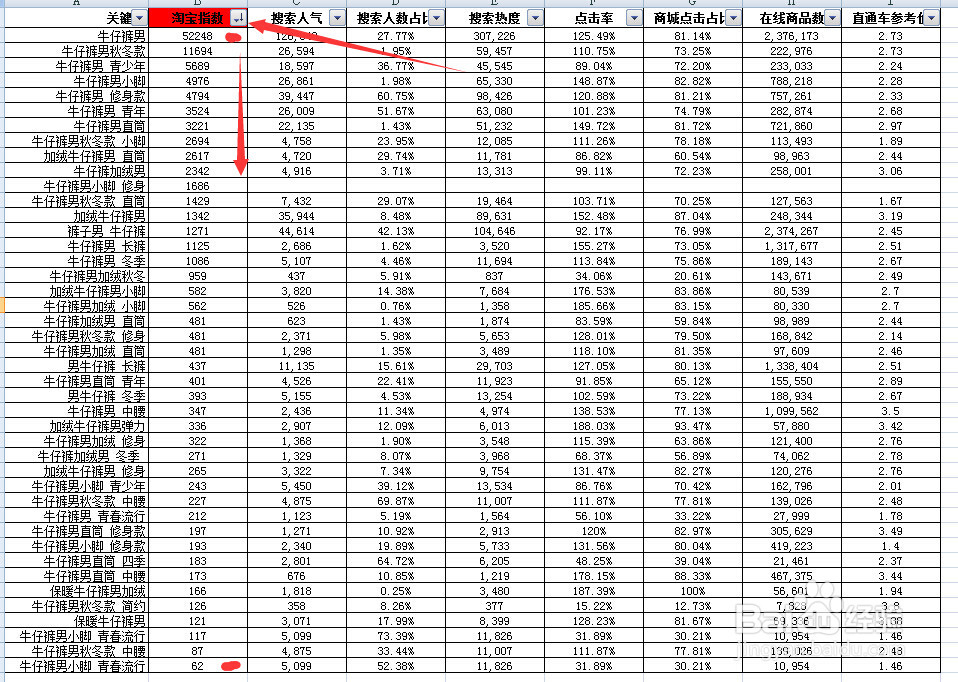
5、第三步:点击您需要排序的数据列表,即可得到自动排序后的结果。图中对“淘宝指数”选择了“降序”排列,数据得出的结果如图:
时间:2026-04-22 04:03:05
1、打开需要排序的表格,看到杂乱无章的数字。
2、我相对表格里面的“淘宝指数”列进行排序,其他数据一并联动(即该指数相对应的数据和项目也要一起对应变化排序位置)
3、第一步:先全选每列数据的项目名称,即数据名称
4、第二步:全选后,点击“排序和筛选”,先选择“筛选”,选择后,每列数据标题即数据名称都出现了三角标,即下拉框
5、第三步:点击您需要排序的数据列表,即可得到自动排序后的结果。图中对“淘宝指数”选择了“降序”排列,数据得出的结果如图:
