1、启动Photoshop CS6。

2、打开一张人像图片。

3、将背景图层复制一份,得到图层1。

4、选择图层1,点击右键菜单中的【转换为智能对象】。
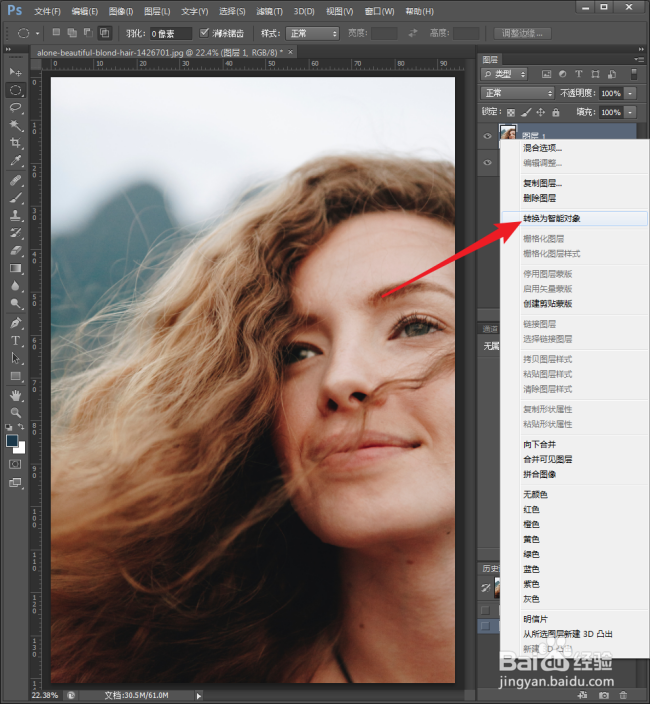
5、继续选中图层1,点击【滤镜】【模糊】【高斯模糊】。

6、在打开的【高斯模糊】设置窗口中,设置模糊半径,后续还可以继续调整模糊半径。

7、则图层1被模糊化。
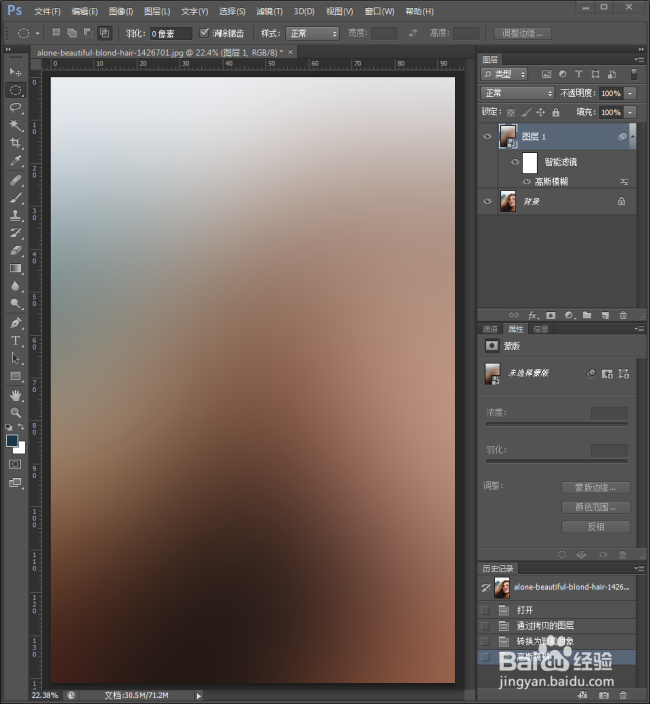
8、选择图层1,点击上方的图层混合模式。

9、选择【滤色】混合模式。

10、则两个图层被混合,就得到了柔光艺术效果。

时间:2026-04-23 14:16:31
1、启动Photoshop CS6。
2、打开一张人像图片。
3、将背景图层复制一份,得到图层1。
4、选择图层1,点击右键菜单中的【转换为智能对象】。
5、继续选中图层1,点击【滤镜】【模糊】【高斯模糊】。
6、在打开的【高斯模糊】设置窗口中,设置模糊半径,后续还可以继续调整模糊半径。
7、则图层1被模糊化。
8、选择图层1,点击上方的图层混合模式。
9、选择【滤色】混合模式。
10、则两个图层被混合,就得到了柔光艺术效果。
