Word怎么批量替换更改样式

 时间:2026-04-22 21:11:28

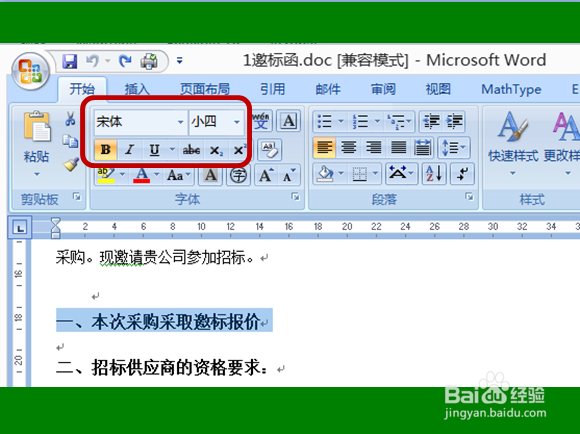
1、选中所要更改替换的标题文字,查看字体格式

(例如本文档为“宋体”“小四”“加粗”)
Word怎么批量替换更改样式

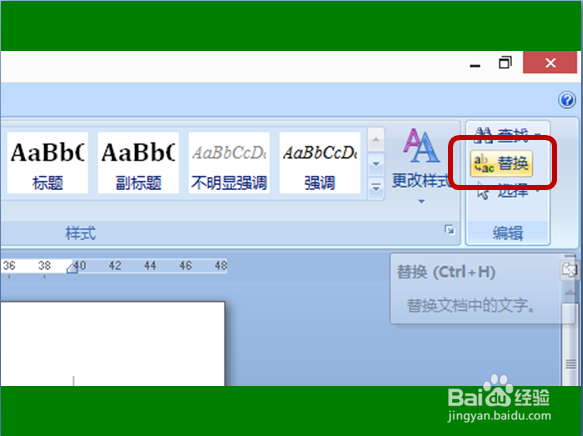
2、左键单击,开始选项功能区里的【替换】

Word怎么批量替换更改样式

3、光标移动至【查找内容】,

左键单击【更多】

Word怎么批量替换更改样式

4、左键单击【格式】,

然后左键单击【字体】,

按照标题格式选择

(例如参考第一步本文档为:“宋体”“小四”“加粗”

选择完毕左键单击【确定】

Word怎么批量替换更改样式

Word怎么批量替换更改样式

Word怎么批量替换更改样式

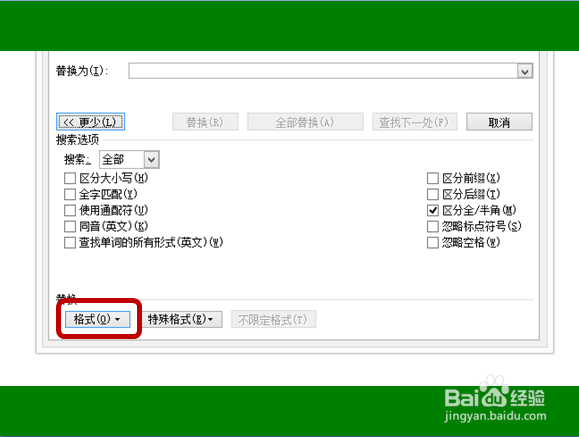
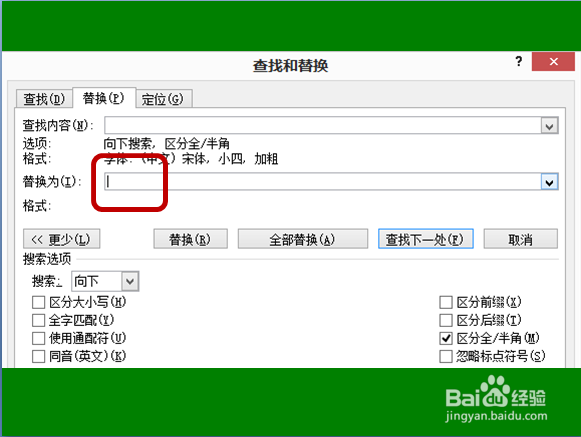
5、光标移动到【替换为】,

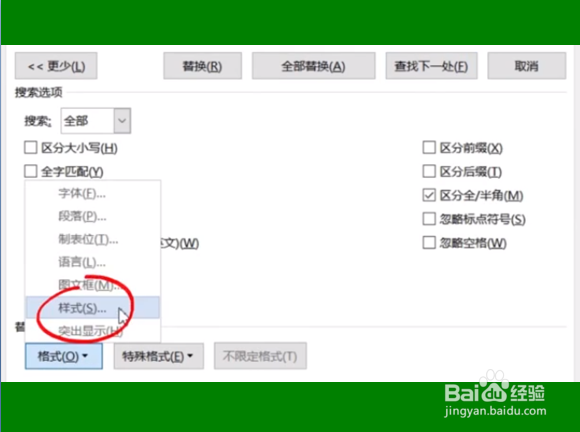
左键单击【格式】,

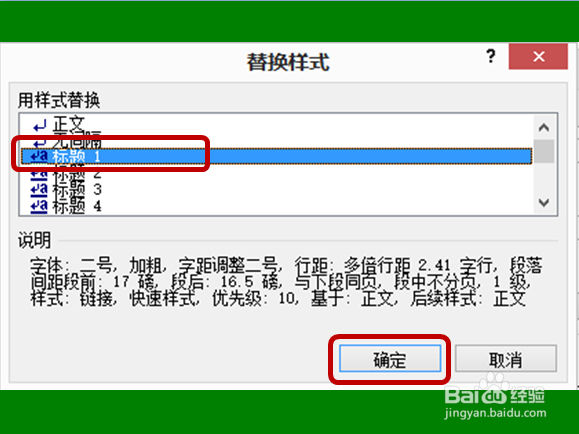
然后单击选择【样式】,

(选择所要替换样式,例如“标题1”)

左键单击【确定】
Word怎么批量替换更改样式

Word怎么批量替换更改样式

Word怎么批量替换更改样式

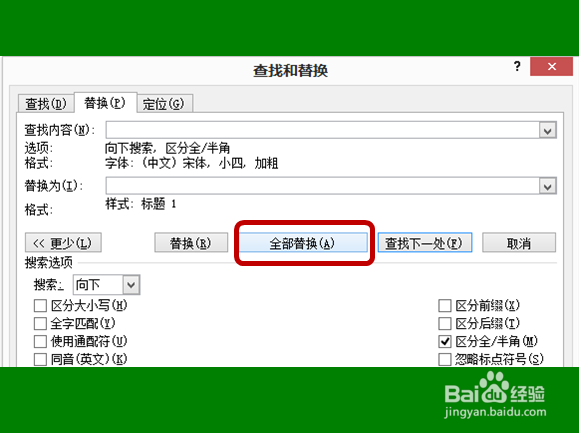
6、左键单击【全部替换】

Word怎么批量替换更改样式

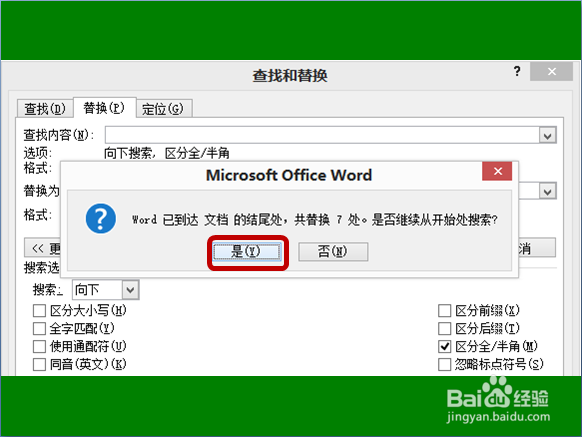
7、左键单击【是】,完成操作。

Word怎么批量替换更改样式

  • Word标题样式怎么设置
  • word怎么设置多级列表
  • word域在哪里设置
  • word题注在哪里设置
  • word怎么将第一段文字设置为标题
  • 热门搜索
    湖南旅游线路 胡杨林旅游 如皋旅游 苏杭旅游 云南普者黑旅游攻略 三亚旅游路线 八爪鱼旅游平台 纽约旅游 柬埔寨旅游景点 金坛旅游