柱形图上加折线图怎么做

 时间:2026-02-14 01:36:41

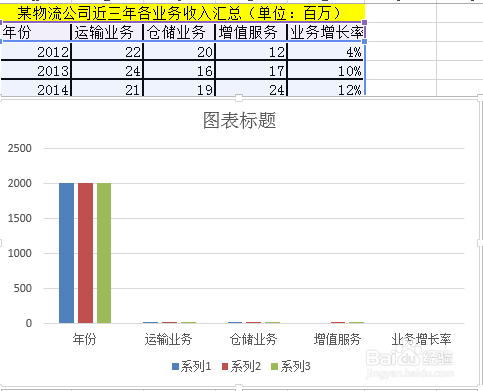
1、1.进行更改图表的X轴Y轴设置。

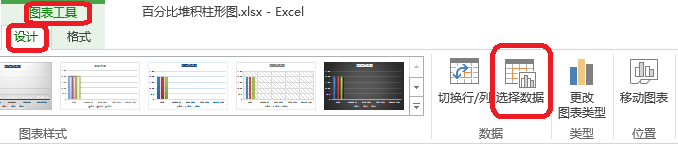
点击图表工具——设计——选择数据。
柱形图上加折线图怎么做

柱形图上加折线图怎么做

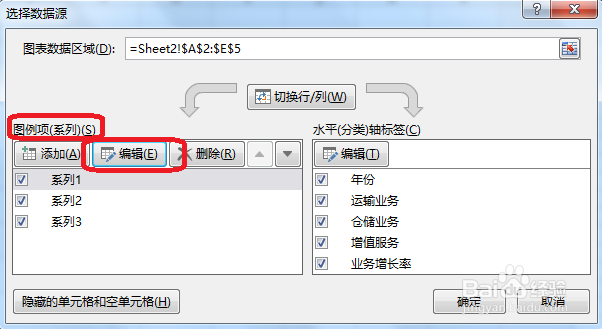
2、2.进行图例项(系列)的编辑。

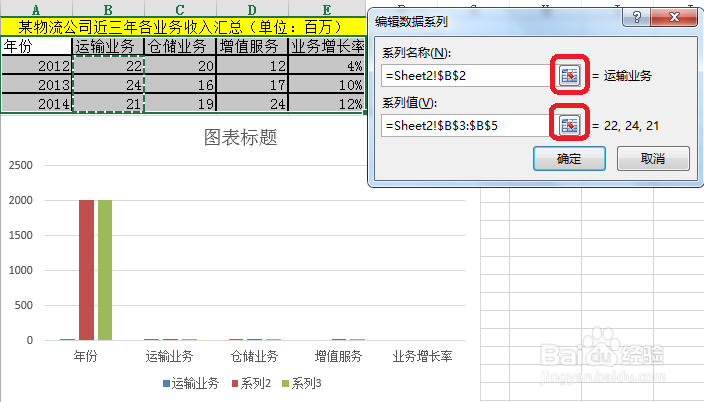
选中系列1——编辑。

系列名称——选中运输业务,系列值——22,24,21。

依次进行设置,如图所示。
柱形图上加折线图怎么做

柱形图上加折线图怎么做

柱形图上加折线图怎么做

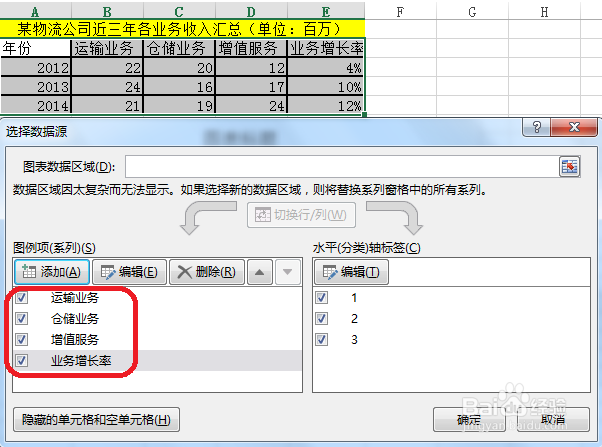
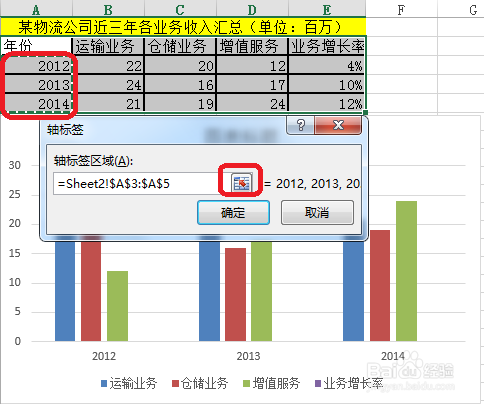
3、3.进行水平(分类)轴标签设置

轴标签区域——选择年份2012,2013,2014。
柱形图上加折线图怎么做

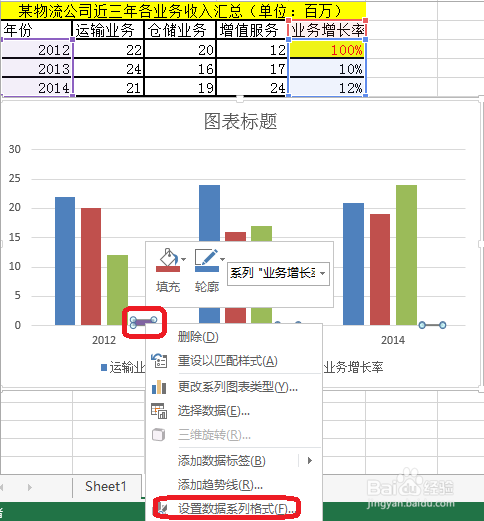
1、4.如图所示,由于业务增长率是以百分比为计的,这时找不到,可以先提高其值,最后在进行更改。

如图,把4%改成——100%。

柱形图上加折线图怎么做

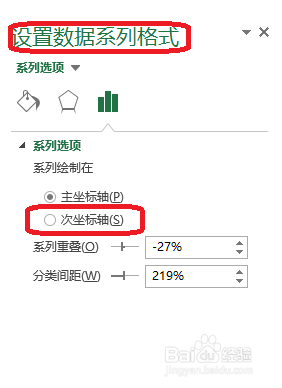
2、5.如图,选中增长率所在的柱子——右击——设置数据系列格式——次坐标轴。
柱形图上加折线图怎么做

柱形图上加折线图怎么做

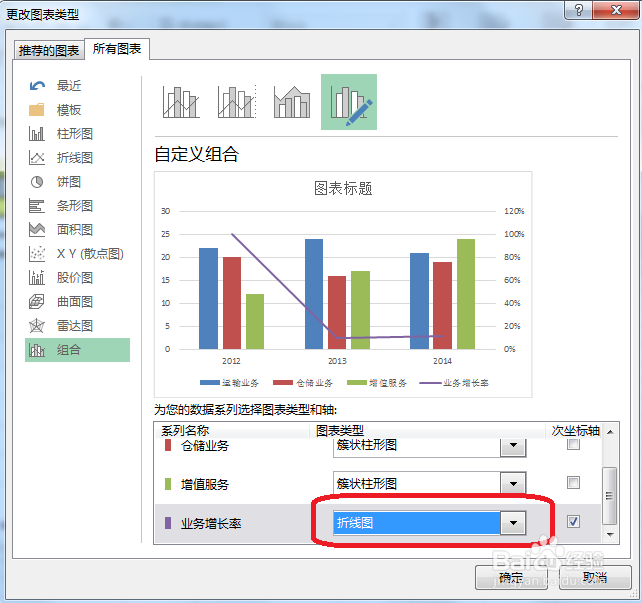
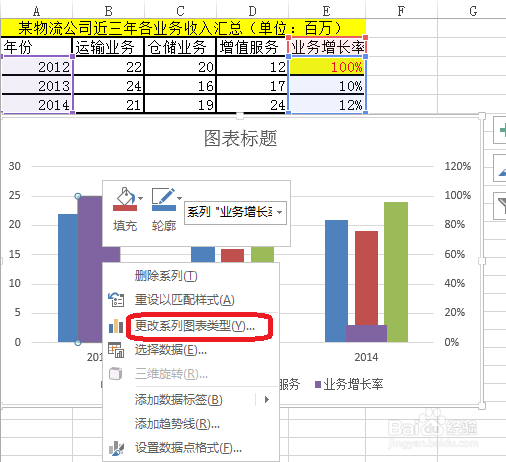
3、6.如图,选中增长率所在的柱子——右击——设置系列图表类型——改成折线图。
柱形图上加折线图怎么做

柱形图上加折线图怎么做

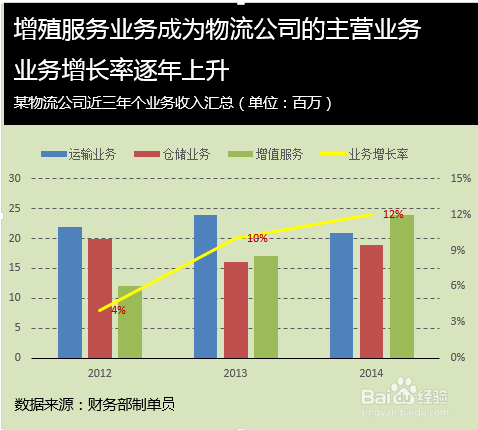
4、7.最后进行图表美化,关于图表美化,可以观看小编的其他经验。

柱形图上加折线图怎么做

  • Excel怎么将折线图和柱状图放在一起
  • Excel中怎样制作条形图和折线图的组合图
  • 折线图和柱状图放在一起怎么做
  • 怎么在柱状图上加折线图
  • Excel如何制作柱状图和折线图混合(线柱图)?
  • 热门搜索
    云南旅游信息网 溪口旅游 三峡旅游职业学院 到迪拜旅游 苏州旅游公司 江苏徐州旅游景点 鹤岗旅游景点大全 南非旅游注意事项 南京市旅游地图 青海西宁旅游攻略