用U盘在新的固态硬盘上安装windows 8系统

 时间:2026-02-11 23:04:40

1、在笔记本上安装好固态硬盘:将原先坏的硬盘拆卸掉,换上新的固态硬盘即可!

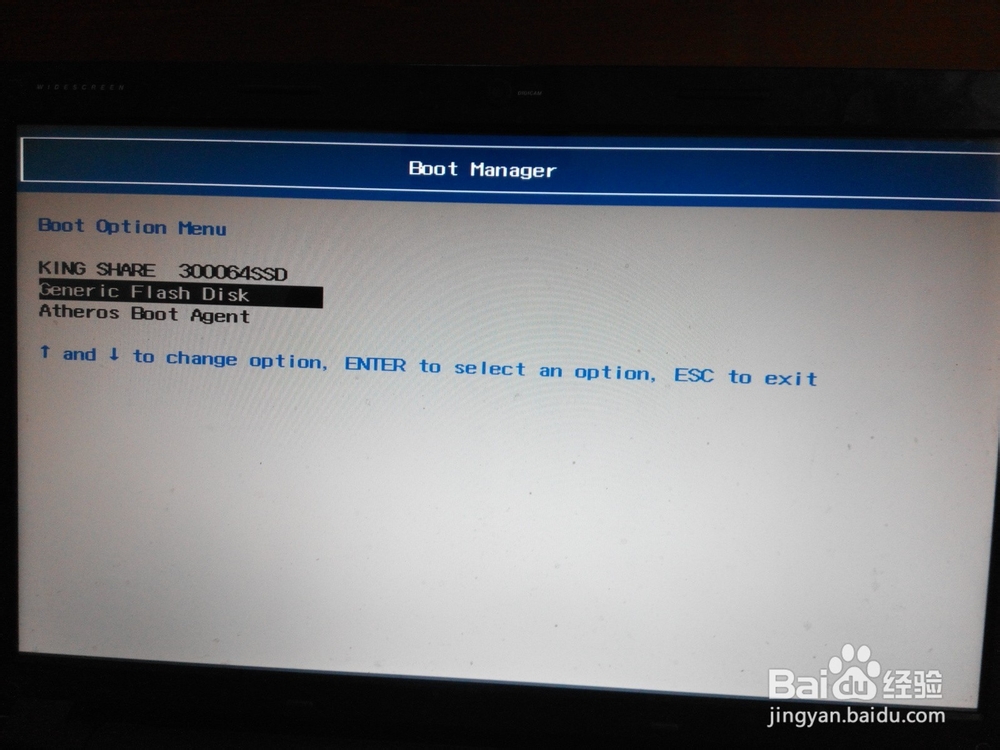
1、先U盘插上,重启电脑

按“F12”进入,设置为“U盘启动”(根据个人电脑不同,有的是按"F2“)
用U盘在新的固态硬盘上安装windows 8系统

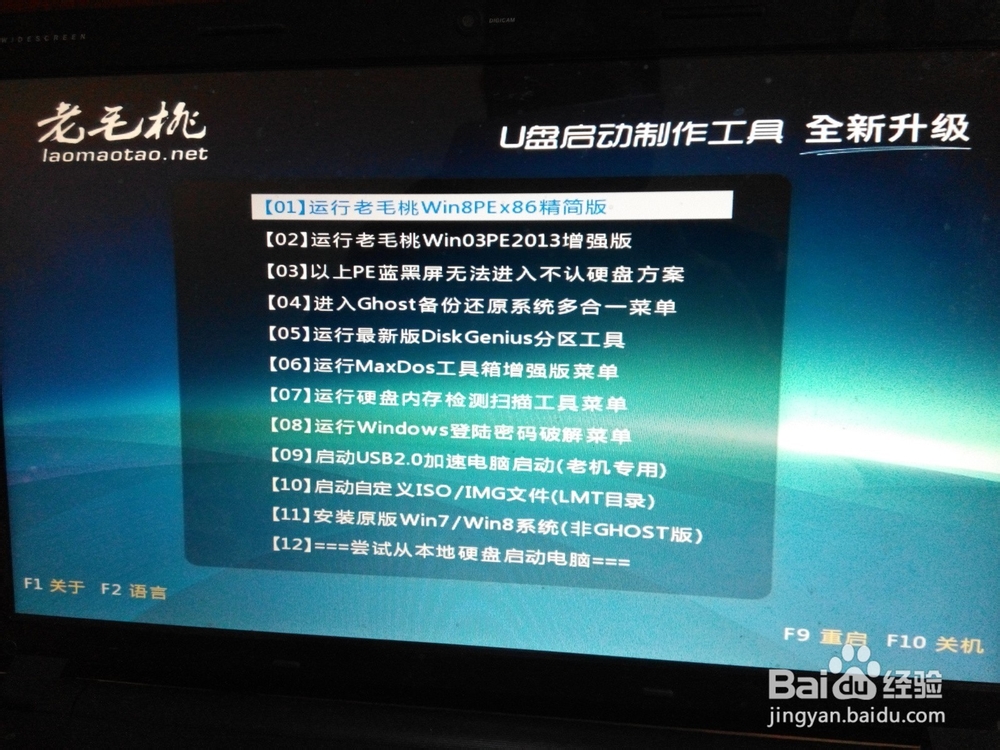
2、进入老毛桃装机菜单

选择:【01】运行老毛桃win 8 PE ×86 精简版
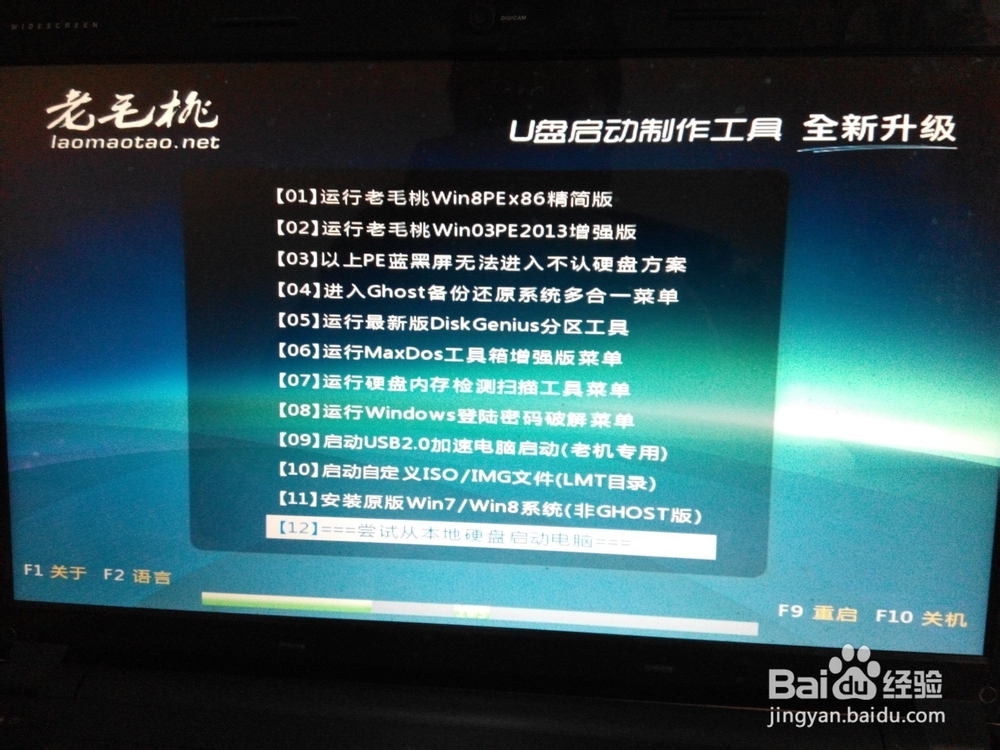
用U盘在新的固态硬盘上安装windows 8系统

用U盘在新的固态硬盘上安装windows 8系统

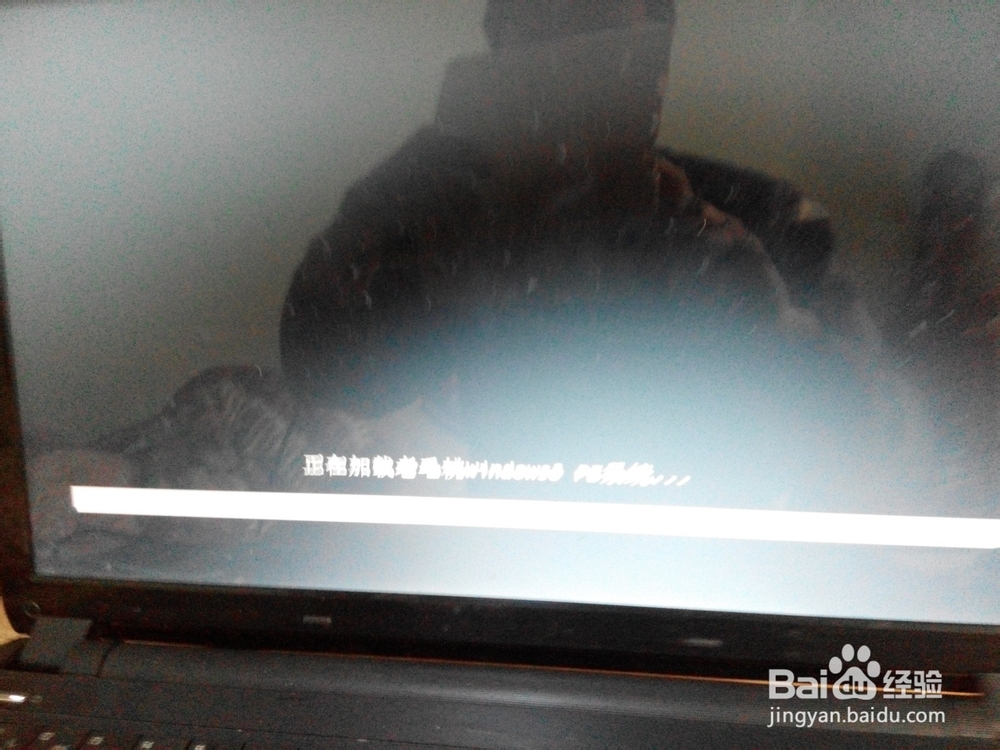
3、静待几秒……(图有点不清楚,见谅)

用U盘在新的固态硬盘上安装windows 8系统

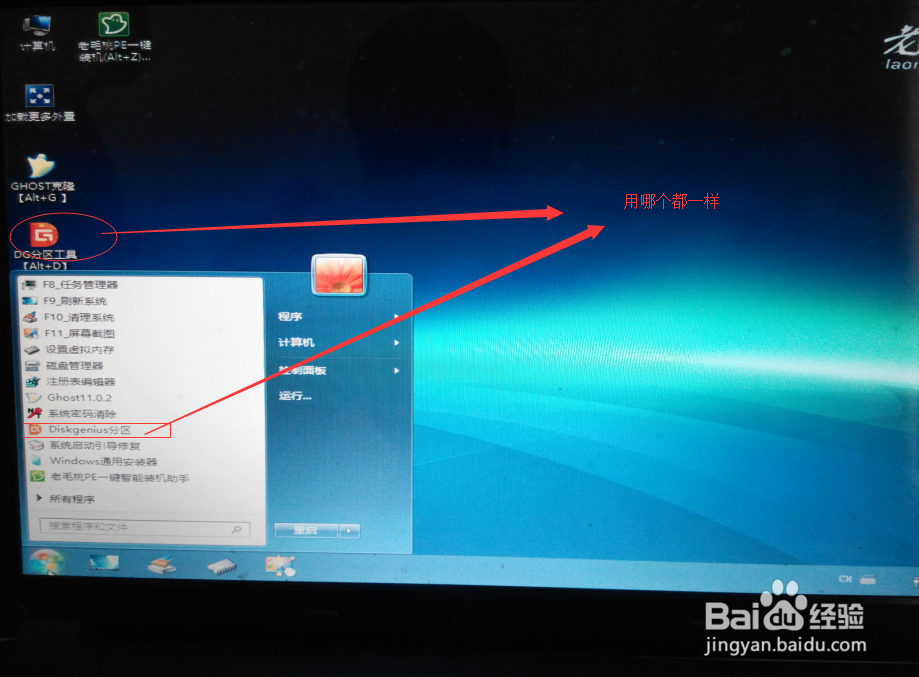
4、来到PE界面 

单击“开始”---“DG分区工具”或者双击桌面上的“DG分区工具”图标
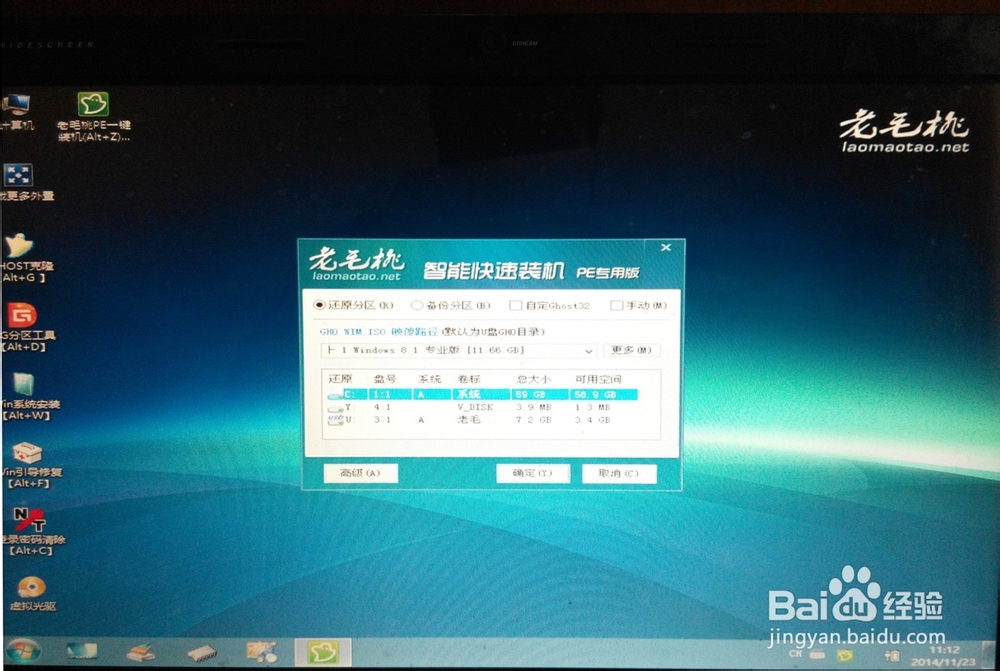
用U盘在新的固态硬盘上安装windows 8系统

用U盘在新的固态硬盘上安装windows 8系统

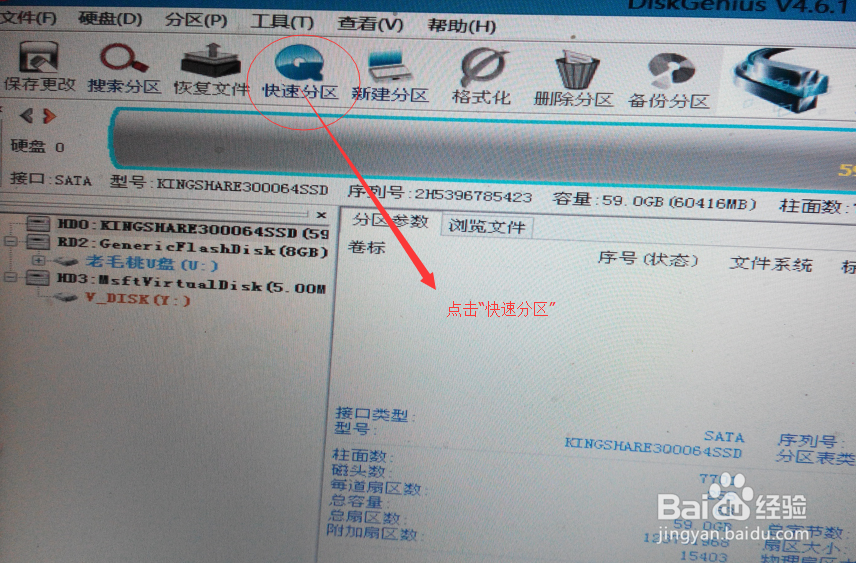
5、进入分区工具软件界面

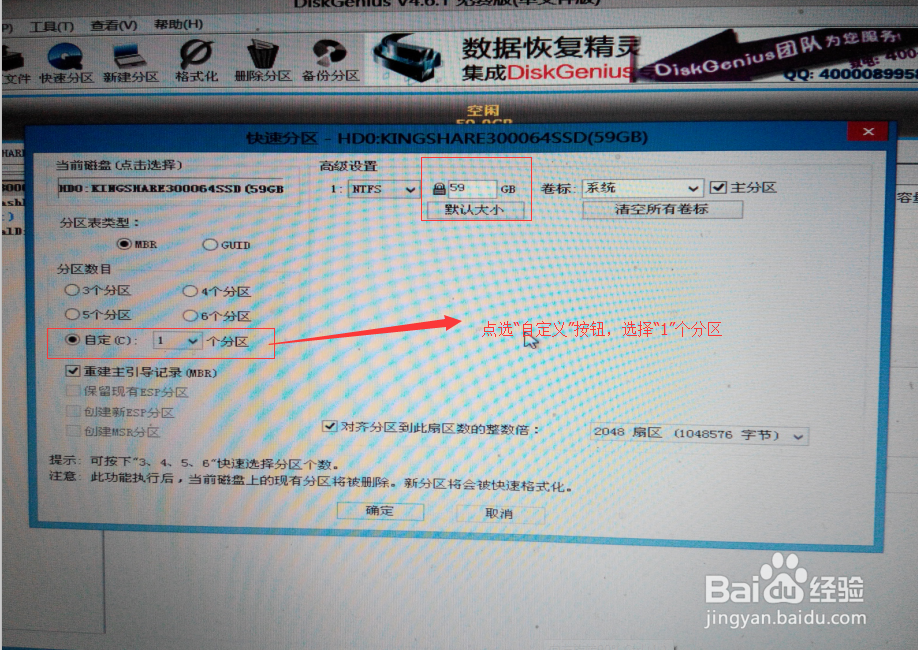
    在上面的快捷式栏上单击”快速分区“按钮,在对话框的左侧,单击”自定义“按钮,选择"1"分区。这样速度可能比较快些!

 (因为我买的是64G的,分2个就太小了!现在价格比较贵,没有舍得买大的!哈哈~)
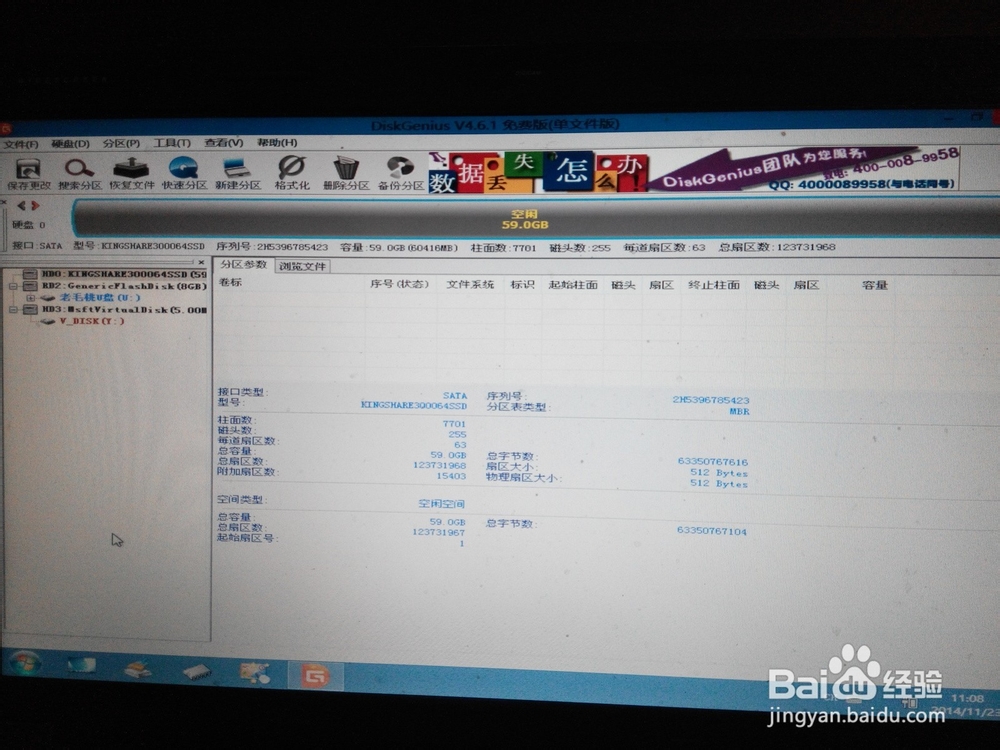
用U盘在新的固态硬盘上安装windows 8系统

用U盘在新的固态硬盘上安装windows 8系统

用U盘在新的固态硬盘上安装windows 8系统

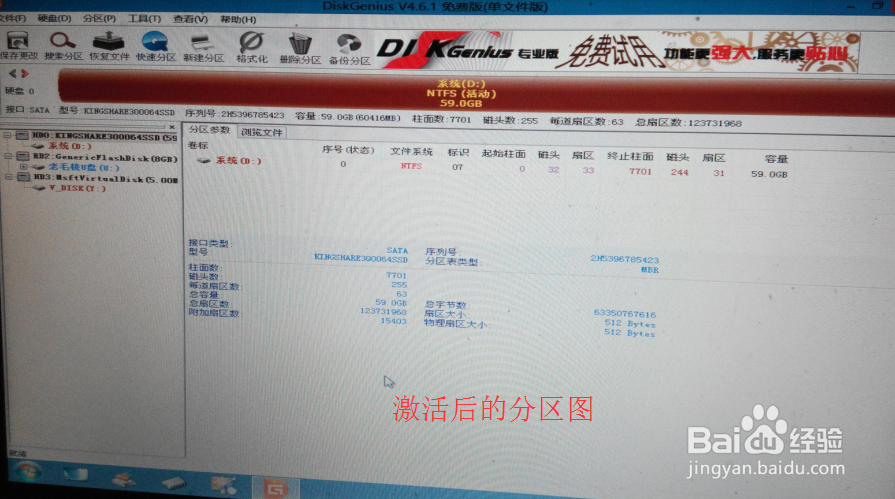
6、格式化分区,并激活分区

A 接上步,单击“确实”按钮,进行格式化!

B 激活分区

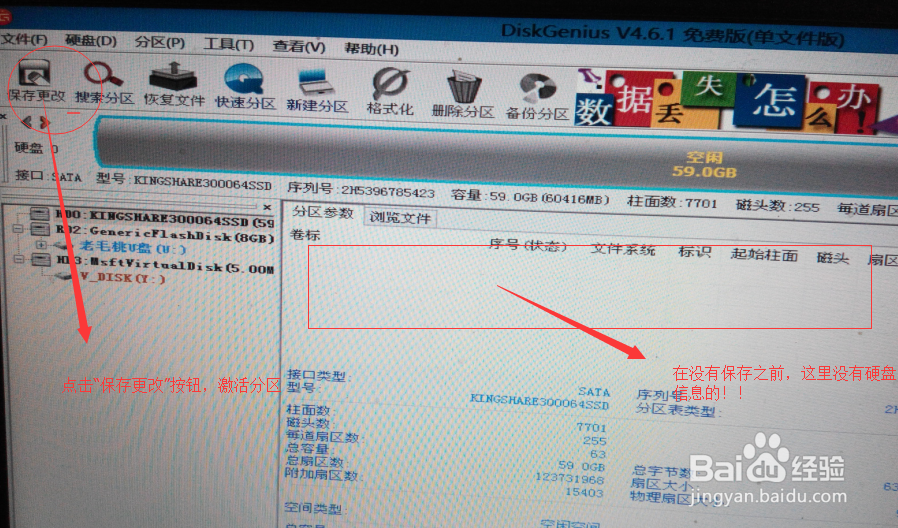
单击左上角“保存更改”按钮,激活分区!
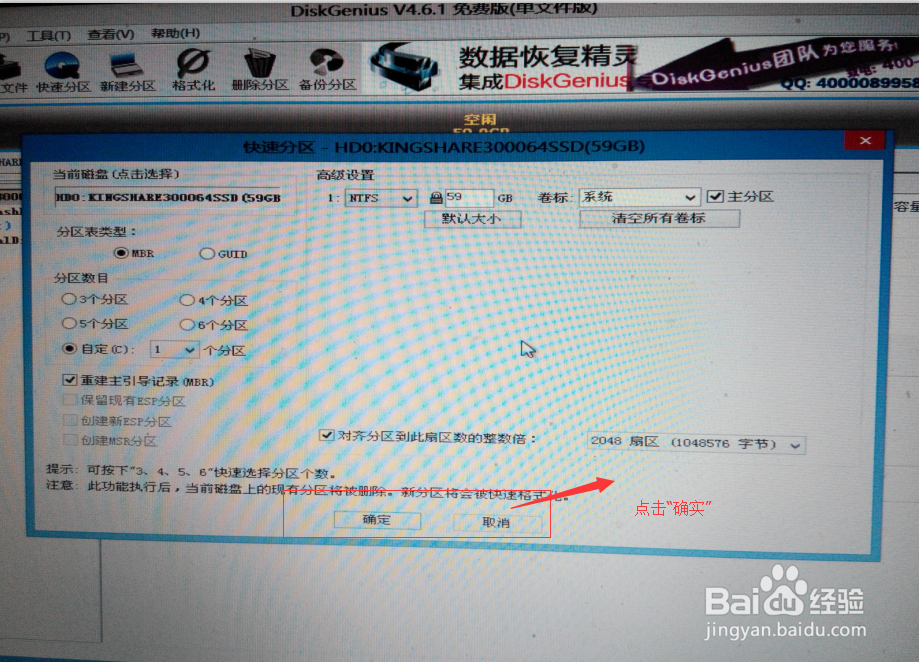
用U盘在新的固态硬盘上安装windows 8系统

用U盘在新的固态硬盘上安装windows 8系统

用U盘在新的固态硬盘上安装windows 8系统

1、重启电脑,设置U盘启动过程同上

2、仍然选择:【01】运行老毛桃win 8 PE ×86 精简版

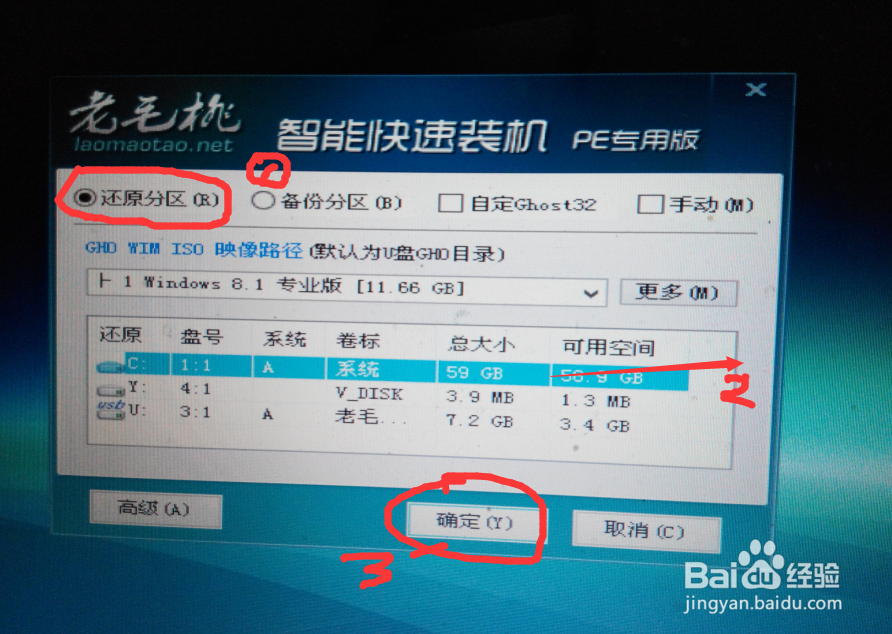
进入桌面后,在弹出的界面中

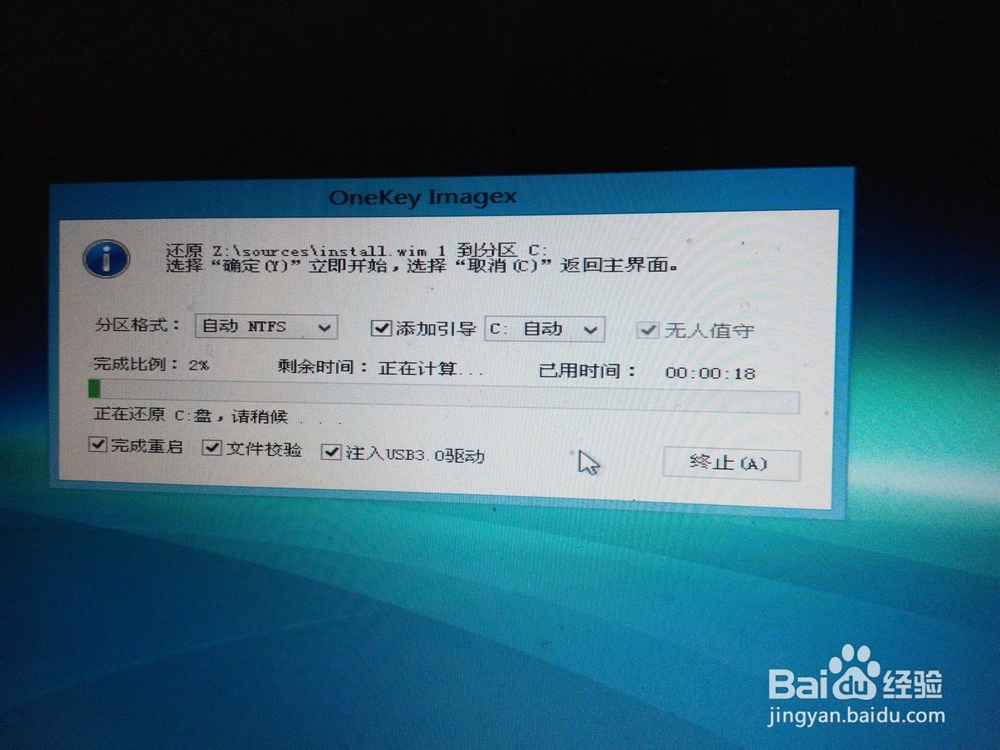
A、选择“还原分区”

B 、点击一下"C”分区

C 、单击“确定“

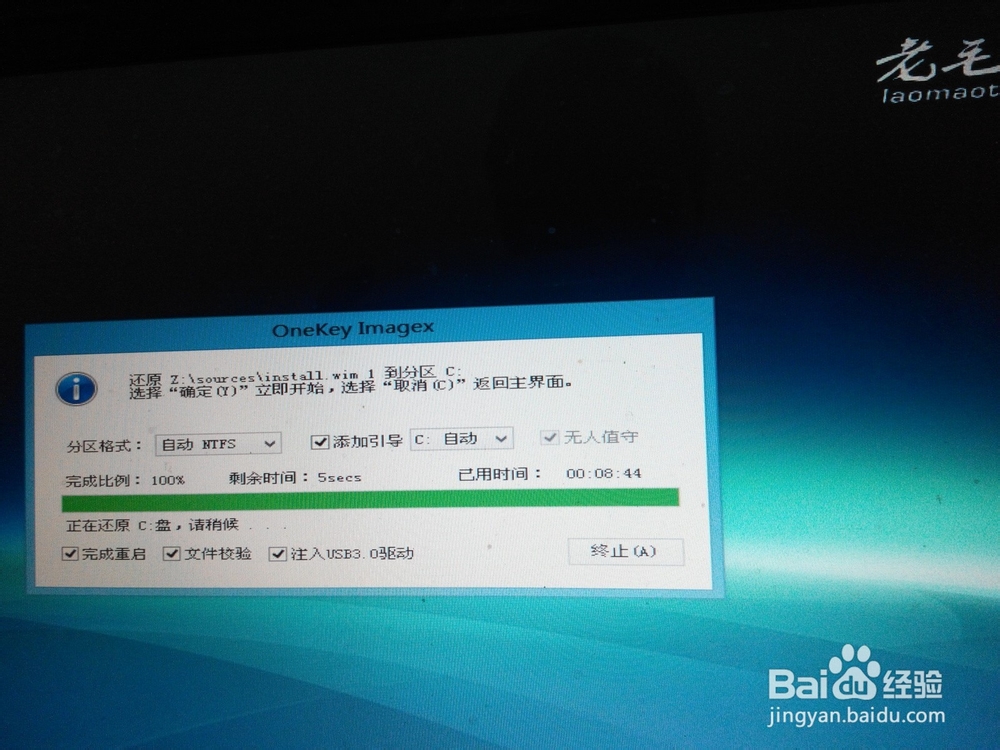
进行系统还原过程,你可以喝口茶水了~
用U盘在新的固态硬盘上安装windows 8系统

用U盘在新的固态硬盘上安装windows 8系统

用U盘在新的固态硬盘上安装windows 8系统

用U盘在新的固态硬盘上安装windows 8系统

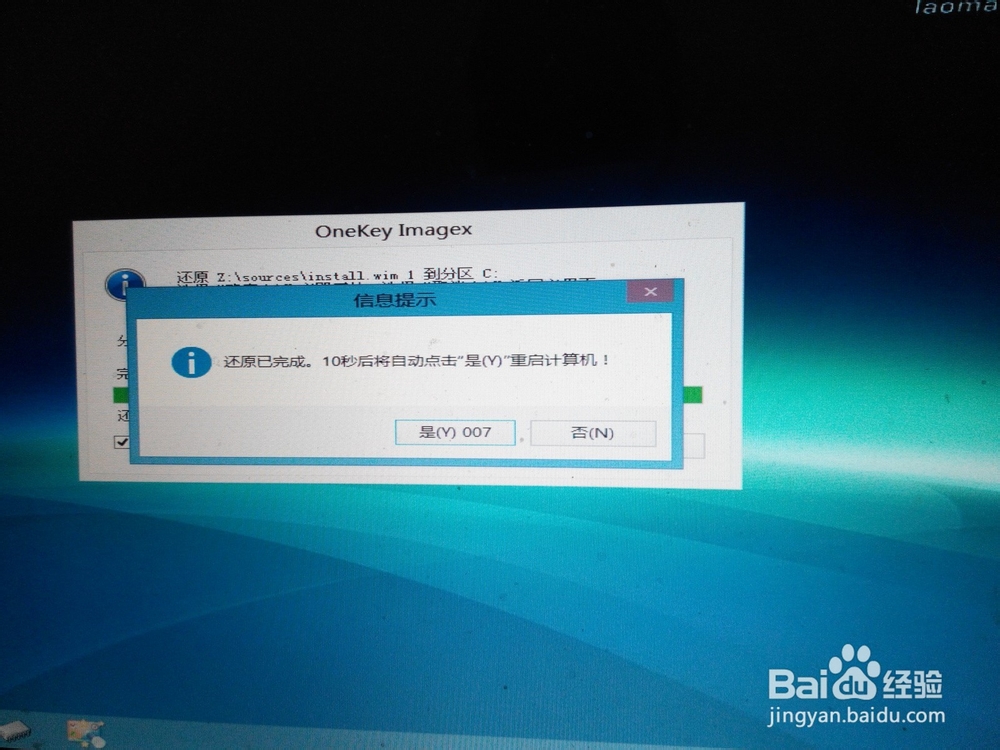
3、电脑自动重启,自动安装win 8 

用U盘在新的固态硬盘上安装windows 8系统

用U盘在新的固态硬盘上安装windows 8系统

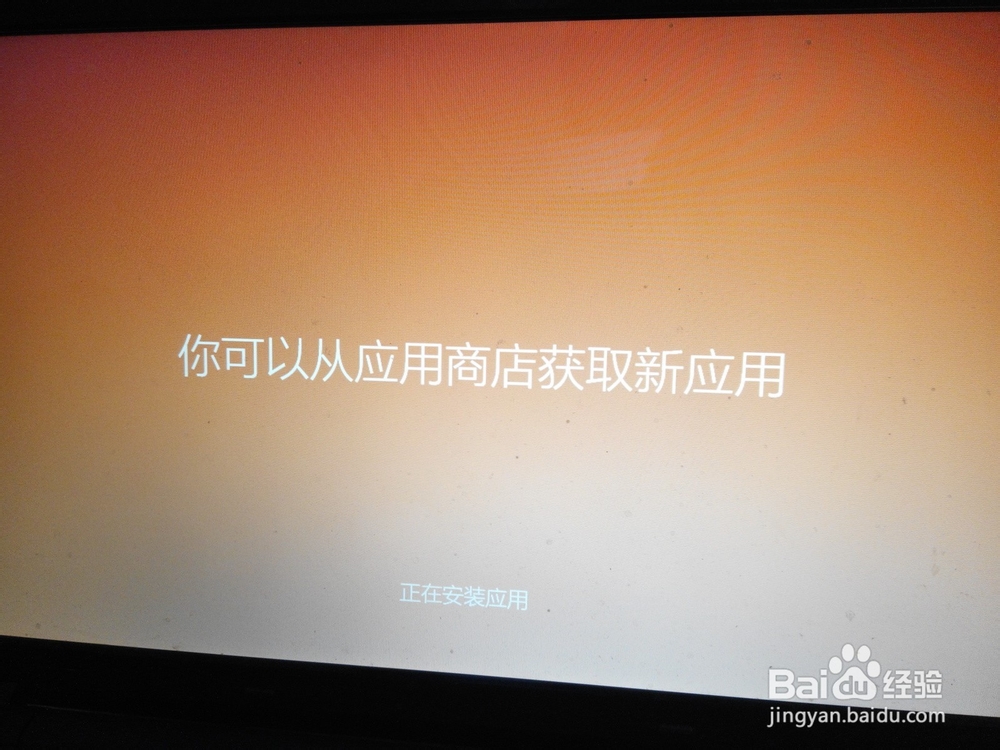
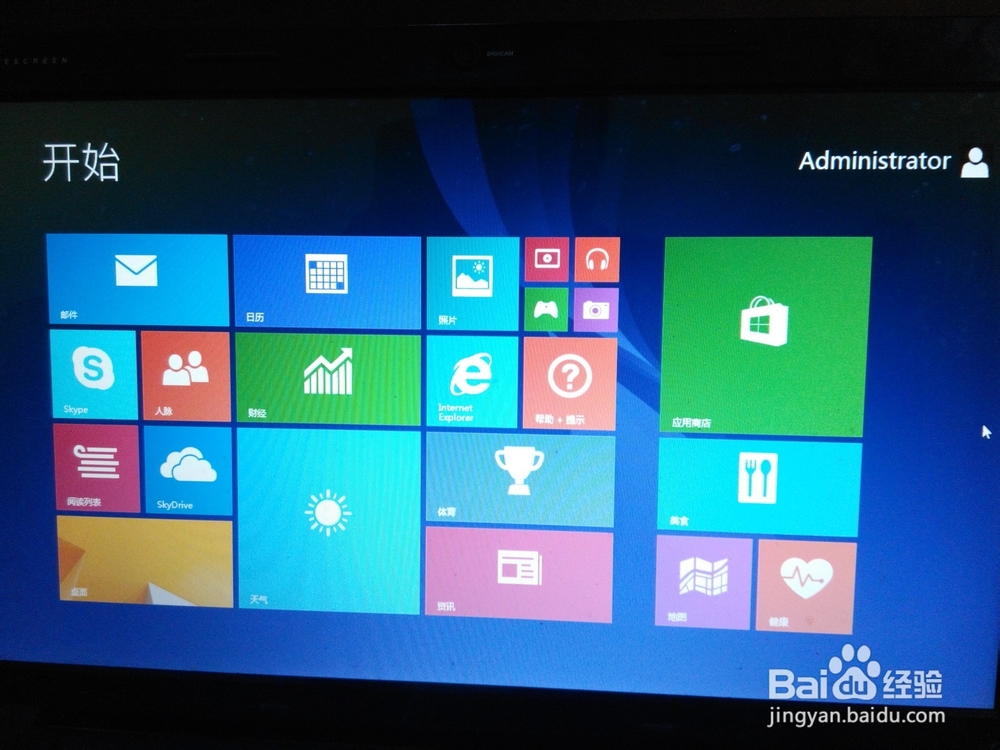
4、当你看到下面界面时,恭喜您:大功告成!

接下来的个性化设置,就看你的了!
用U盘在新的固态硬盘上安装windows 8系统

  • 如何给电脑安装双系统
  • 联想电脑如何刷bios
  • 狂飙2.6GB/s-Intel750系列 240G SATA-3深度评测
  • 如何解决安装系统BOOTMGR PBR 有黄色的感叹号
  • Windows10系统启用和关闭快速启动的两种方法
  • 热门搜索
    厦门地图旅游地图 米胖旅游网 漳州火山岛旅游攻略 焦作旅游网 合肥旅游网 旅游帽 防城港旅游景点 始兴旅游景点大全 山西五台山旅游 湖北有什么旅游景点