Win10音频服务未响应怎么办

 时间:2026-04-26 02:06:01

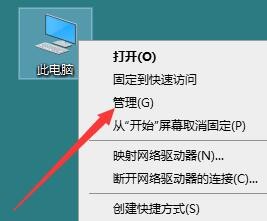
1、进入win10系统桌面,右键这台电脑打开“管理”项
Win10音频服务未响应怎么办

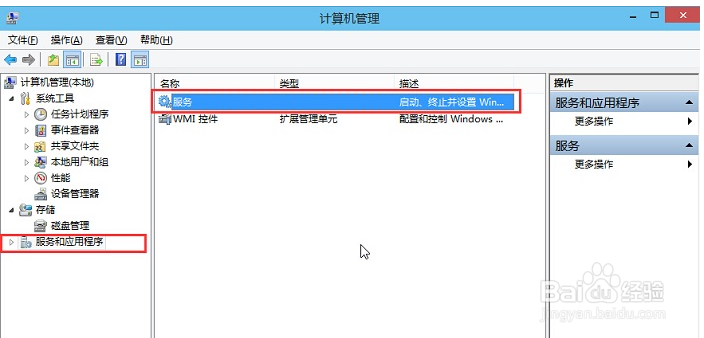
2、在打开的计算机管理窗口中,点击“服务和应用程序”然后再点击打开“服务”进入下一步操作
Win10音频服务未响应怎么办

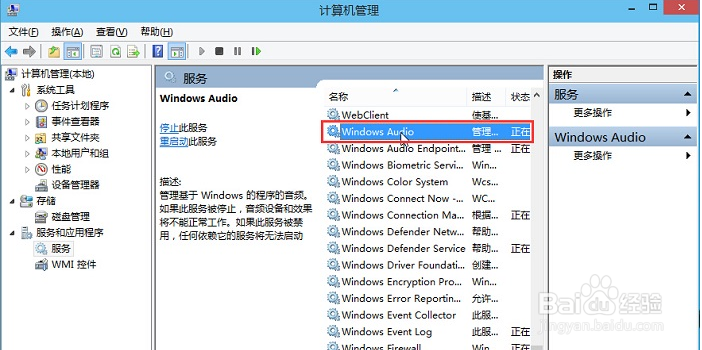
3、在服务窗口中,找到“Windows Audio”双击打开进入下一步操作
Win10音频服务未响应怎么办

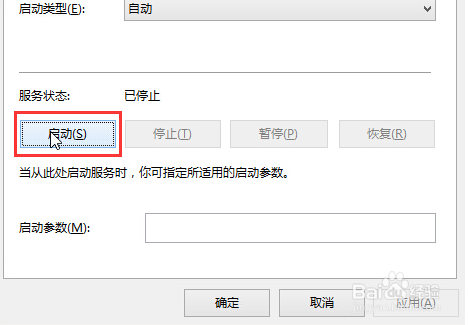
4、在Windows Audio的属性窗口中,点击“开启(S)”

Win10音频服务未响应怎么办

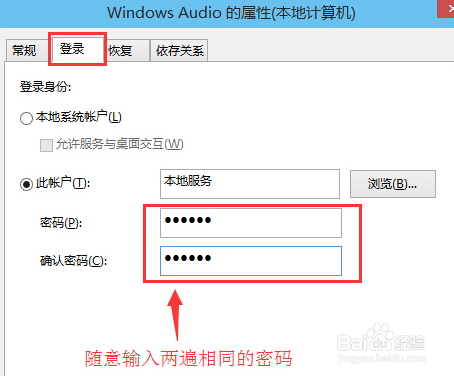
5、还是在Windows Audio的属性窗口中,点击切换到“登录”项,然后修改此账户的密码,任意输入两遍相同的密码即可(如:123456)点击“确定”进入下一步操作
Win10音频服务未响应怎么办

6、进入下一步操作

Win10音频服务未响应怎么办

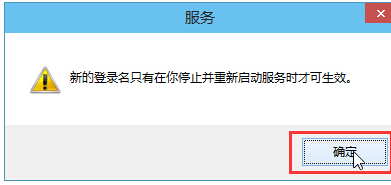
7、在弹出系统提示窗口提示重启服务才可以生效的窗口中,点击“确定”然后手动重启电脑完成操作
Win10音频服务未响应怎么办

  • 电脑扬声器正常但是没有声音
  • 电脑没声音了如何恢复?
  • 电脑没声音如何一键恢复
  • 笔记本电脑突然没有了声音如何处理
  • 怎样修复声卡配置?【无声音】
  • 热门搜索
    比较好的旅游网站 旅游房地产 獐岛旅游 碧峰峡旅游 稻果旅游网 岳阳旅游公司 长隆旅游度假区 宁波旅游景点推荐 湖北在线旅游网 土耳其个人旅游签证