1、第一步,先新建一个Word的空白文档,如下图

2、第二步,新建号文档之后,在导航栏中选择单击插入,如下图

3、第三步,点击插入之后,在插入的横向列表中,找到:图表,如下图

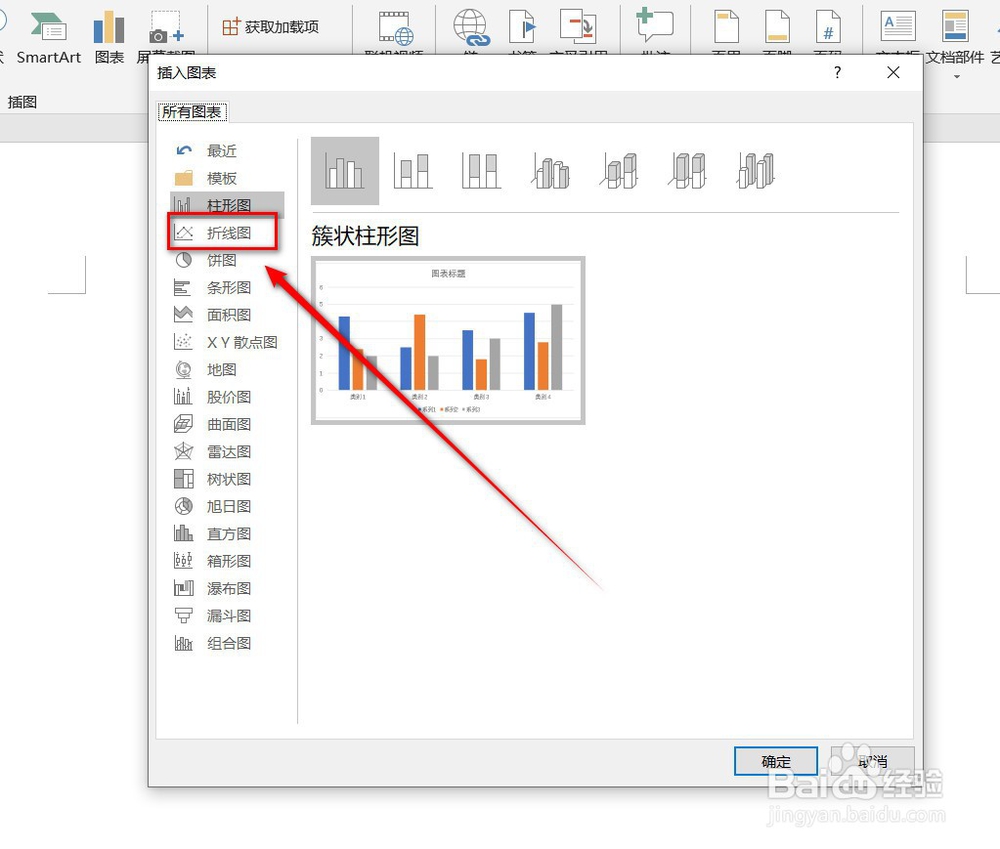
4、第四步,打开图标之后,在做左侧找到“折线图”,然后点击确定,如下图
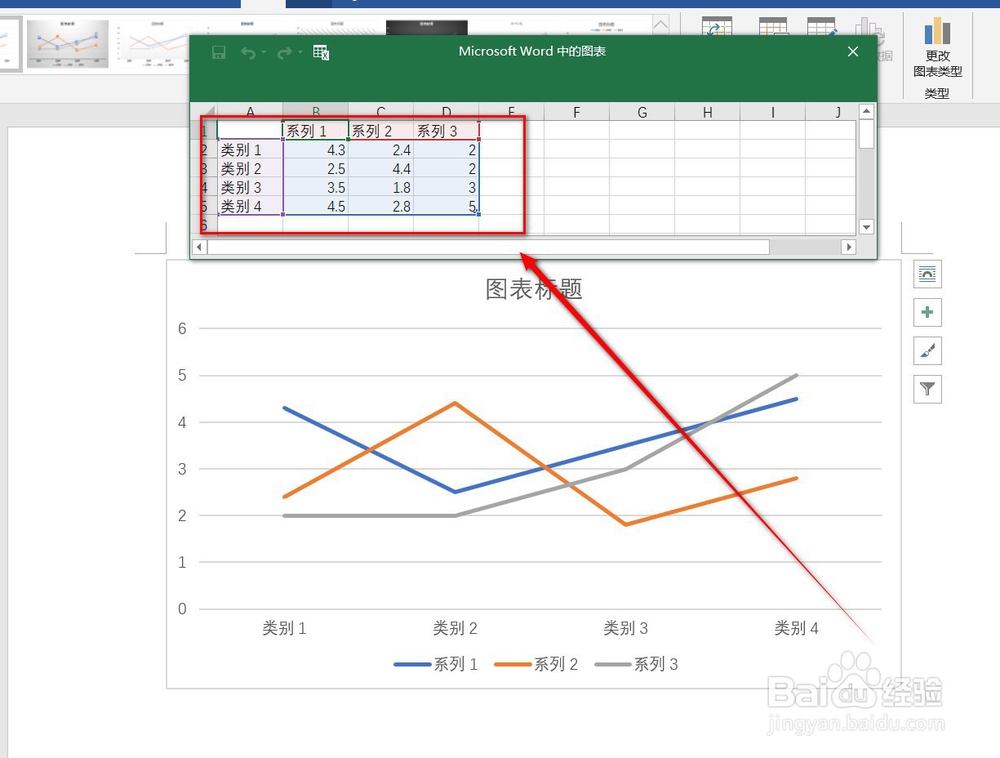
5、第五步,在弹出的窗口中,点击顶部的表格来填写折线图使用的数据,如下图
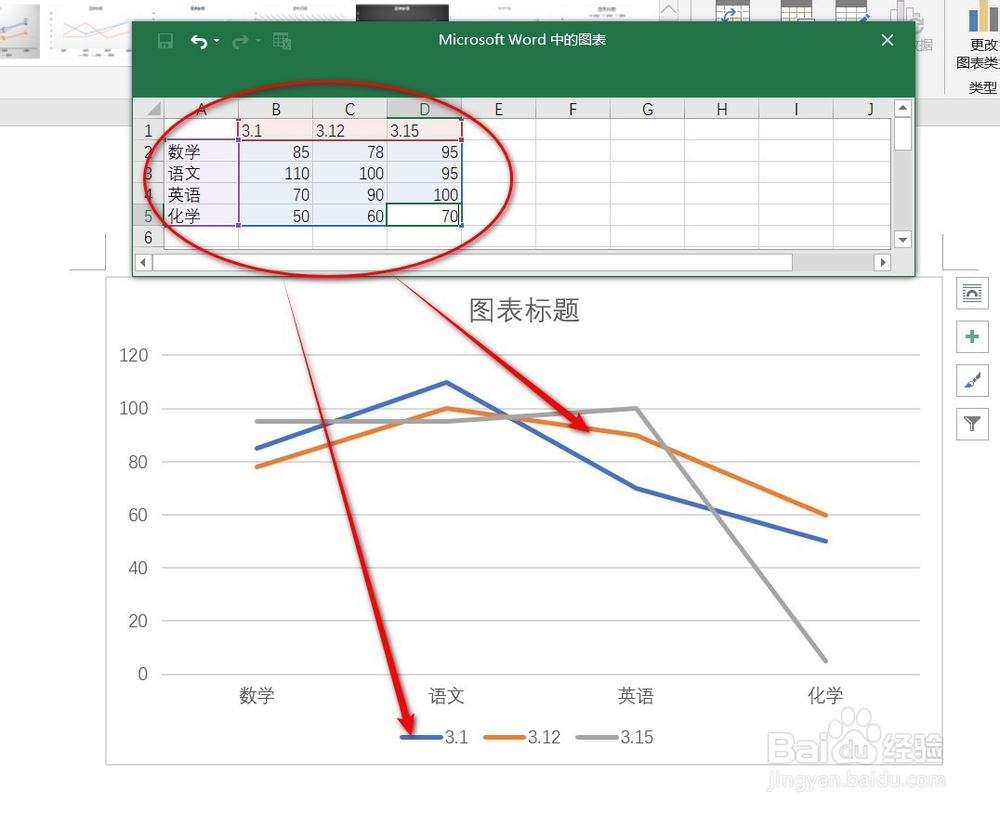
6、第六步,填好表中的数据之后,折线图中的线条也会跟着改变,会随着表中的数据而改变。如下图
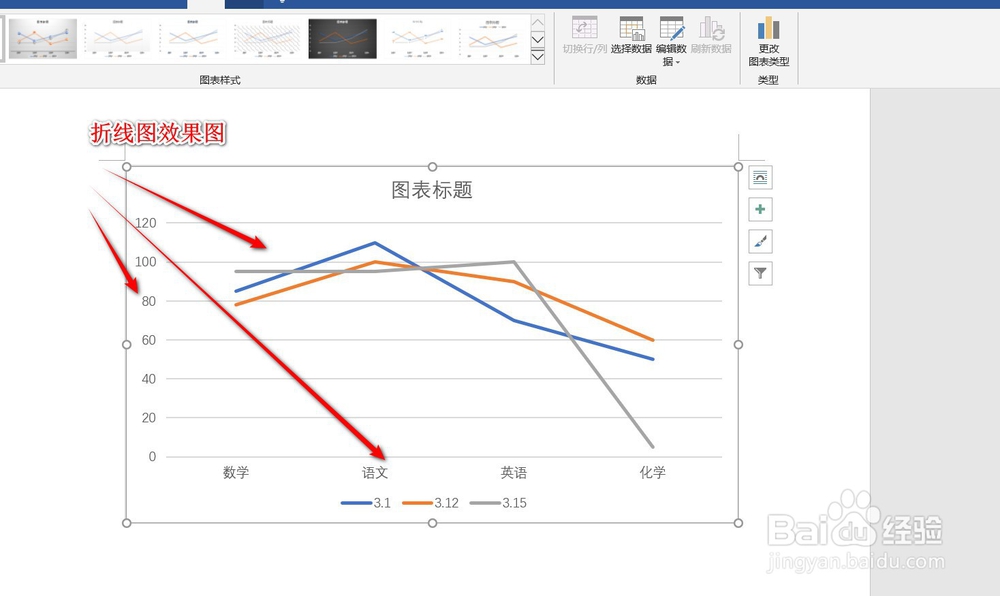
7、第七步,这样我们的折线图就做好了。
如下图
时间:2026-04-25 07:19:10
1、第一步,先新建一个Word的空白文档,如下图
2、第二步,新建号文档之后,在导航栏中选择单击插入,如下图
3、第三步,点击插入之后,在插入的横向列表中,找到:图表,如下图
4、第四步,打开图标之后,在做左侧找到“折线图”,然后点击确定,如下图
5、第五步,在弹出的窗口中,点击顶部的表格来填写折线图使用的数据,如下图
6、第六步,填好表中的数据之后,折线图中的线条也会跟着改变,会随着表中的数据而改变。如下图
7、第七步,这样我们的折线图就做好了。
如下图
