Project软件中如何给任务设置日常表

 时间:2026-02-12 11:25:25

1、    在计算机中,打开Project软件,鼠标左键单击窗口的【新建】选择【空白文档】,如下图所示。(环境为Win7和Project2013,制作项目任务)
Project软件中如何给任务设置日常表

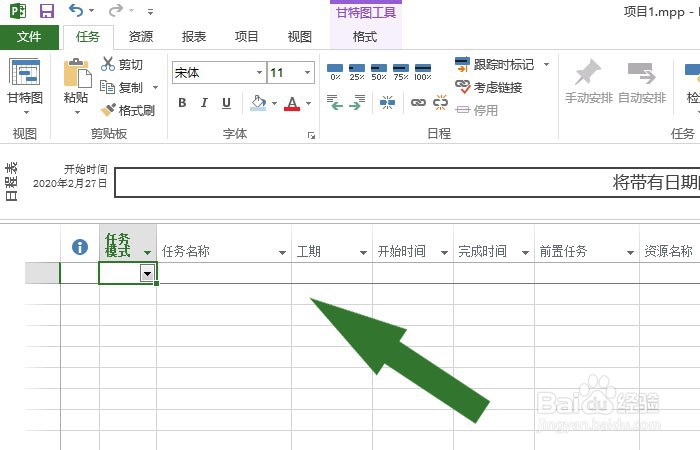
2、    接着,鼠标左键单击菜单栏中的【任务】按钮,可以添加子任务,如下图所示。

Project软件中如何给任务设置日常表

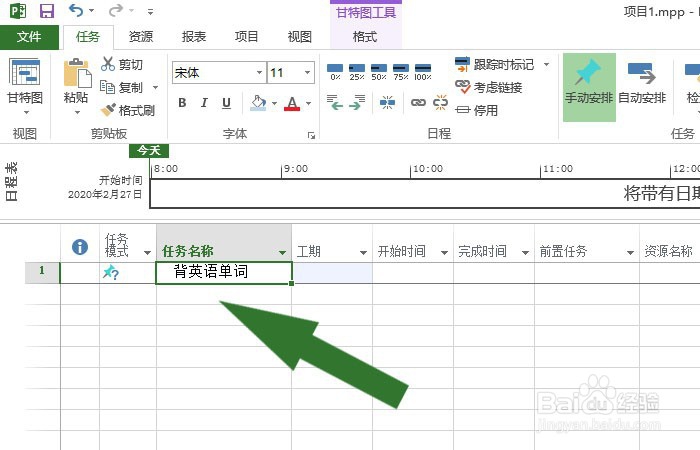
3、    然后,在表格的【任务名称】窗口上,可以看到任务的名称,如下图所示。

Project软件中如何给任务设置日常表

4、    接着,选择任务名称,并修改好,如下图所示。

Project软件中如何给任务设置日常表

5、    然后,在【任务】的表格中,设置日期参数,如下图所示。

Project软件中如何给任务设置日常表

6、    接着,选择任务,右键单击菜单选择【日常表】选项,如下图所示。

Project软件中如何给任务设置日常表

7、    最后,在文档中,可以看到项目任务添加到日常表中了,就可以设置时间参数了,并单击保存,如下图所示。通过这样的操作就学会了在Project软件中给任务设置日常表了。

Project软件中如何给任务设置日常表

  • Project如何缩小显示比例
  • Project如何清除调配资源
  • Project如何设置条形图格式
  • Project2019如何插入列
  • Project如何显示视图栏
  • 热门搜索
    济南旅游景点 旅游视频 深圳旅游攻略 旅游发朋友圈的精美句子 昆明旅游 欧洲旅游 九寨沟旅游攻略 保定旅游 三峡旅游 绍兴旅游