word巧操作——a4排版成a3双面打印如何

 时间:2026-02-15 03:27:48

1、打开一份已经排版好的A4文档,如果直接使用A3纸打印,两页纸会变成一页,原有的排版会发生变动。

word巧操作——a4排版成a3双面打印如何

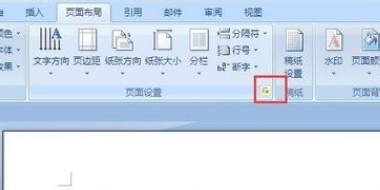
2、这时候可以进行一个小小是设置,使A3纸打印也不影响之前的排版。点击菜单栏中的【页面布局】
word巧操作——a4排版成a3双面打印如何

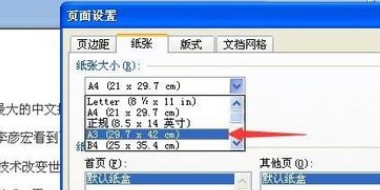
3、在【页面设置】对话框中,选择【纸张】,在纸张大小中选择A3纸,其他的不做设置。
word巧操作——a4排版成a3双面打印如何

4、接着到【页边距】中进行设置,【纸张方向】选为横向,【页码范围中】点击下拉菜单,找到【拼页】并选择。直接点击确定。

word巧操作——a4排版成a3双面打印如何

5、设置好以上选项之后,从页面中的排版可以看到,并没有发生什么大的改变。这时候也可以通过打印预览来看看打印的排版是怎样的。

word巧操作——a4排版成a3双面打印如何

6、从打印预览图中可以看到,即使是A3打印,但是并没有对A4纸排版做出多大的改变,这是一个少了A4纸打印的情况下可以应急的方法。

word巧操作——a4排版成a3双面打印如何

  • 如何把A4版面的试卷打印到A3上面?
  • Word中A4的文档如何用A3纸打印
  • a4文档打印成a3
  • a4文档如何调整成a3版
  • word中A4的文档如何用A3纸打印?
  • 热门搜索
    武夷山旅游网 北京旅游计划 桂林旅游景点大全 拉萨旅游网 8月份适合去哪里旅游 吉首旅游 海南 旅游 亲和力旅游网 芜湖旅游攻略 国际旅游日