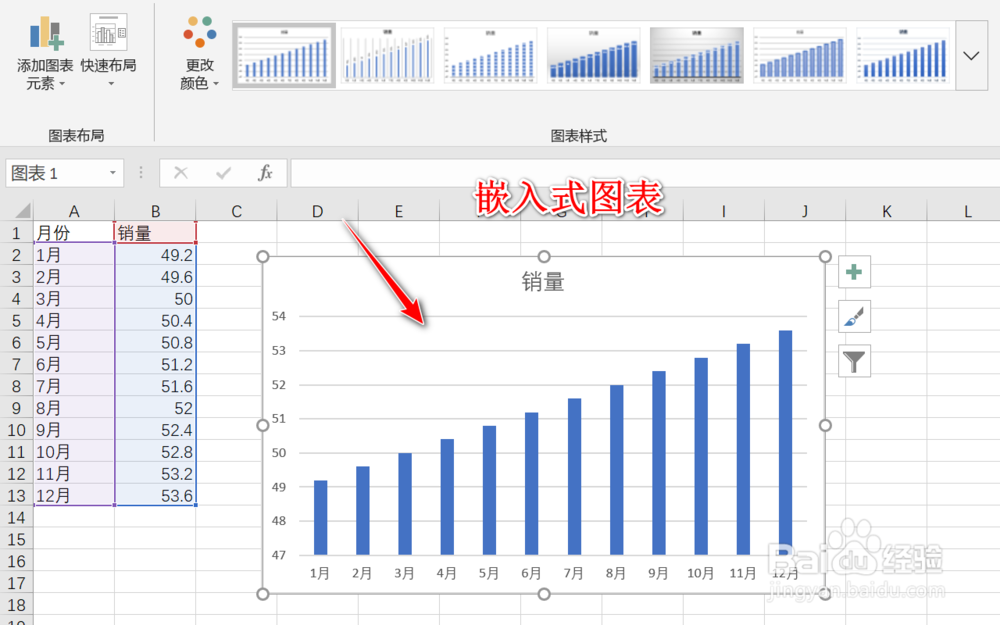
1、什么是嵌入式图表?
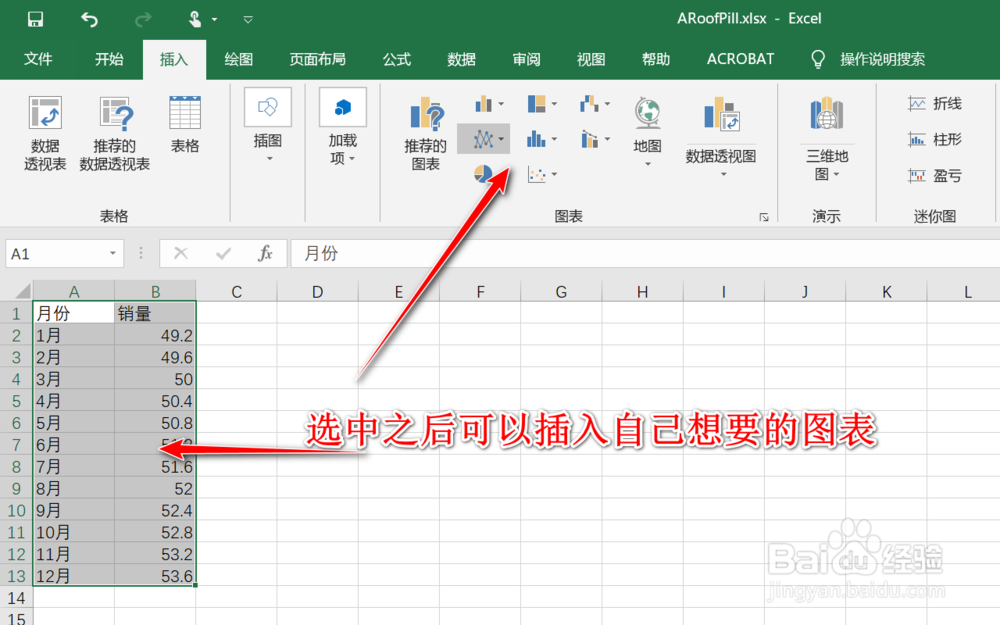
首先,我们打开一个电子表格,其中包含我们需要处理的数据。然后插入选项中找到自己想要的图表类型,就能得到嵌入式图表。
2、设置一:为图表增加元素。
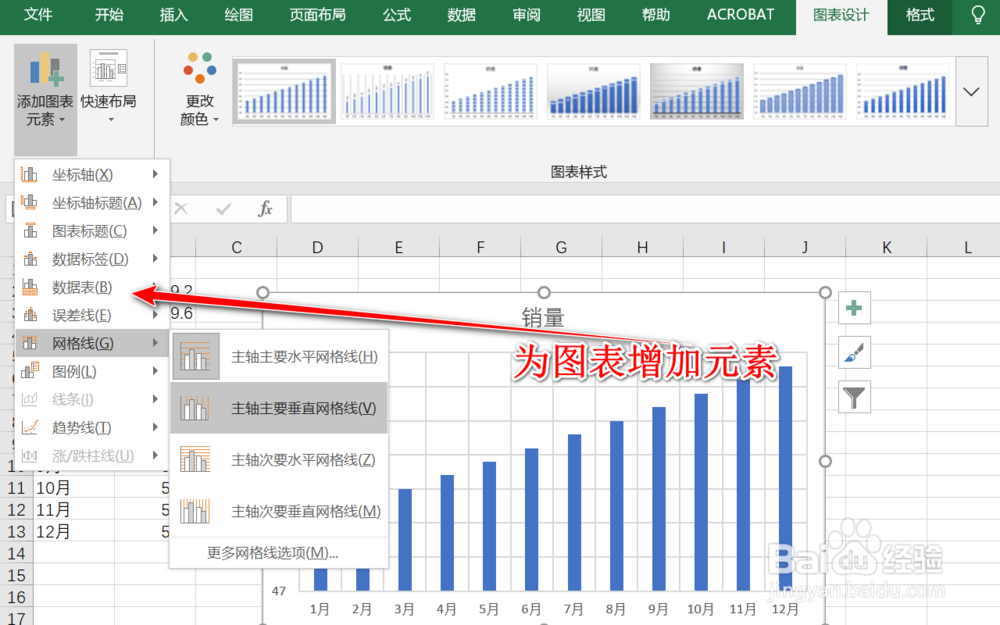
已经做好的图表,如果缺少或者过多某一元素,我们可以自由的增加或者删减,点击上方的增加图表元素即可。
3、设置二:修改图表的配色。
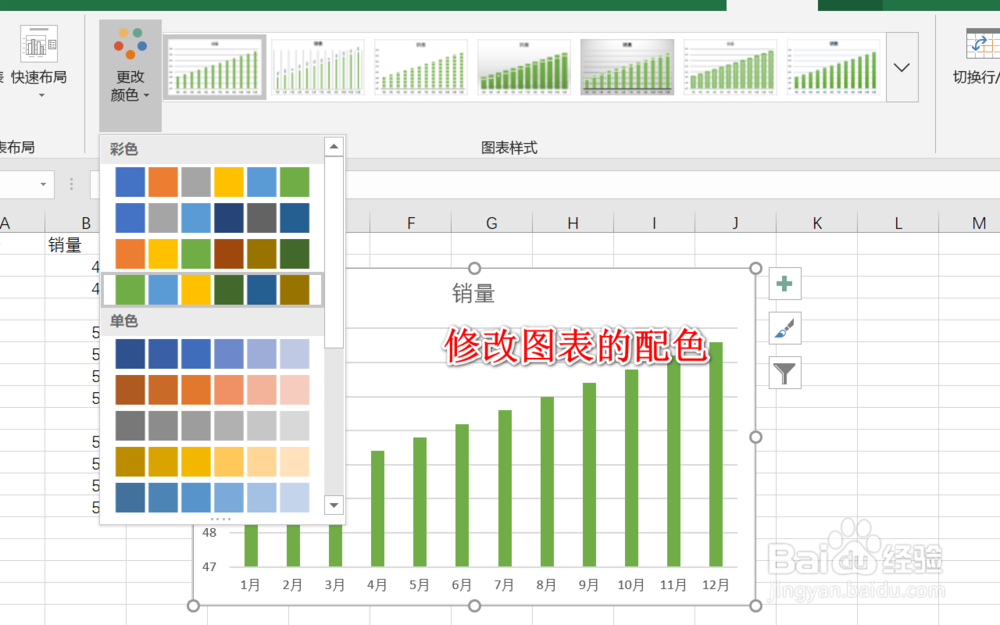
如果对预置图表的颜色不满意,还可以自由修改图表的配色,系统内置了多种配色方案。
4、设置三:修改图表的立体感。
如果平面形式的图表不能够满足你的需求,那么可以尝试系统预设中的立体设置,其中的层次感会更加明显。

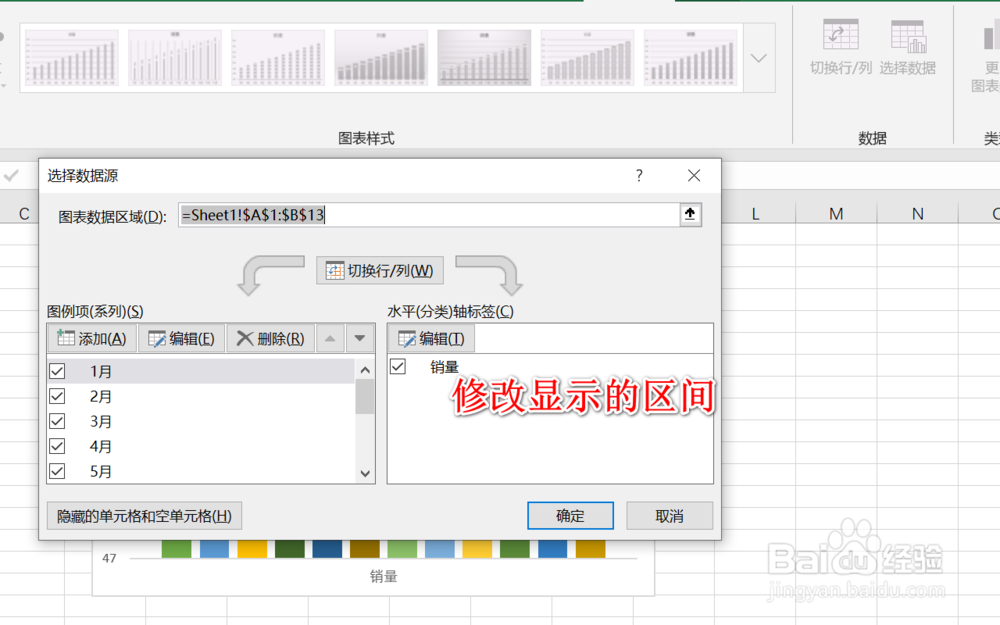
5、设置四:修改数据的区间。
如果对所使用的的数据只需要某些部分的区间而不用全部显示的话,使用编辑数据功能可以自由选择想要显示的区间范围。
6、设置五:高级设置。
如果想要对某一数据列进行设置,如X轴或者Y轴的部分数据处理,则需要打开格式窗口进行高级设置。

1、使用增加元素功能满足绝大多数需求
2、更改配色和立体感,提高图表质量
3、编辑数据自由选择想显示的范围
4、格式窗口对部分数据自定义格式
