AUTOCAD机械版如何绘制带角度的十字中心线

 时间:2026-02-14 01:10:54

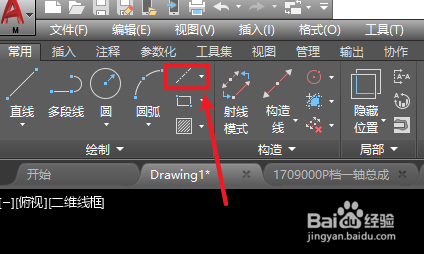
1、进入“常用”选项卡,找到“中心线”工具。
AUTOCAD机械版如何绘制带角度的十字中心线

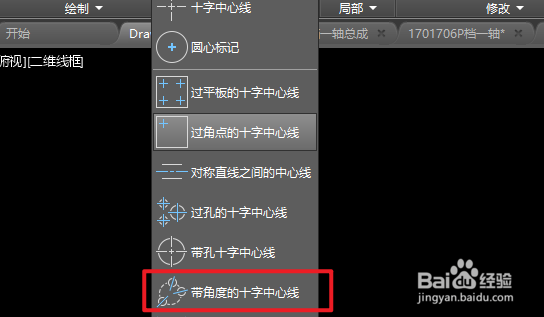
2、点击下拉按钮,点击“带角度的十字中心线”工具。

AUTOCAD机械版如何绘制带角度的十字中心线

3、首先通过输入坐标或点选屏幕指定圆的中心点。

AUTOCAD机械版如何绘制带角度的十字中心线

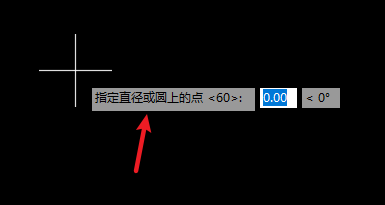
4、接着输入十字中心线所分布的圆的直径。

AUTOCAD机械版如何绘制带角度的十字中心线

5、然后输入十字中心线所在圆的直径。

AUTOCAD机械版如何绘制带角度的十字中心线

6、最后指定十字中心线在分布圆上的角度位置,可输入多个,用“|”号隔开。

AUTOCAD机械版如何绘制带角度的十字中心线

7、确认后,即可完成过带角度的十字中心线的绘制。

AUTOCAD机械版如何绘制带角度的十字中心线

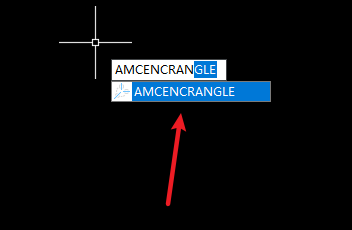
8、也可通过输入命令AMCENCRANGLE来完成以上绘制。

AUTOCAD机械版如何绘制带角度的十字中心线

1、1、进入“常用”选项卡,找到“中心线”工具。

2、点击下拉按钮,点击“带角度的十字中心线”工具。
3、首先通过输入坐标或点选屏幕指定圆的中心点。

4、接着输入十字中心线所分布的圆的直径。
5、然后输入十字中心线所在圆的直径。
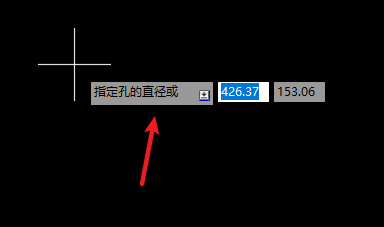
6、最后指定十字中心线在分布圆上的角度位置,可输入多个,用“|”号隔开。
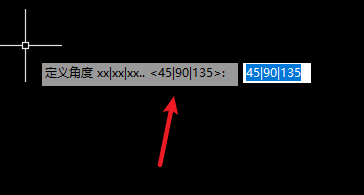
7、确认后,即可完成过带角度的十字中心线的绘制。

8、也可通过输入命令AMCENCRANGLE来完成以上绘制。
  • AutoCAD2014怎样制作块、引用块
  • CAD怎么让网格变密?
  • CAD中编辑标注,更改标注的操作过程
  • CAD绘图之修剪和延伸命令的应用
  • Solidworks2016制图中如何一次性偏移多个基准面
  • 热门搜索
    旅游胜地风景图片 上海市商贸旅游 安康旅游局 垦丁旅游 邢台旅游景点大全图 清远旅游公司 旅游路二手房 国内的旅游胜地 邢台旅游区 驴妈妈旅游网首页