1、1.然后在上方绘制一个圆形,填充黑色,点击像素——铜板雕刻。

2、2.在弹出的面板中点击——精细点,点击确定。

3、3.然后再点击上方的效果,找到——模糊——径向模糊。

4、4.再打开上方窗口中找到——外观。
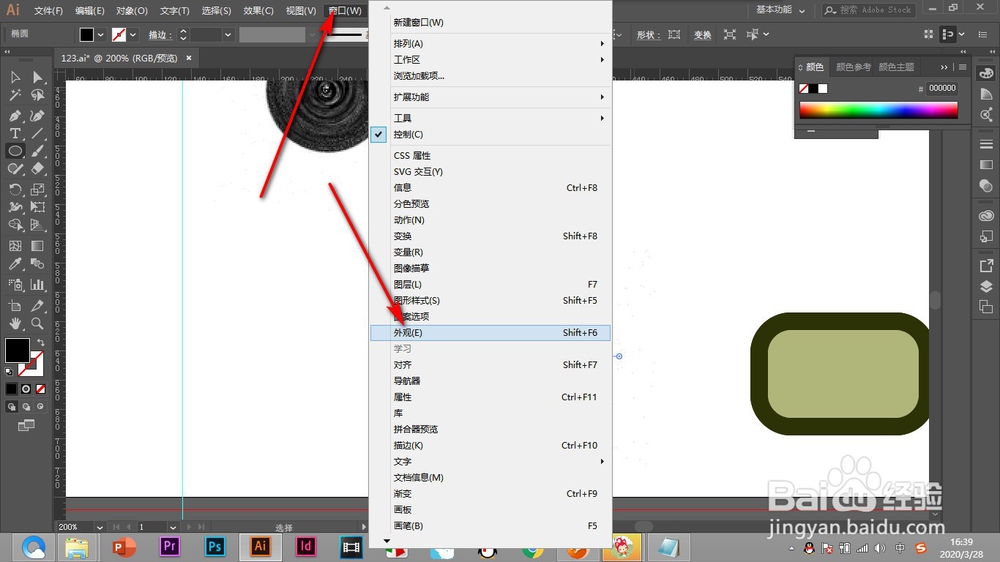
5、5.点击不透明度,弹出对话框中点击混合模式——滤色。

6、6.这样就将黑色去除了,已经有了杂色的纹理。

7、7.最后降低一下滤色的不透明度,这样效果就好多了。

1、1.然后在上方绘制一个圆形,填充黑色,点击像素——铜板雕刻。
2.在弹出的面板中点击——精细点,点击确定。
3.然后再点击上方的效果,找到——模糊——径向模糊。
4.再打开上方窗口中找到——外观。
5.点击不透明度,弹出对话框中点击混合模式——滤色。
6.这样就将黑色去除了,已经有了杂色的纹理。
7.最后降低一下滤色的不透明度,这样效果就好多了。
