SolidWorks三维建模训练五十七之拉伸椭圆环

 时间:2026-02-12 15:59:10

1、如下所示,

 打开SolidWorks软件,新建一空白的零件,

保存为:SolidWorks三维建模训练五十七之拉伸椭圆环

SolidWorks三维建模训练五十七之拉伸椭圆环

2、如下所示,

点击工具栏中的【拉伸凸台/基体】命令,

点击基准坐标系中的“上视基准面”,直接进入草图

SolidWorks三维建模训练五十七之拉伸椭圆环

3、如下所示,

激活椭圆命令,画一个椭圆,

长100,宽50,中心点在原点上,

点击退出草图。

SolidWorks三维建模训练五十七之拉伸椭圆环

4、如下所示,

设置拉伸距离为10,

SolidWorks三维建模训练五十七之拉伸椭圆环

5、如下所示,

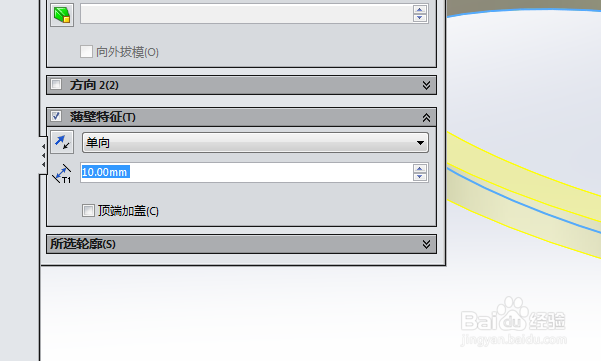
点击对话框中的“薄壁特征”,

设置距离为10,

点击√,完成并结束本次拉伸操作。
SolidWorks三维建模训练五十七之拉伸椭圆环

6、如下所示,

点击工具栏中的圆角命令,

对话框中设置半径为R4.5,选择四条轮廓线,

点击√,完成并结束本次圆角操作。

SolidWorks三维建模训练五十七之拉伸椭圆环

7、如下所示,

隐藏原点,设置显示为着色,

至此,

这个椭圆环就建模完成

本次训练结束。

SolidWorks三维建模训练五十七之拉伸椭圆环

  • SolidWorks怎么进行扫描
  • SolidWorks怎么倒圆角
  • SolidWorks怎么使用拉伸生成特征
  • solidworks如何进行齿轮齿条的机械配合?
  • SolidWorks填充曲面的轮廓边线特点
  • 热门搜索
    上海旅游节官网 上海黄山旅游 上海五一旅游 中国旅游的好地方 北京旅游集散地 云南旅游团购 邮船旅游 云南旅游通票 国家旅游局旅行社统计管理系统 夏季旅游鞋