1、 替换图片保留动画效果
如果图片是在幻灯片上单独存在,可选中修改目标图片,单击鼠标右键选择“更改图片”,这样就不会丢失原有的动画效果。
如果图片是以图形填充的方式存在(在图片上单击右键不会出现“更改图片”选项),可选中修改目标图片,单击鼠标右键选择“设置图片格式”-“填充”-“图片或文理填充”-“插入自文件”即可。

2、 不移动图片或文字位置的修改方法
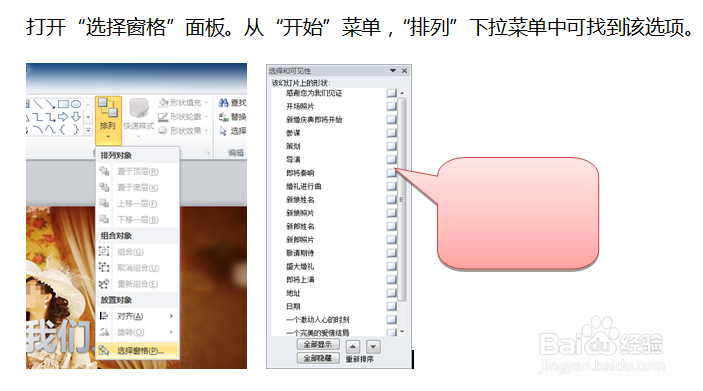
打开“选择窗格”面板。从“开始”菜单,“排列”下拉菜单中可找到该选项。
通过“选择和可见性”,可以将需要修改的文字或图片单独显示出来。
3、 PPT转视频
在转化成视频之前,首先需要将您的PPT作品进行“排练计时”。(注:已排练过的作品可以省去这一步)

4、 让PPT在office2003版本上播放
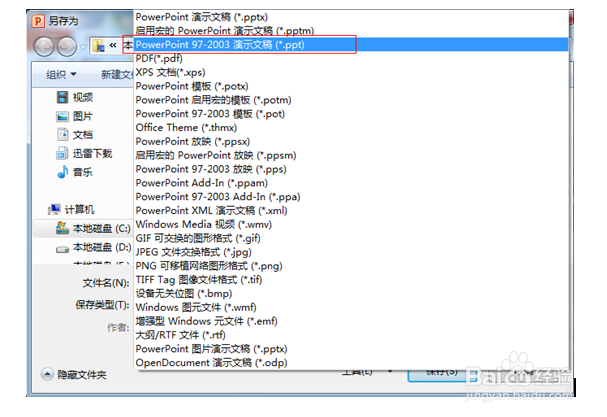
通过“文件”,选择“另存为”“PowerPoint 97-2003”即可。(注:在2010版本里嵌入的视频,另存为97-2003版本格式后将不能正常观看)
5、 取消PPT自动播放
单击“幻灯片放映”,去除“使用计时”选项即可。

6、设置PPT循环播放
选择“幻灯片放映”菜单, 点击“设置幻灯片放映”,在对话菜单中选择“循环放映,按ESC键终止”。

