Proe边界混合技巧

 时间:2026-02-14 06:24:14

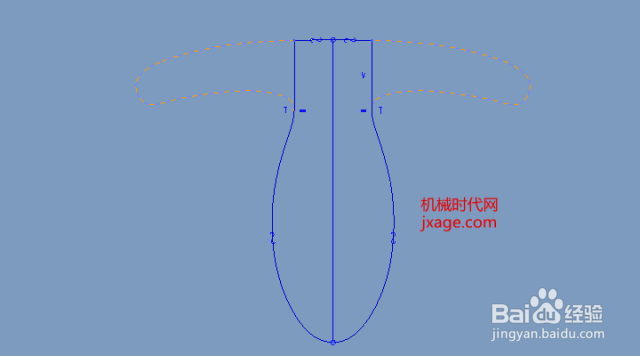
1、创建如下的草绘。

Proe边界混合技巧

2、在造型里绘制如下的曲线。

Proe边界混合技巧

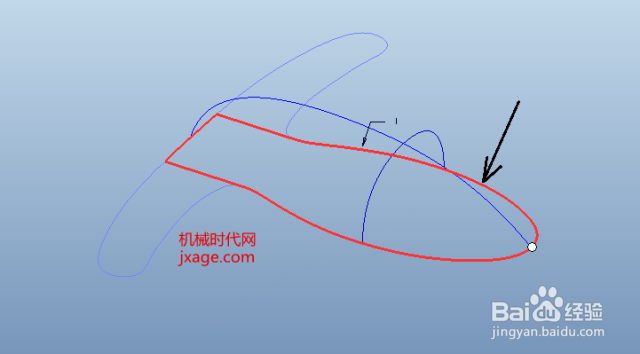
3、边界混合。点击边界混合按钮,我们若直接选择下面的边界,系统就会自动选择整个曲线,这显然不符合我们的预期。我们需要选择的是曲线的一部分。我们可以按住Ctrl,再点击所选择的曲线即可取消选取。
Proe边界混合技巧

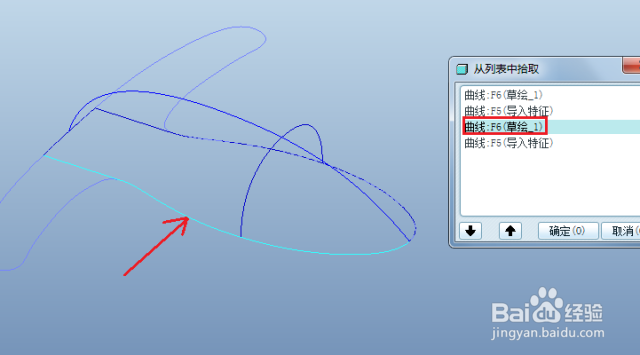
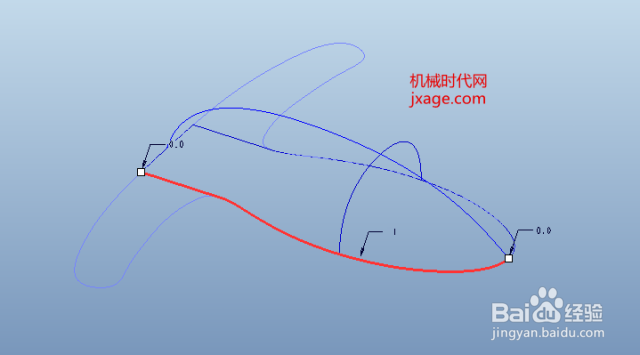
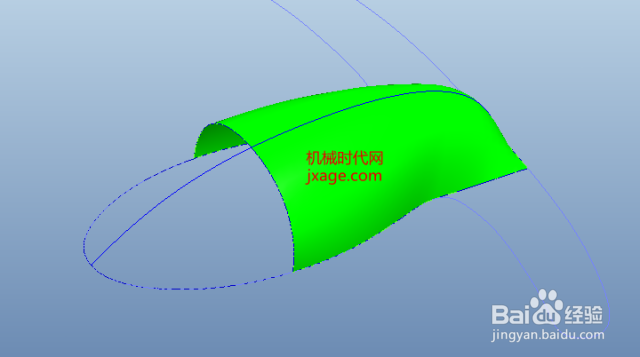
4、在所要选取的边界附近鼠标右击选择【从列表中拾取】,从列表中选择所需要的曲线。                      选择下面的曲线。                   完成。

Proe边界混合技巧

Proe边界混合技巧

Proe边界混合技巧

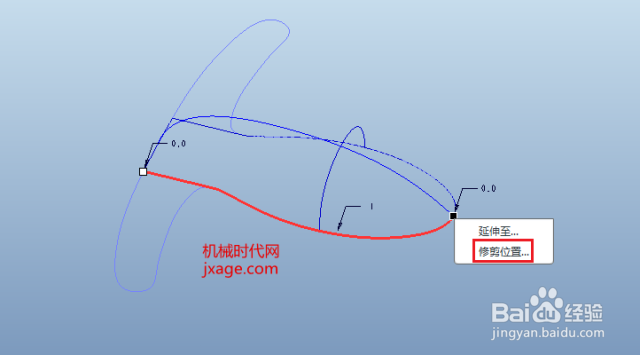
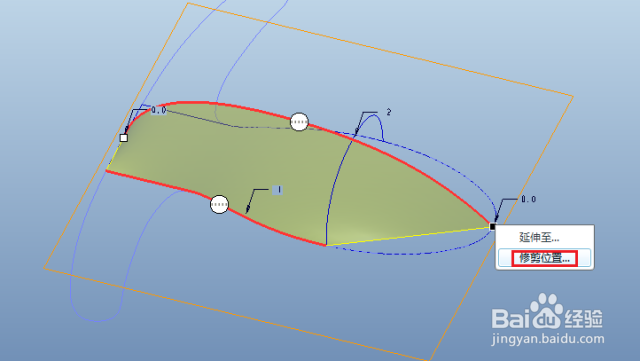
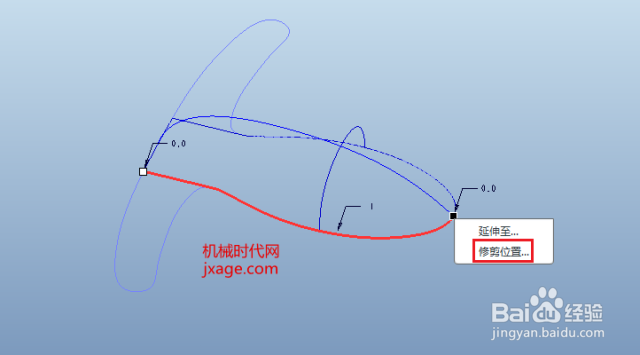
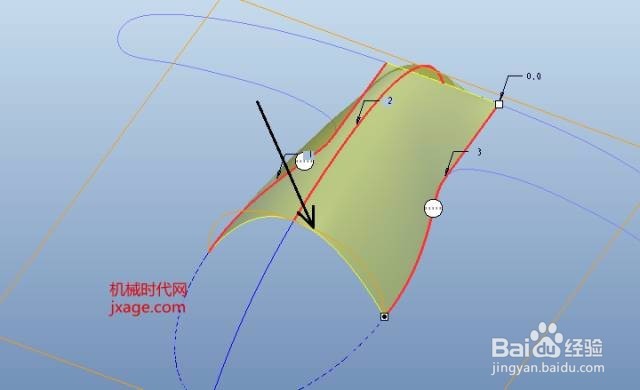
1、有时候我们虽然选择了正确的曲线,但是我们只需要其中的一部分怎么处理?我们只要在曲线的某一端鼠标右击选择【修剪位置】,再选择修剪参照即可。如下图所示。
Proe边界混合技巧

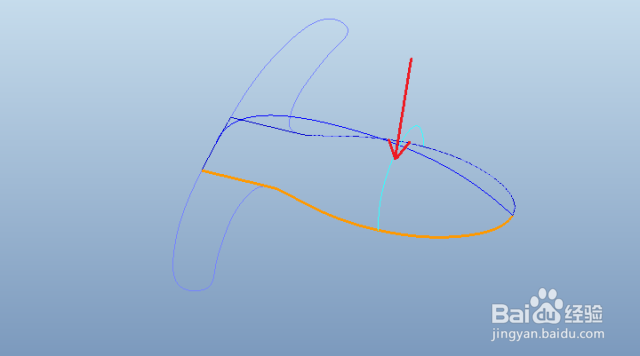
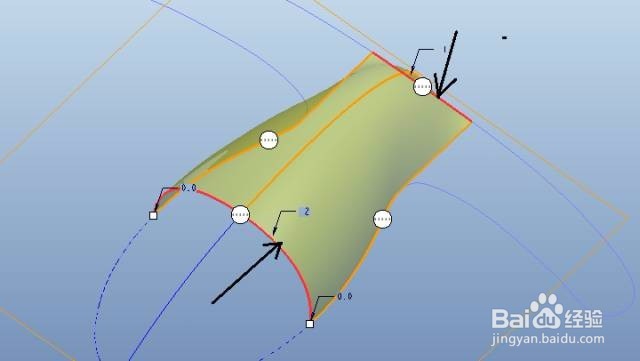
2、选择下图红色箭头所示的曲线作为修剪参照。                           完成

Proe边界混合技巧

Proe边界混合技巧

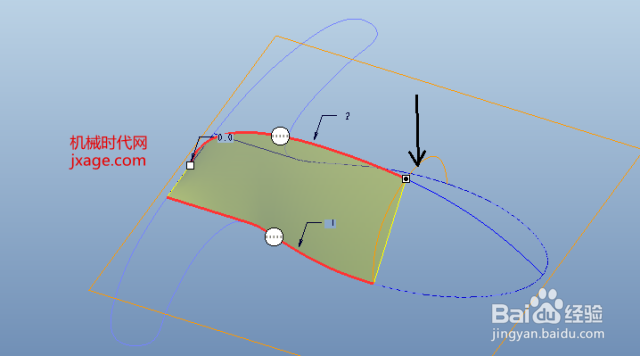
3、再选择了第二条曲线,采用同样的方法选择这条曲线的一部分。                           选择第三条曲线。
Proe边界混合技巧

Proe边界混合技巧

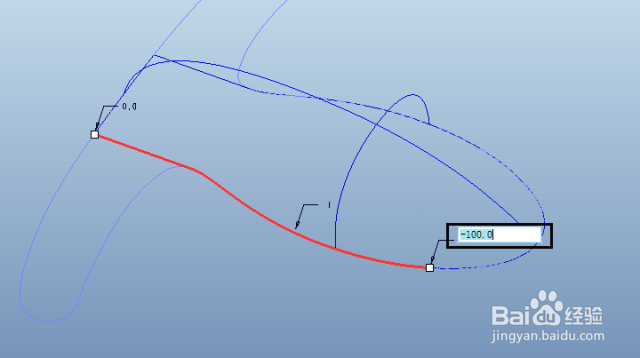
4、当然我们也可以通过直接输入相应的数值从而获得曲线的相应部分。

1、设置第二方向的边界,如下图所示。  ,
Proe边界混合技巧

Proe边界混合技巧

Proe边界混合技巧

2、当然我们也可以通过直接输入相应的数值从而获得曲线的相应部分。

Proe边界混合技巧

3、按住ctrl键同时选择线,会实现多选。按住shift键同时选择线,会实现减选。这样会更利于我们的混合曲面线的选择。。

  • Creo4.0用实体化切除特征操作
  • creo2.0或(pro-E)实体如何做完全倒圆角?
  • Creo怎么创建直径尺寸
  • Creo应用学习——UDF特征
  • Creo怎么画鼠标(轮廓线提取)
  • 热门搜索
    湖南衡山旅游攻略 百度旅游攻略网 旅游作文100字 台湾金门旅游 中南国际旅游公司 浙江桐庐旅游 上海市旅游集散中心 北京凯撒旅游官网 张家界旅游攻略地图 春节旅游线路推荐