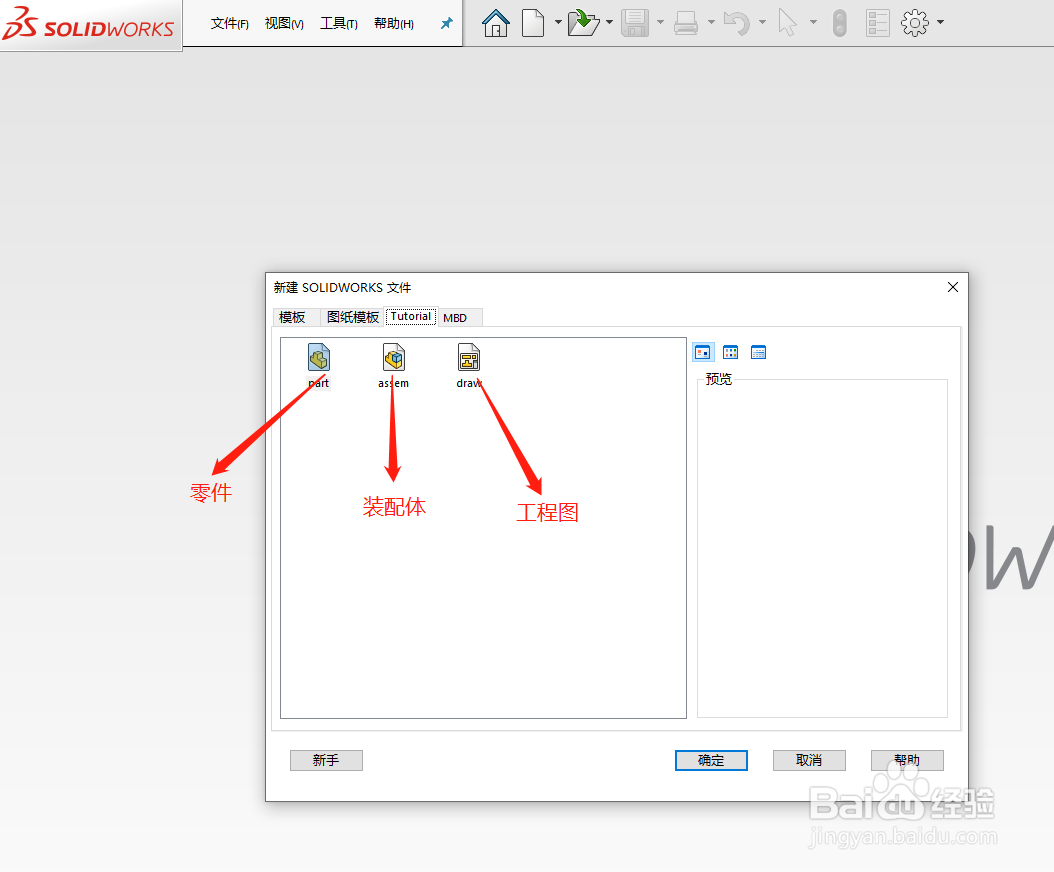
1、打开solidworks2018,点击标题栏的新建,或者点击文件里面的新建;点击之后会跳出一个对话框,我们选择零件就可以。

2、进入界面之后,右击窗口左侧三个基准面中任意一个(因为是新手教学,对于基准面的选择没有过多要求),选择草图绘制,点击左上角 矩形绘制命令,绘制一个矩形,绘制完点确定


3、点击特征里面的 拉伸凸台/基体命令,选择方向和深度,选择好后,点击确定就完成了。


时间:2026-04-24 04:31:03
1、打开solidworks2018,点击标题栏的新建,或者点击文件里面的新建;点击之后会跳出一个对话框,我们选择零件就可以。
2、进入界面之后,右击窗口左侧三个基准面中任意一个(因为是新手教学,对于基准面的选择没有过多要求),选择草图绘制,点击左上角 矩形绘制命令,绘制一个矩形,绘制完点确定
3、点击特征里面的 拉伸凸台/基体命令,选择方向和深度,选择好后,点击确定就完成了。
