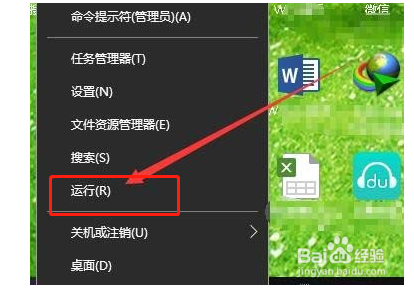
1、右键点击桌面左下角的开始按钮,在弹出的菜单中选择运行菜单项。
2、这时就会打开运行窗口,在窗口中输入命令wfs,点击确定按钮。

3、就可以打开传真和扫描窗口。

4、在桌面,点击左下角的开始按钮,在弹出的菜单中点击Windows附件菜单项。

5、在打开的Windows附件下拉菜单中点击Windows传真和扫描菜单项。

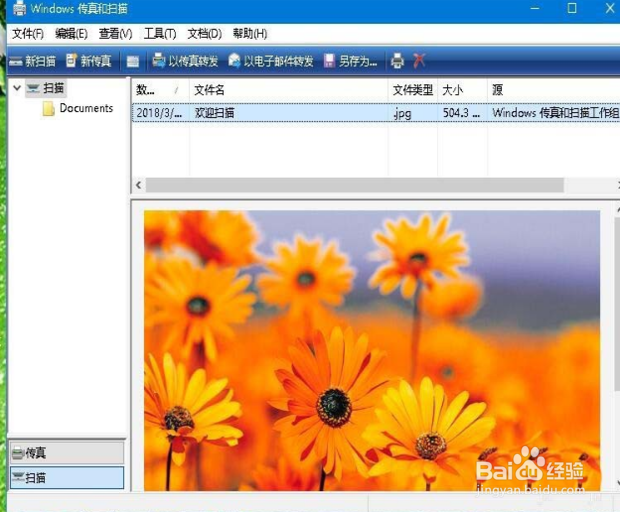
6、这时就可以打开传真和扫描功能页面了,在这里就可以方便的使用扫描仪了。
时间:2026-04-23 04:52:01
1、右键点击桌面左下角的开始按钮,在弹出的菜单中选择运行菜单项。
2、这时就会打开运行窗口,在窗口中输入命令wfs,点击确定按钮。
3、就可以打开传真和扫描窗口。
4、在桌面,点击左下角的开始按钮,在弹出的菜单中点击Windows附件菜单项。
5、在打开的Windows附件下拉菜单中点击Windows传真和扫描菜单项。
6、这时就可以打开传真和扫描功能页面了,在这里就可以方便的使用扫描仪了。
