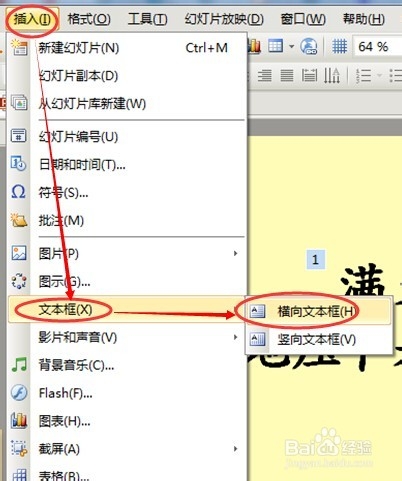
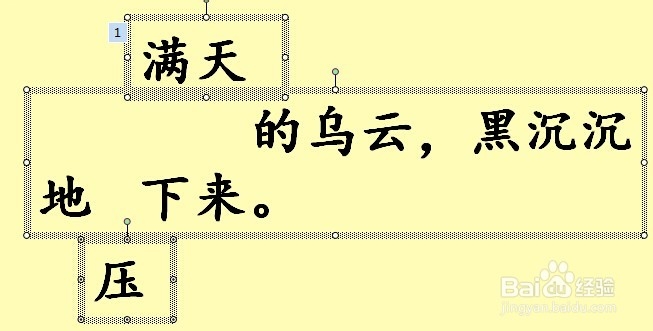
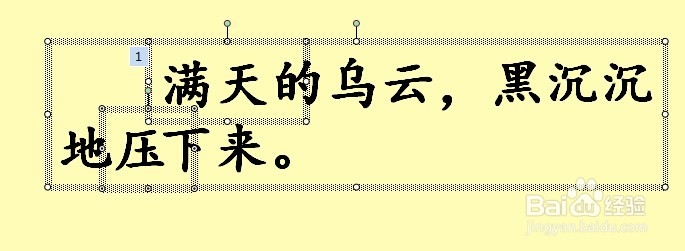
1、首先将我们要变色的字用单独的文本框写出来,原来占字符的位置用空格代替,在把文本框放在对应的位置

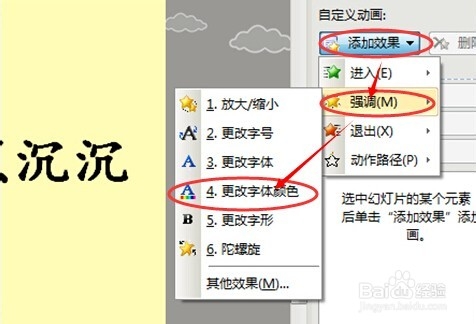
2、选中要变色的文本框,右击 选择自定义动画,添加效果--强调--更改字体颜色,然后选择想变的颜色。

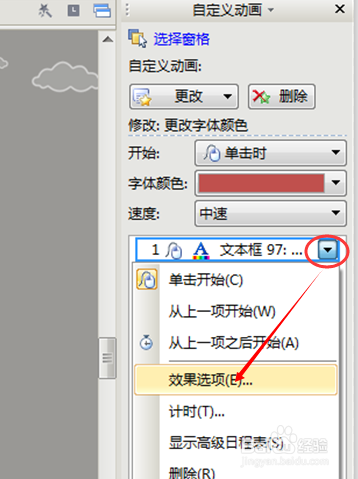
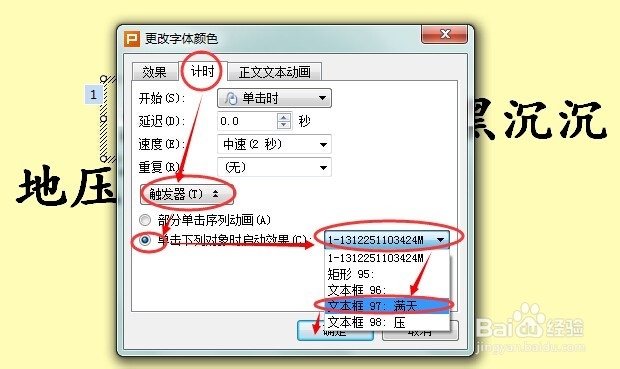
3、最后最重要的一步,用来实现点哪个哪个变色,就要用到它啦,触发器!点击下拉框的下拉按钮--效果选项--计时--触发器--选中单击下列对象时启动效果,然后选择下就好了。同理,另外一个要变色的字也这要操作就大功告成了!
时间:2026-04-22 03:51:27
1、首先将我们要变色的字用单独的文本框写出来,原来占字符的位置用空格代替,在把文本框放在对应的位置
2、选中要变色的文本框,右击 选择自定义动画,添加效果--强调--更改字体颜色,然后选择想变的颜色。
3、最后最重要的一步,用来实现点哪个哪个变色,就要用到它啦,触发器!点击下拉框的下拉按钮--效果选项--计时--触发器--选中单击下列对象时启动效果,然后选择下就好了。同理,另外一个要变色的字也这要操作就大功告成了!
