1、打开电脑,找到excel文件。

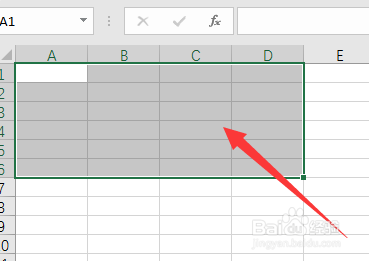
2、首先在打开的excel表格选中需要设置的单元格区域。
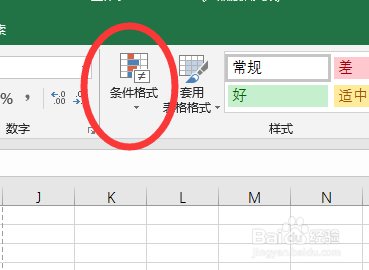
3、然后点击开始选项卡中的“条件格式”选项。
4、然后点击其中的“突出显示单元格规则”,并选择“等于”选项。

5、然后在打开的“等于”对话框中输入数字0,并根据需要设置显示的颜色,点击确定按钮。

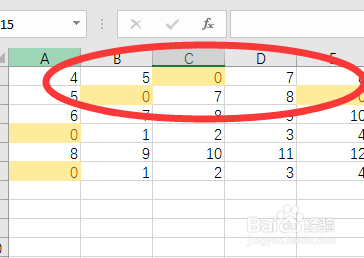
6、然后在设置好的单元格区域中输入数字,可以看到如果输入数字0,即可将单元格颜色变成黄色。
时间:2026-04-21 20:19:51
1、打开电脑,找到excel文件。
2、首先在打开的excel表格选中需要设置的单元格区域。
3、然后点击开始选项卡中的“条件格式”选项。
4、然后点击其中的“突出显示单元格规则”,并选择“等于”选项。
5、然后在打开的“等于”对话框中输入数字0,并根据需要设置显示的颜色,点击确定按钮。
6、然后在设置好的单元格区域中输入数字,可以看到如果输入数字0,即可将单元格颜色变成黄色。
