CAD文件打印时怎么进行页面设置

 时间:2024-10-30 15:09:25

1、在我的电脑里打开一份CAD的图纸,在文件后的类型看到是CAD的图形

CAD文件打印时怎么进行页面设置

2、打开图纸后,在菜单栏的选择文件

CAD文件打印时怎么进行页面设置

3、在文件的下拉菜单里选择页面设置管理器

CAD文件打印时怎么进行页面设置

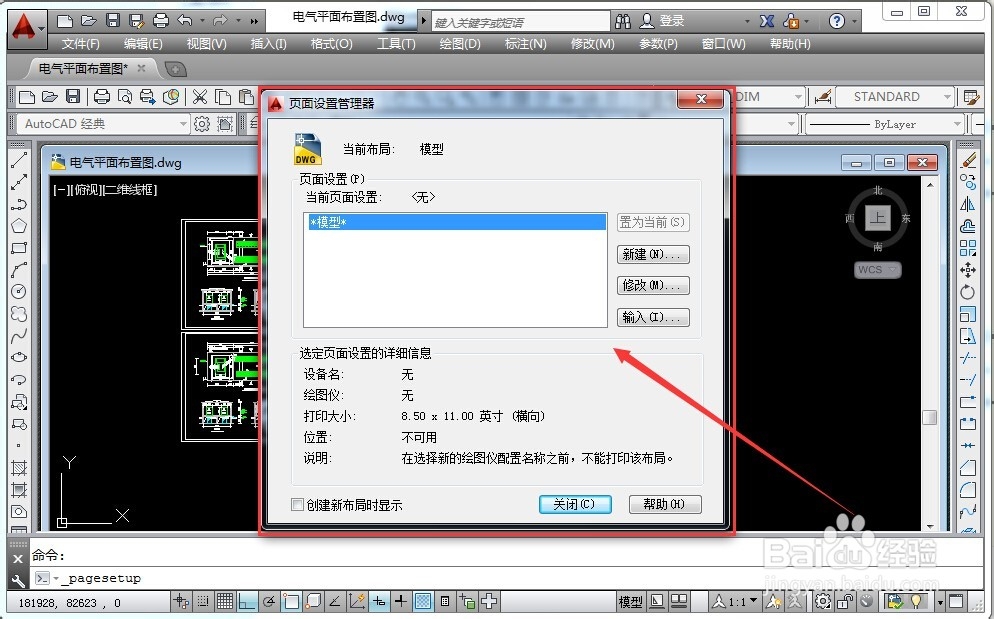
4、弹出页面设置管理器的对话框

CAD文件打印时怎么进行页面设置

5、在页面设置管理里选新建,弹出新建的页面来,设置1,点击确定

CAD文件打印时怎么进行页面设置

6、进入页面设置-模型页面

CAD文件打印时怎么进行页面设置

7、先设置打印机,在打印机/绘图仪,在下拉里选一下,电脑能够连接到的打印设备

CAD文件打印时怎么进行页面设置

8、接下来是图纸尺寸设置,打印区域设置,打印依偏蚨潍氢誊移设置,打印比例设置,打印样式,着色视口选项,打印的选项,图形方向,横向或者竖向,设置完成后点确定,这个页面滤鲇魍童设置管理器的设置1就完成了,以后再打印直接点设置1就可以

CAD文件打印时怎么进行页面设置
  • CAD图纸打印怎么设置
  • CAD中怎么打开DWF文件?
  • CAD怎么打印图纸?
  • 如何设置CAD图形打印样式
  • CAD彩色图怎么打成黑白图?
  • 热门搜索
    海峡旅游人才网 崇武古城旅游攻略 白山旅游 洪泽旅游 甘南旅游注意事项 去日本旅游注意事项 贺州旅游景点 旅游帽 旅游产品有哪些 花莲旅游攻略