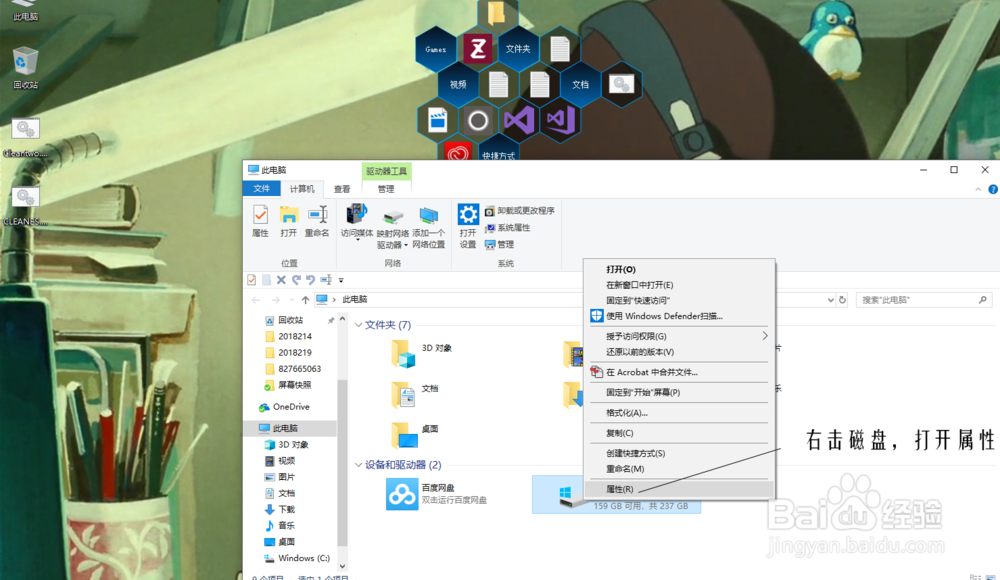
1、右击磁盘,在弹出的选项栏选择属性,打开磁盘属性窗口
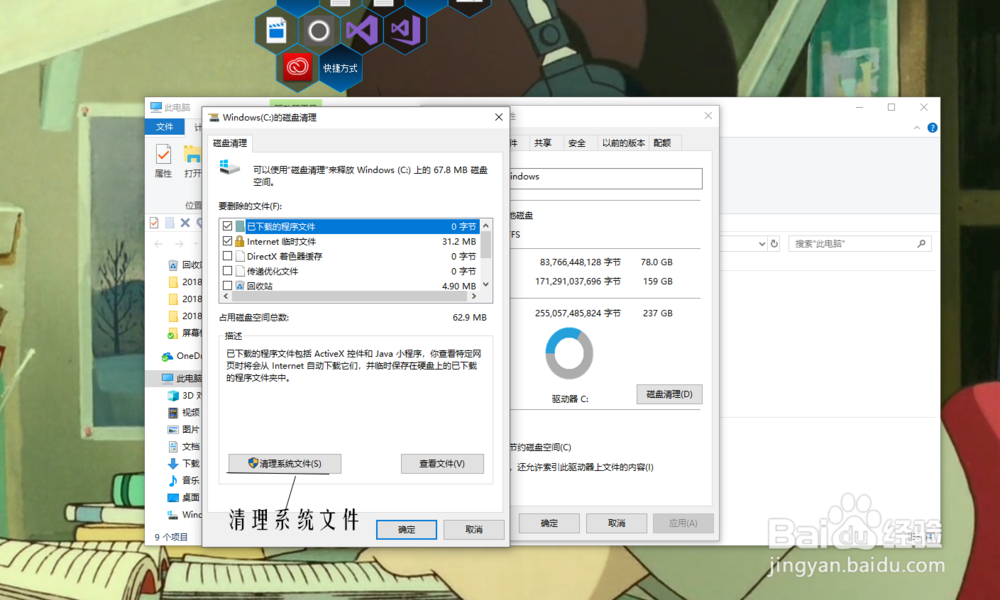
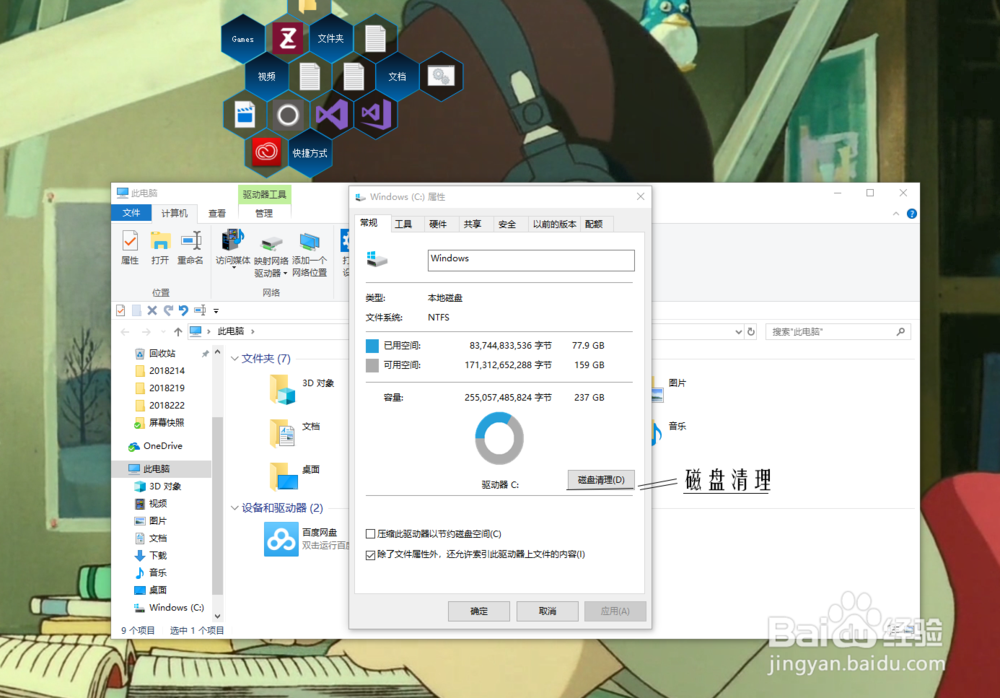
2、选择磁盘清理,进入磁盘清理窗口,点击清理系统文件
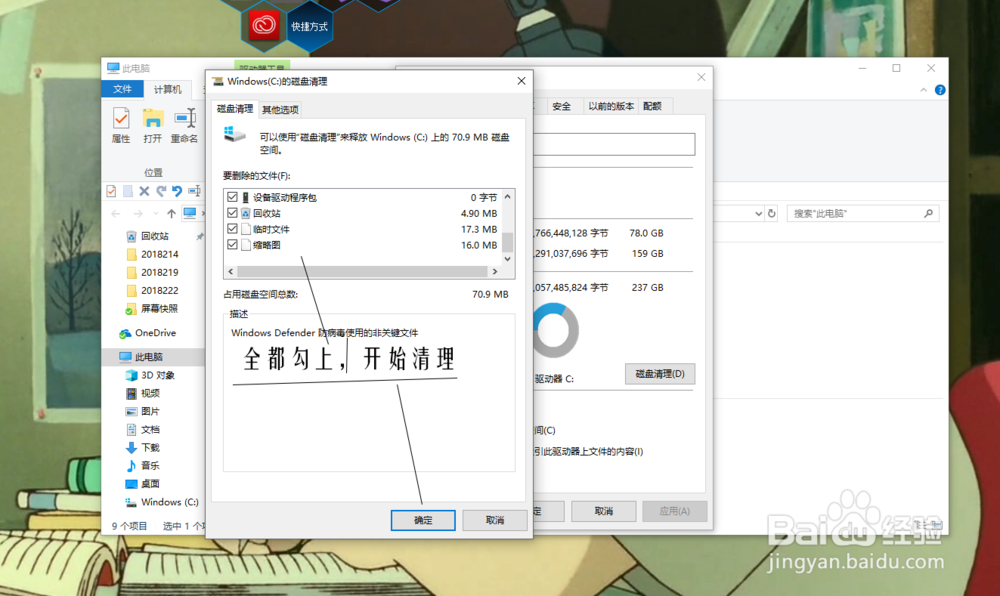
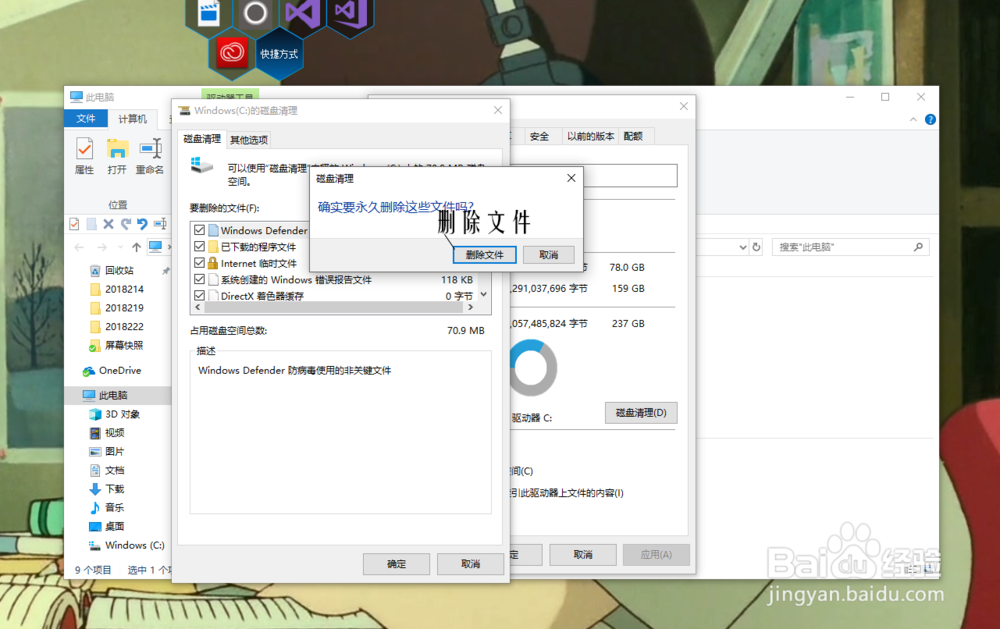
3、在“要删除的文件”下,把选项全都勾上,点击确定,删除文件,开始清理
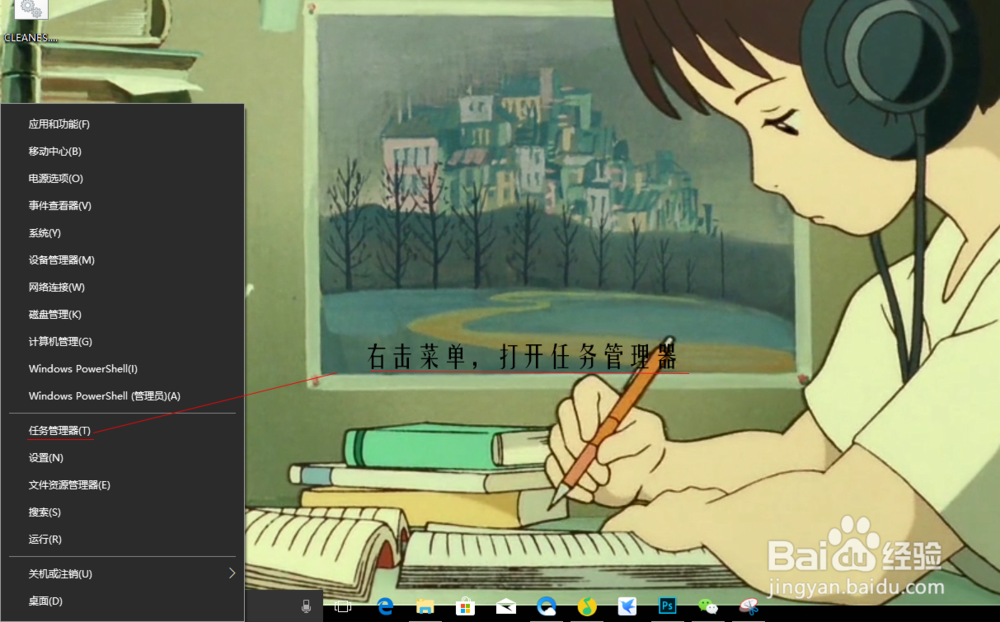
1、右击电脑下方的菜单,打开任务管理器
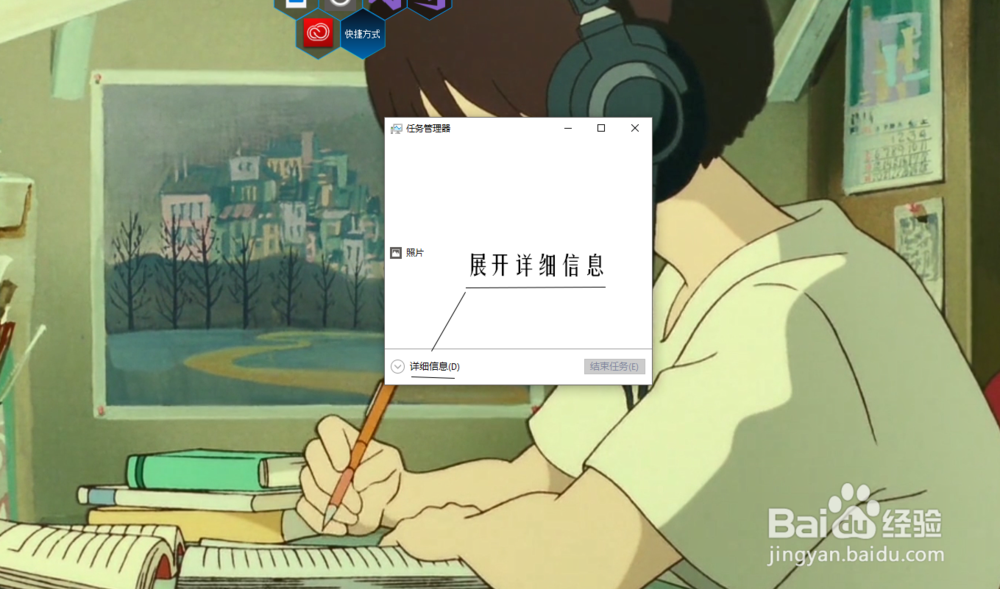
2、打开任务管理器之后,如果只是简略的信息,可以展开下方的详细信息
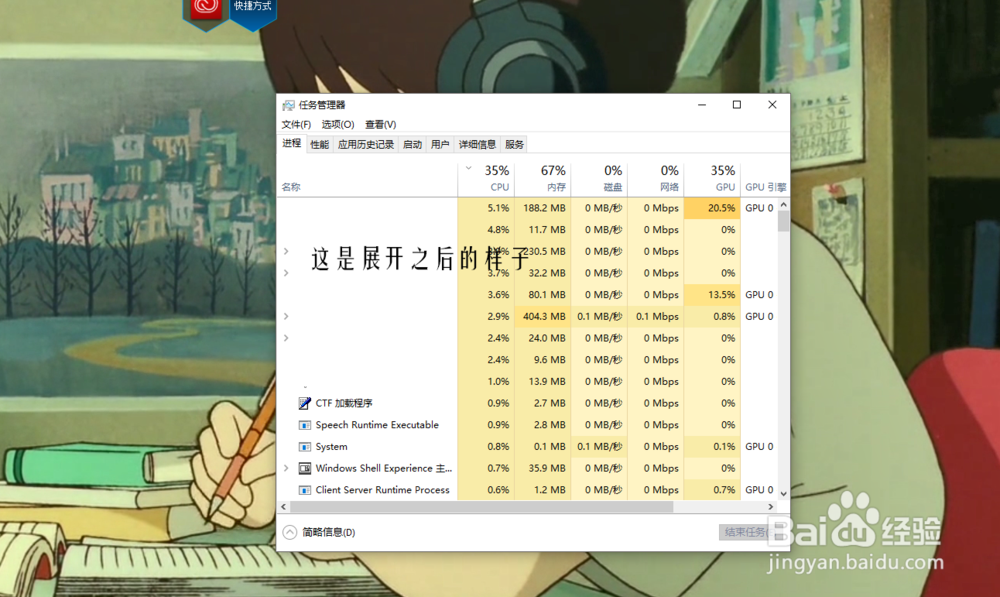
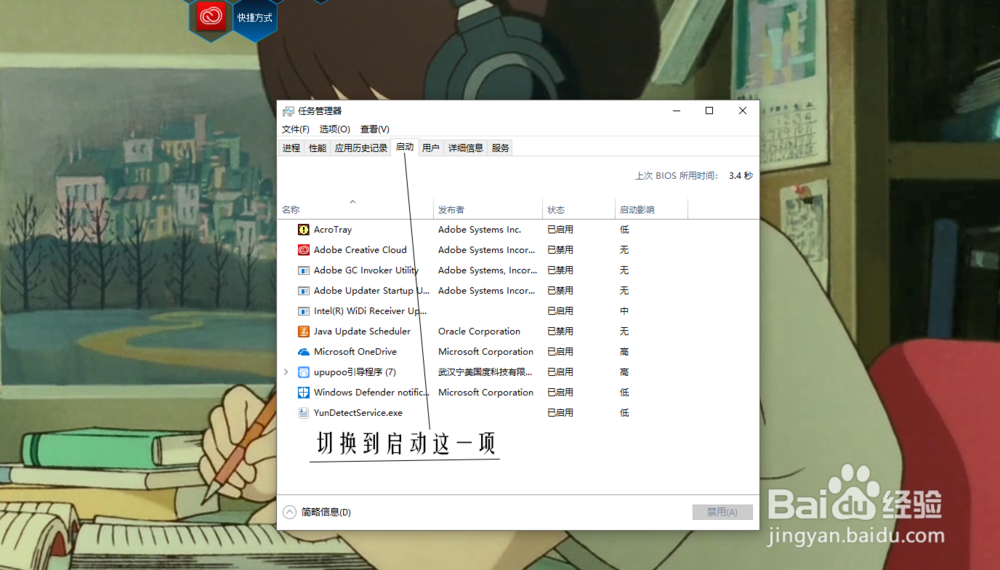
3、将选项栏切换到启动,可以看到开机自启动的信息
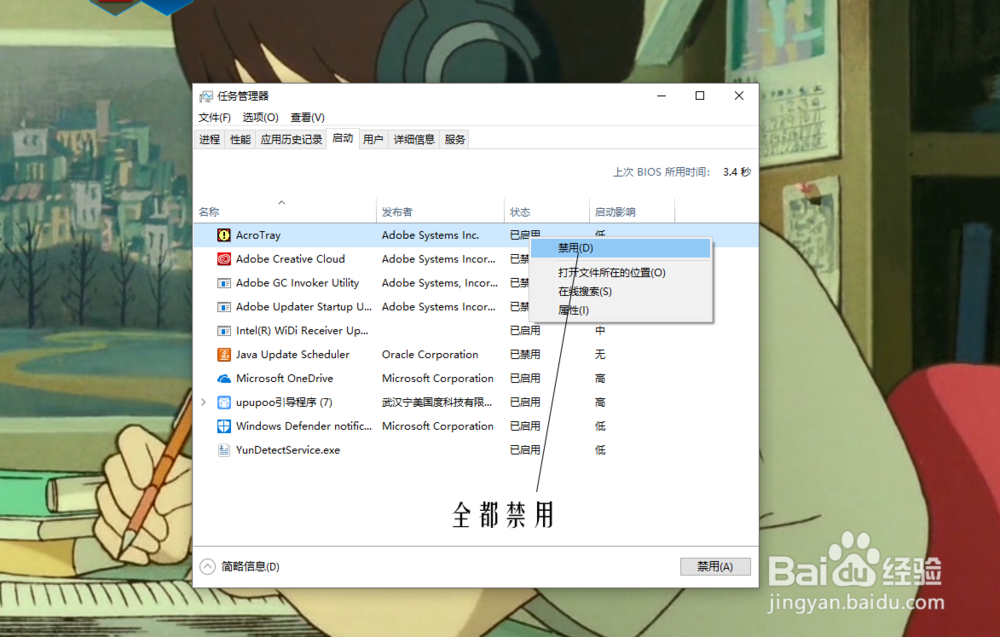
4、将所有的启动项全都禁用,这样开机会很舒服
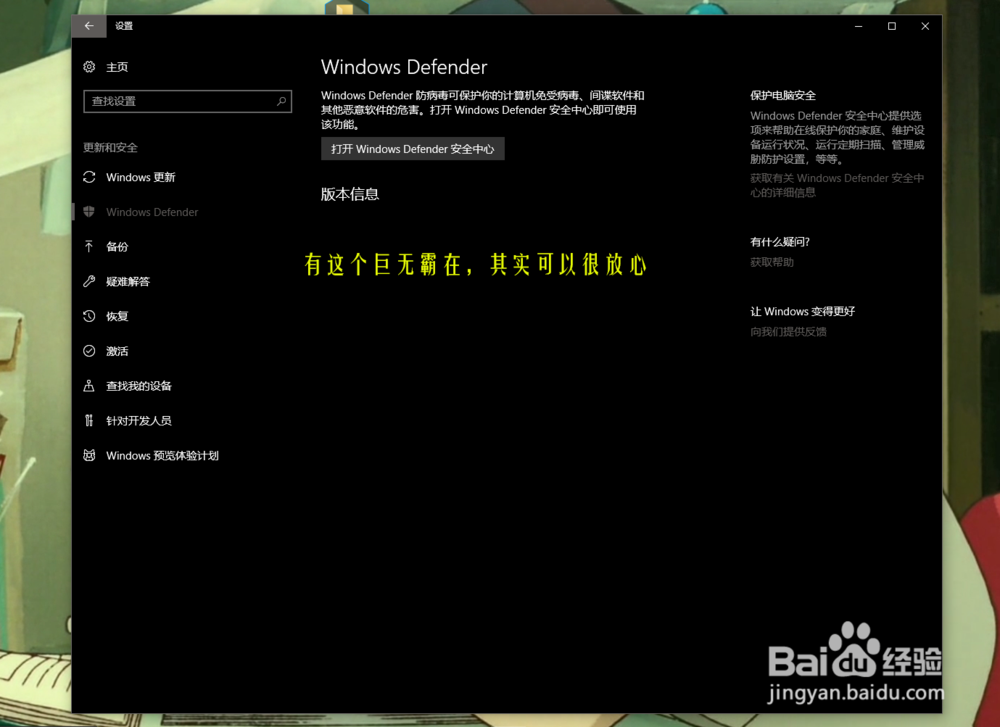
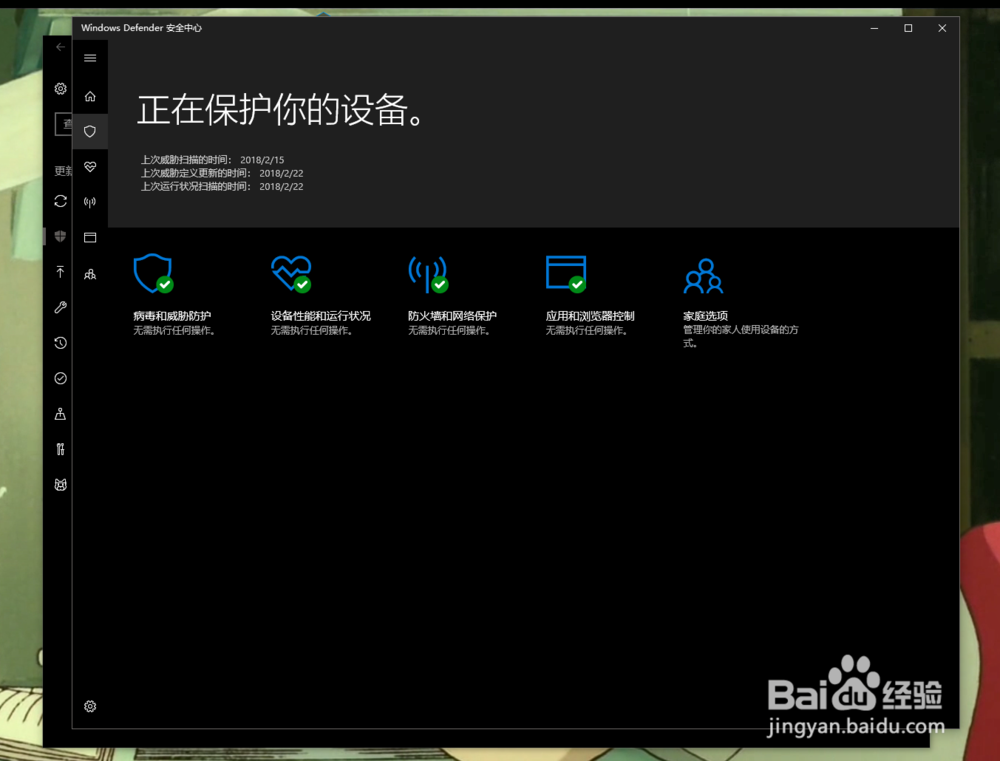
1、关于病毒防护,这个不需要太过操心
电脑的防护,杀毒等有Windows Defender在工作
时间:2026-04-22 00:02:17
1、右击磁盘,在弹出的选项栏选择属性,打开磁盘属性窗口
2、选择磁盘清理,进入磁盘清理窗口,点击清理系统文件
3、在“要删除的文件”下,把选项全都勾上,点击确定,删除文件,开始清理
1、右击电脑下方的菜单,打开任务管理器
2、打开任务管理器之后,如果只是简略的信息,可以展开下方的详细信息
3、将选项栏切换到启动,可以看到开机自启动的信息
4、将所有的启动项全都禁用,这样开机会很舒服
1、关于病毒防护,这个不需要太过操心
电脑的防护,杀毒等有Windows Defender在工作
