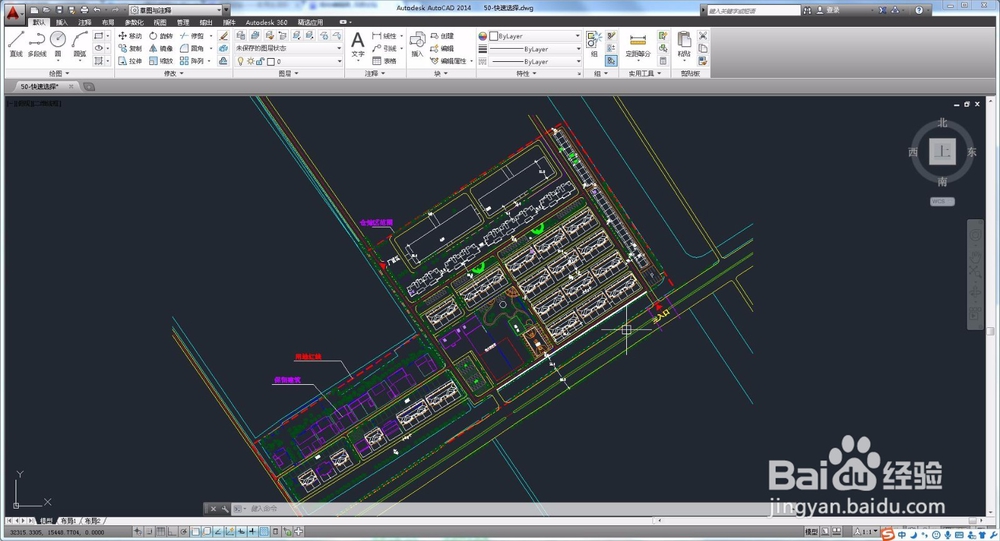
1、我们打开需要快速选择的图纸。
2、按住键盘的ctrl和数字键1,进入特性面板。

3、找到下图红框处图标,点击进入快速选择面板

4、根据需求,选择对象类型,比如我们要找直线,那么就选择直线,要找圆弧就选择圆弧。

5、接着,我们选择特性,比如颜色、图层或者名称。

6、最后我们确认运算符,是大于、小于还是等于,然后再确认值。

7、点击确定,我们看一下特性面板,是不是已经把我们想要的图元都选择啦!

时间:2026-04-21 17:27:27
1、我们打开需要快速选择的图纸。
2、按住键盘的ctrl和数字键1,进入特性面板。
3、找到下图红框处图标,点击进入快速选择面板
4、根据需求,选择对象类型,比如我们要找直线,那么就选择直线,要找圆弧就选择圆弧。
5、接着,我们选择特性,比如颜色、图层或者名称。
6、最后我们确认运算符,是大于、小于还是等于,然后再确认值。
7、点击确定,我们看一下特性面板,是不是已经把我们想要的图元都选择啦!
