1、打开电脑,找到excel文件,如下图所示。
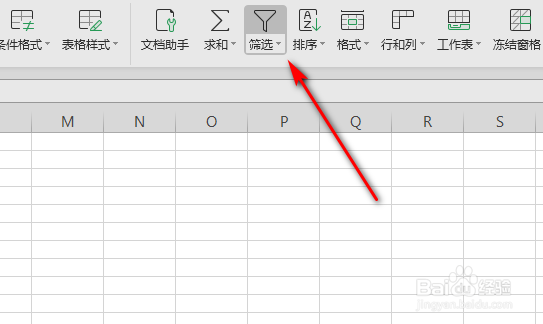
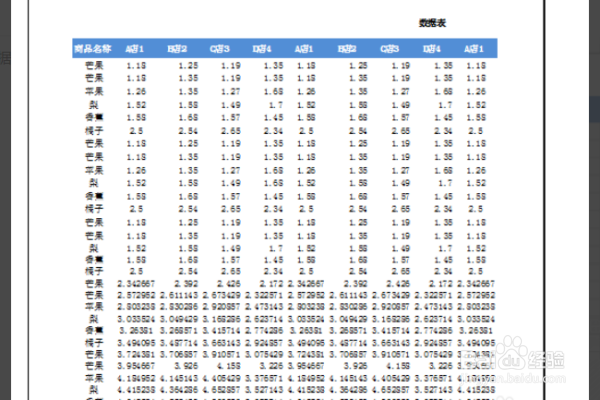
2、二、首先,打开Excel表格程序,进入主操作界面,打开要打印表格线的表格。然后,可以在打印预览中看到此时打印没有表格线。
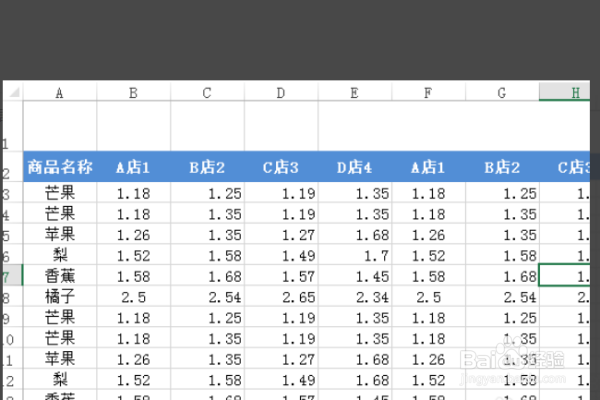
3、三、然后,选中要打印的表格内容,全部选中。
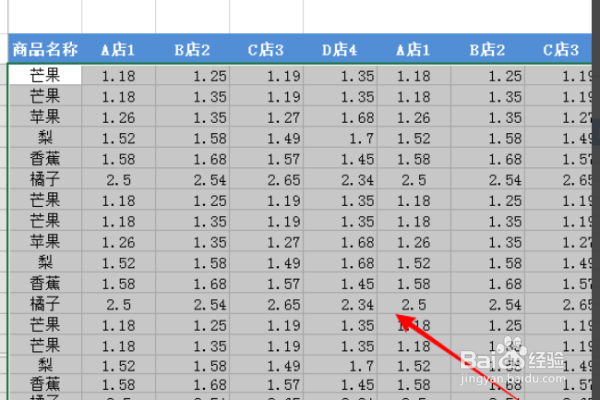
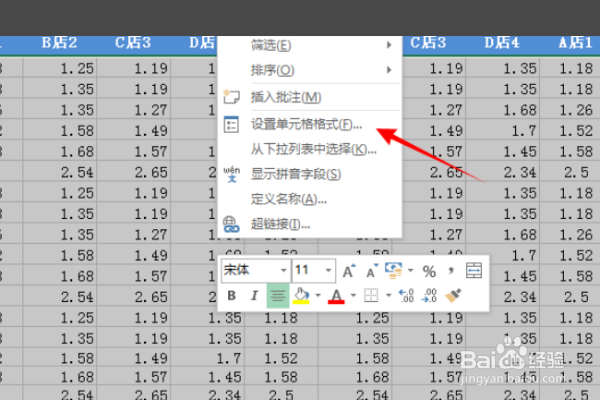
4、四、然后,右键点击选中区域,在右键菜单中选中“设置单元格格式”,点击打开。
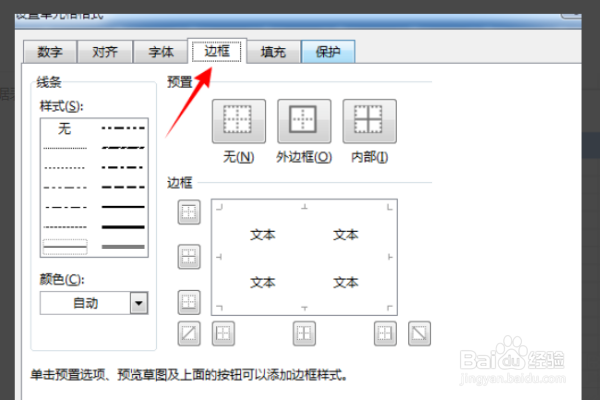
5、五、然后,在对话框中选择“边框”,点击打开。
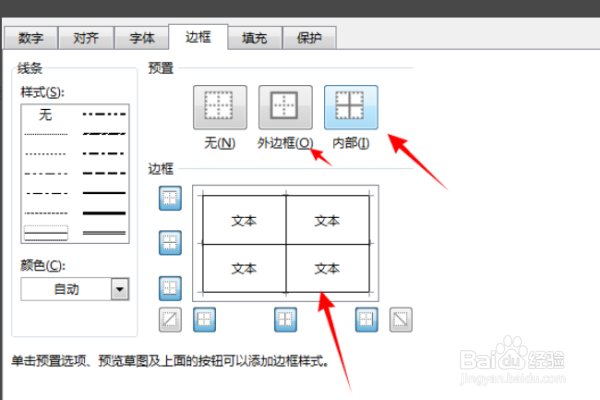
6、六、然后,选择“内部”,可以看到表格线的类型。
7、七、最后,重新查看打印预览,可以看到此时打印存在表格线,问题解决。

时间:2026-04-25 20:19:47
1、打开电脑,找到excel文件,如下图所示。
2、二、首先,打开Excel表格程序,进入主操作界面,打开要打印表格线的表格。然后,可以在打印预览中看到此时打印没有表格线。
3、三、然后,选中要打印的表格内容,全部选中。
4、四、然后,右键点击选中区域,在右键菜单中选中“设置单元格格式”,点击打开。
5、五、然后,在对话框中选择“边框”,点击打开。
6、六、然后,选择“内部”,可以看到表格线的类型。
7、七、最后,重新查看打印预览,可以看到此时打印存在表格线,问题解决。
