WPS文字怎么快速制作目录设置页码(二)?

 时间:2026-02-12 04:45:58

1、查找制表符

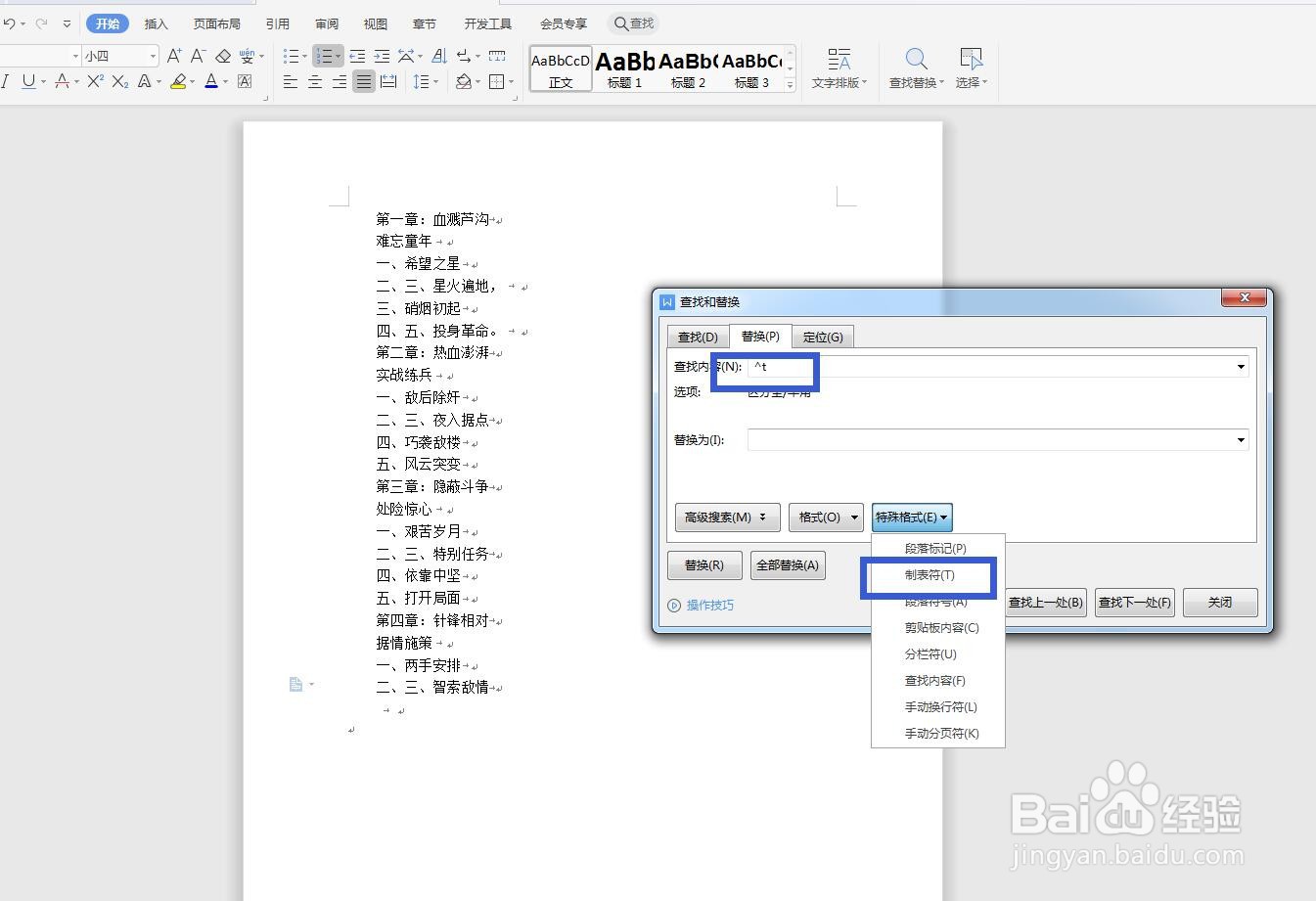
继续上一篇的操作,替换完成,我们再次打开查找替换选项,在查找这里选择制表符。
WPS文字怎么快速制作目录设置页码(二)?

2、替换内容

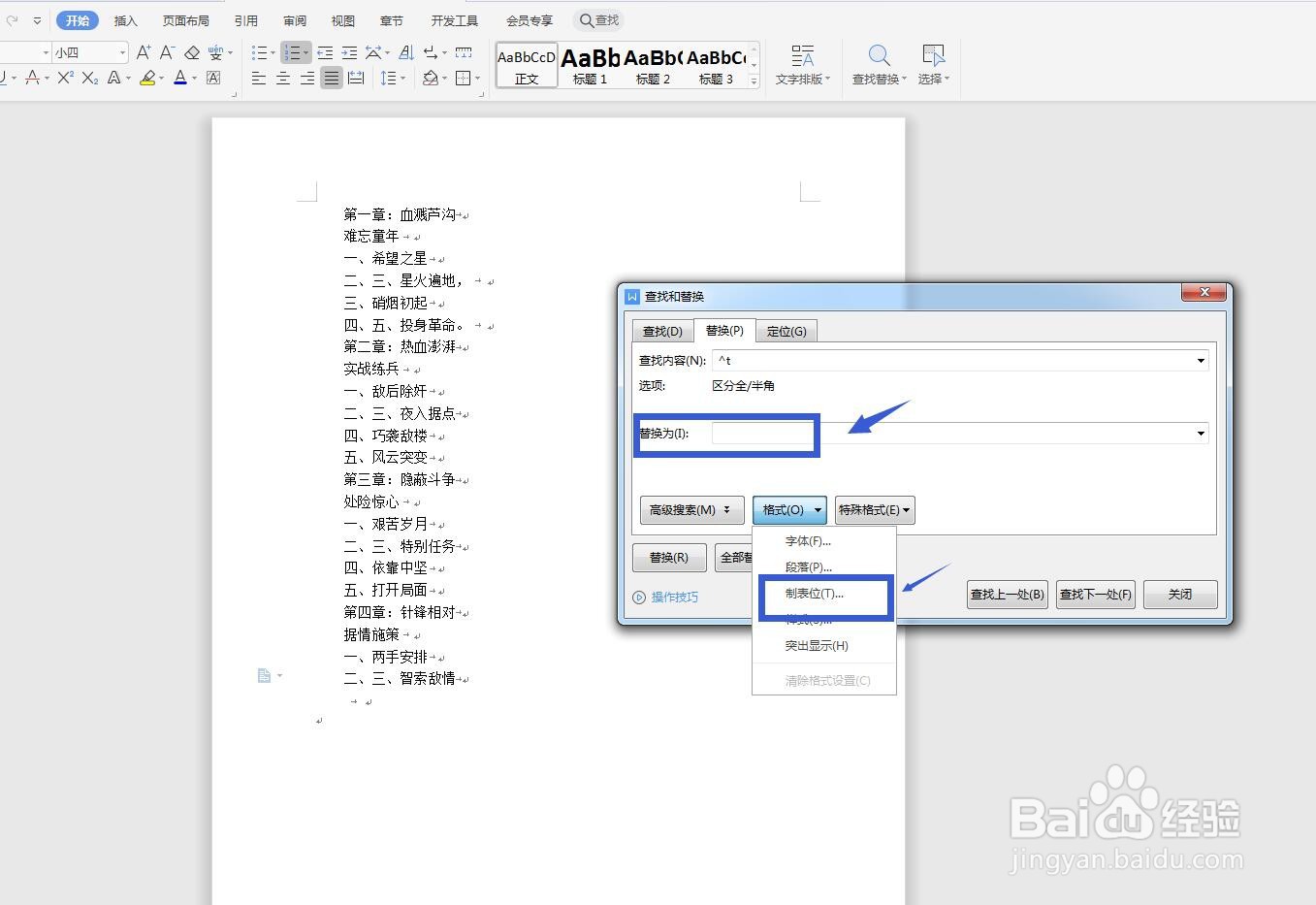
在替换这个选项中,我们点击下方的格式选项,点击制表位。

WPS文字怎么快速制作目录设置页码(二)?

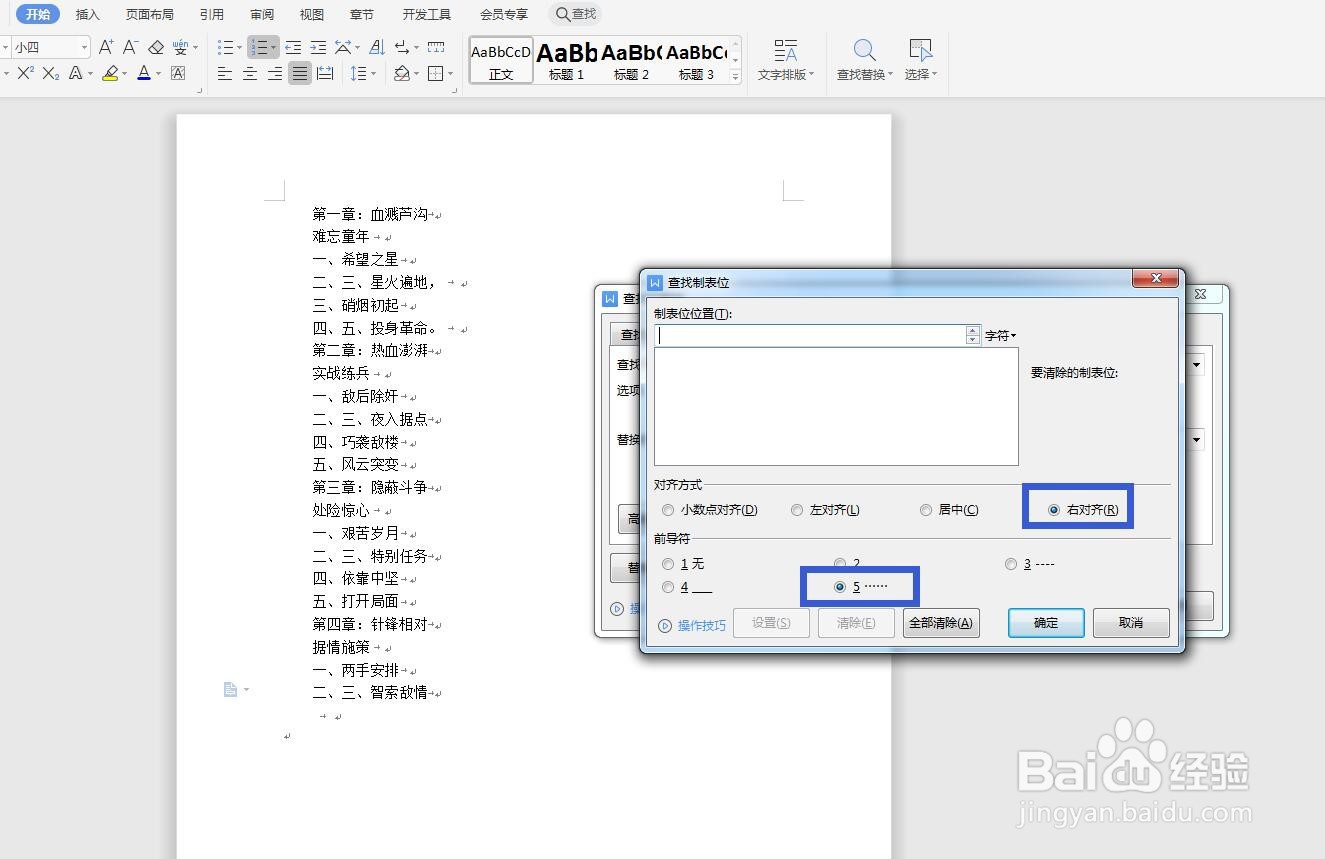
3、设置类型

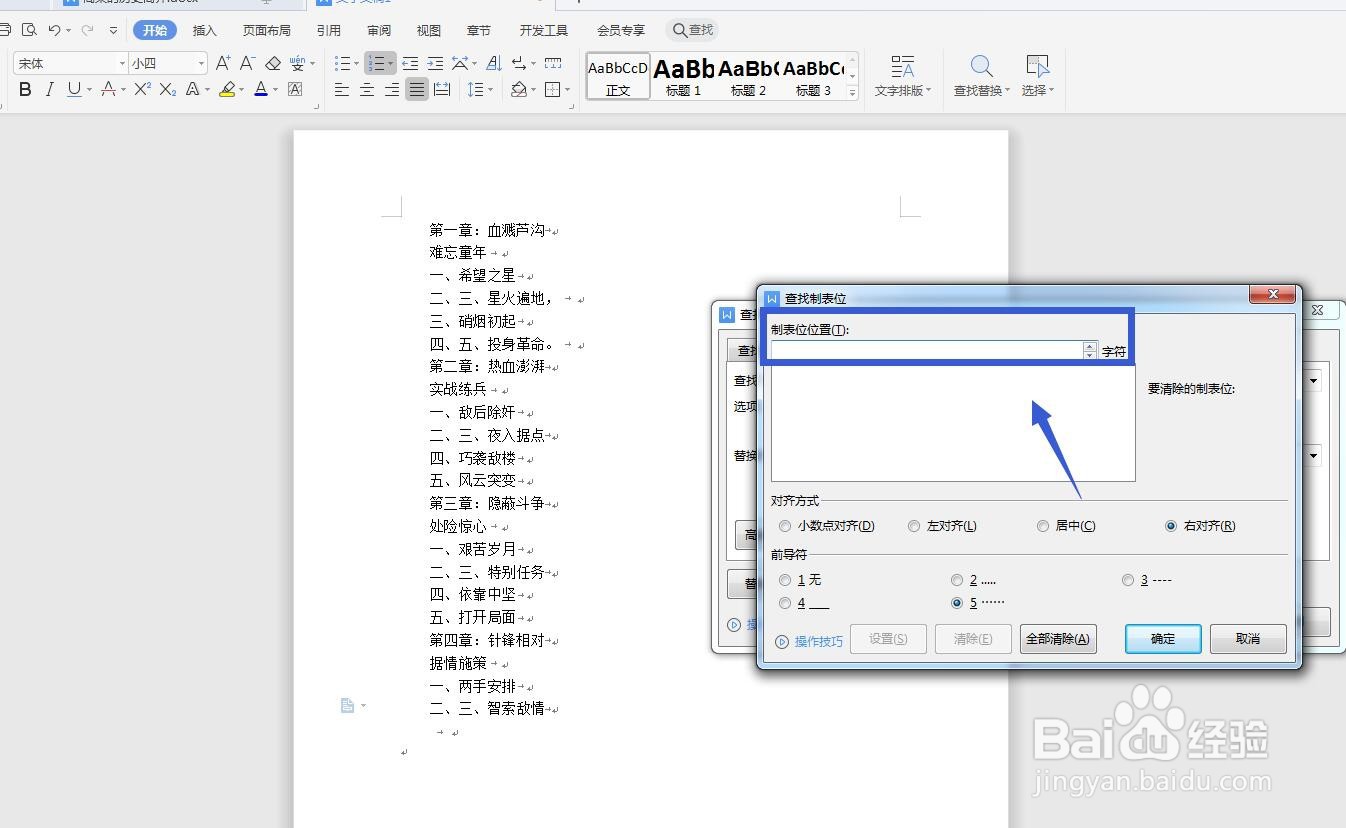
在打开的制表位面板中,我们可以设置右侧对齐,然后选择一种符号类型。
WPS文字怎么快速制作目录设置页码(二)?

4、制表位位置

在制表位位置这里,我们可以输入字符的数值,设置位置。

WPS文字怎么快速制作目录设置页码(二)?

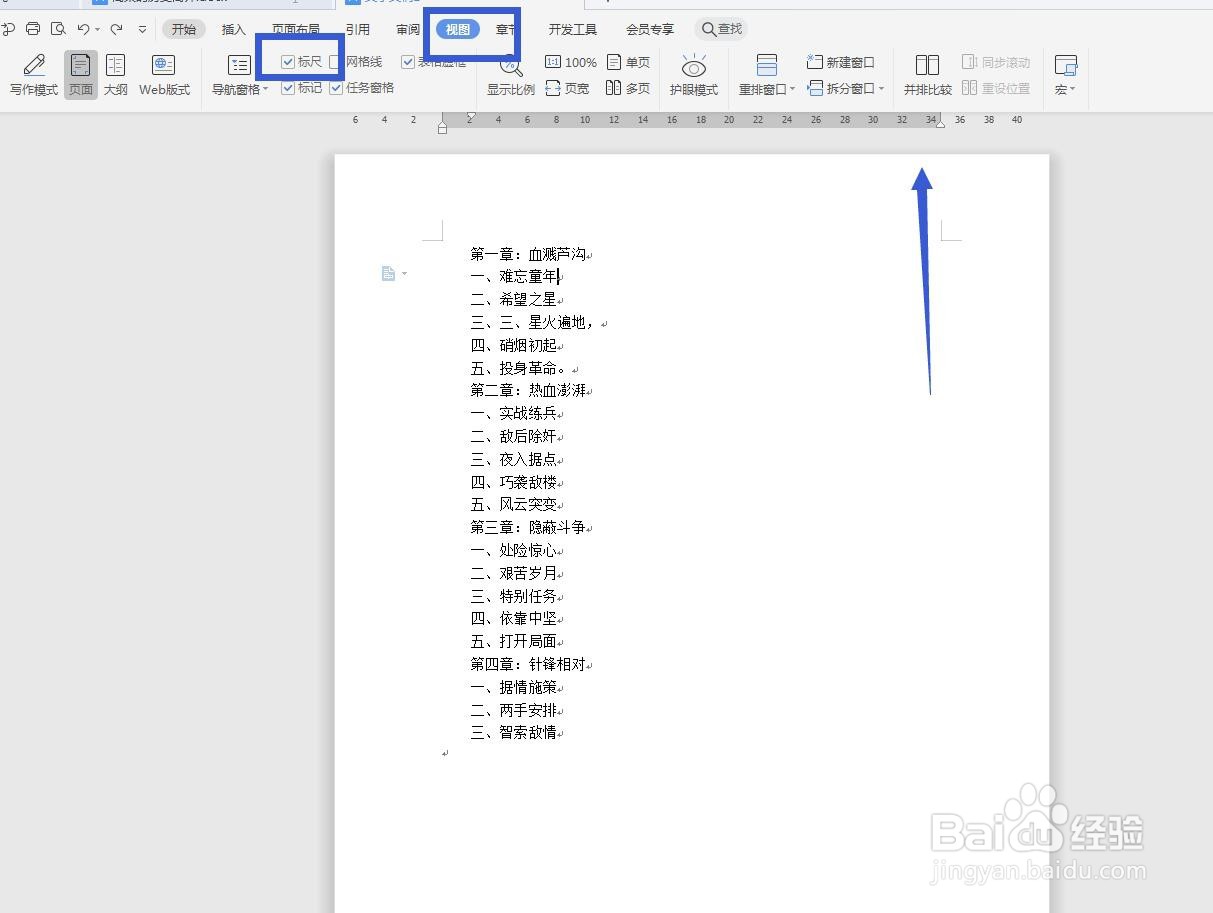
5、打开标尺

在视图选项卡下,找到标尺进行勾选,我们可以打开标尺,查看尺寸。
WPS文字怎么快速制作目录设置页码(二)?

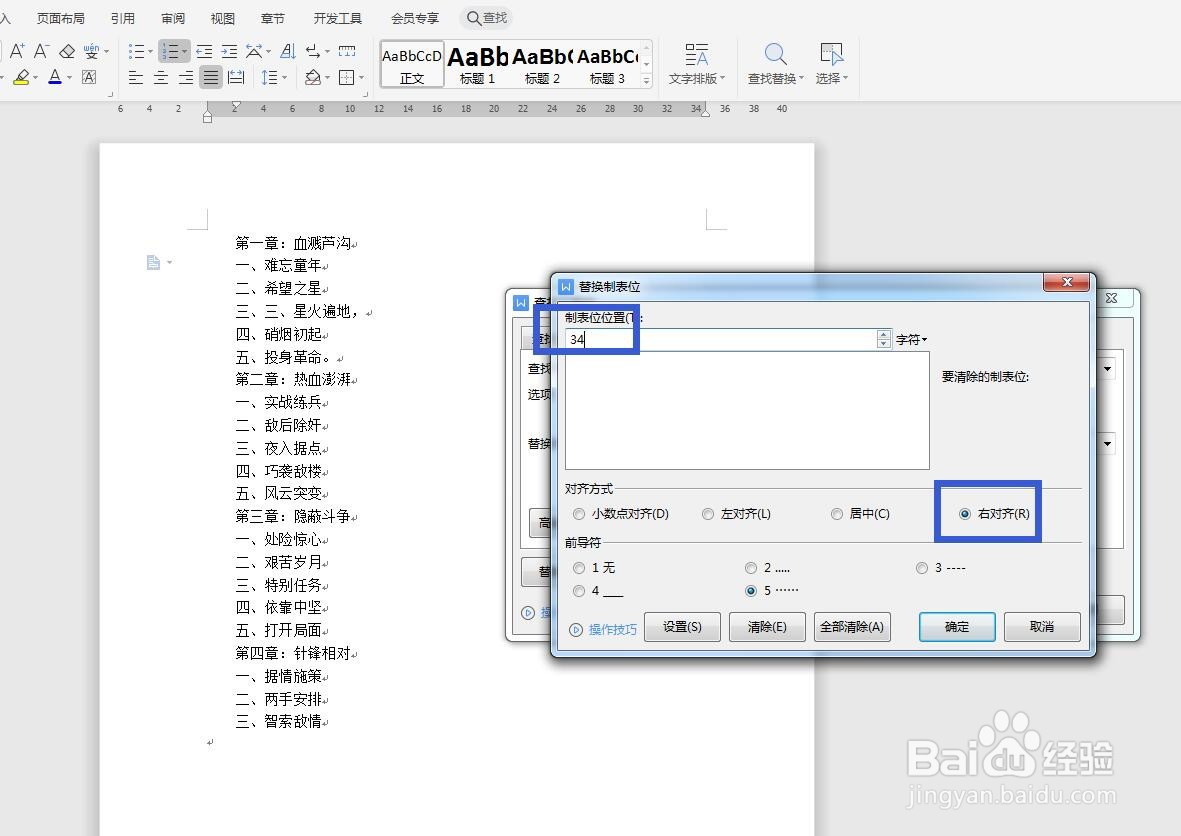
6、设置字符位置

再次打开查找替换面板,输入制表位的位置,这个我们可以后期调整。
WPS文字怎么快速制作目录设置页码(二)?

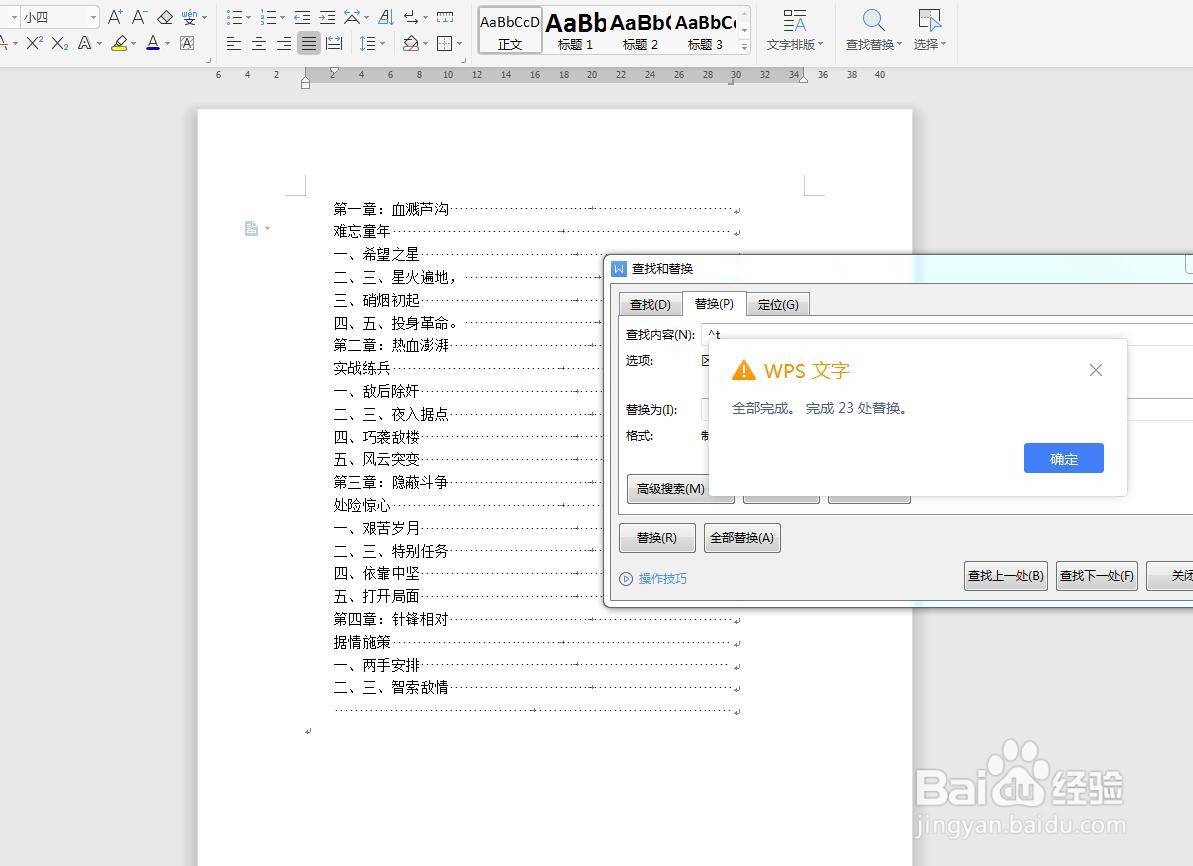
7、全部替换

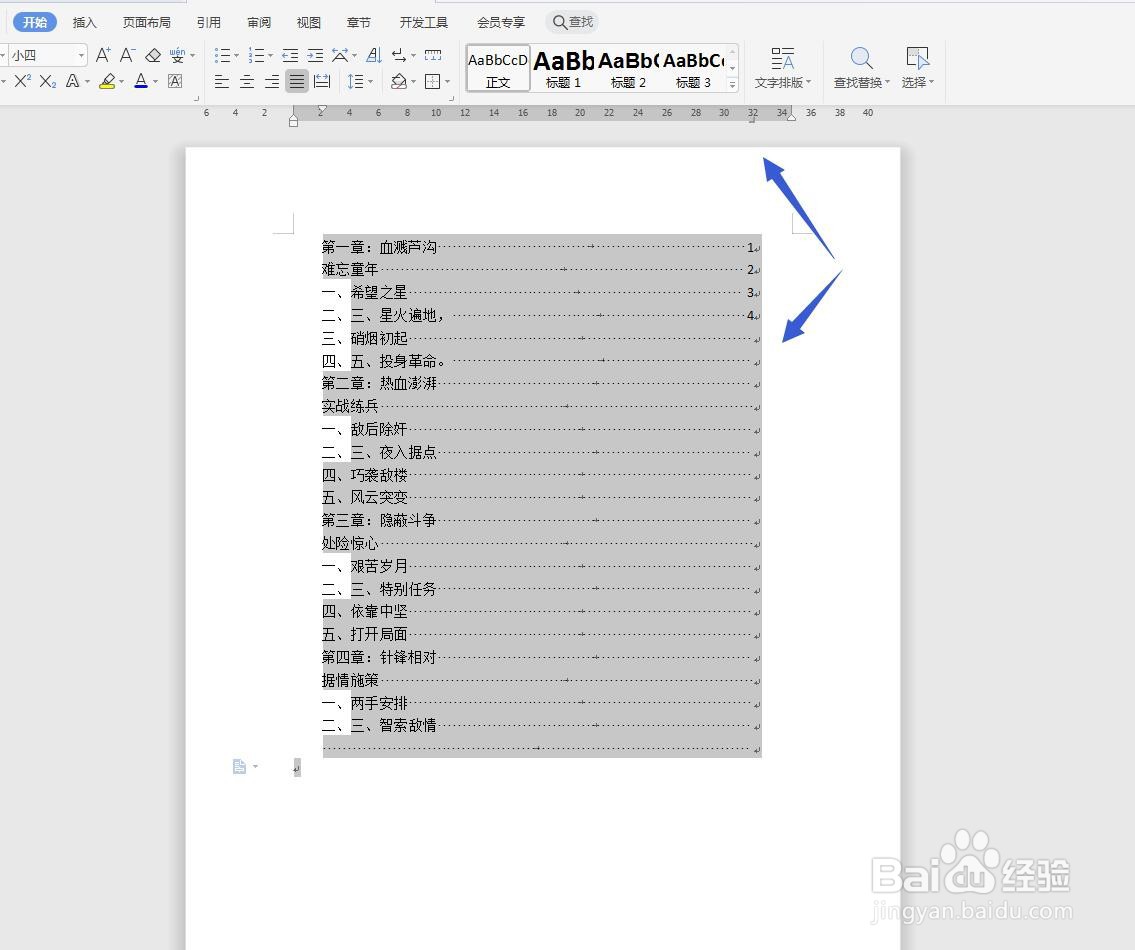
点击全部替换,就可以看到制表位的符号了,然后我们可以手动调整位置,输入页码。
WPS文字怎么快速制作目录设置页码(二)?

WPS文字怎么快速制作目录设置页码(二)?

  • WPS word怎样更新目录的页码和内容?
  • wps如何设置大纲级别自动生成文字目录?
  • WPS文字如何插入分隔符
  • E-prime中通过语句实现一些控件不能实现的功能
  • 在WPS word文档中如何设置目录?
  • 热门搜索
    香港旅游须知 黔南州旅游 阿联酋旅游价格 金马太极地旅游区 香港旅游介绍 百度旅游网 南非旅游景点 旅游规划案例 七月去哪里旅游最好 马尔代夫 旅游