1、首先,我们打开word文档,在菜单栏找到“插入”,点击它,在展开的列表中点击“图表”。

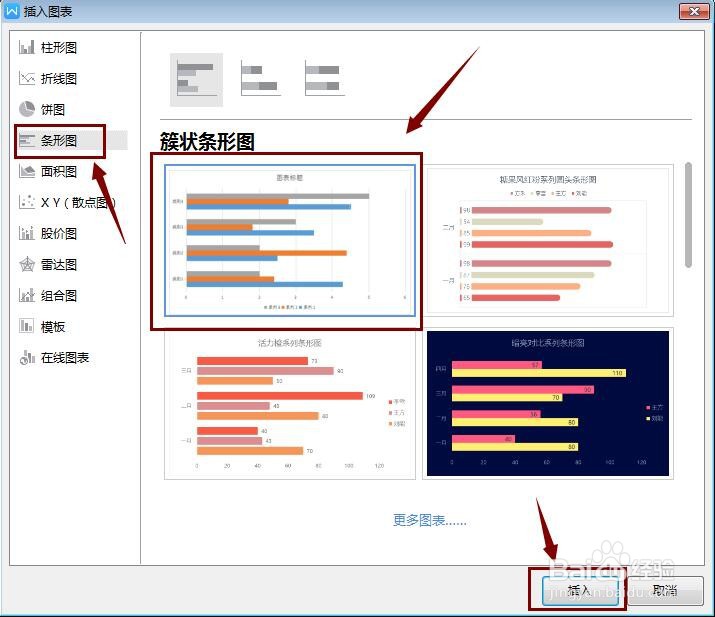
2、打开“插入图表”界面后,接下来,我们点击左边的“条形图”,在右边选中自己需要的图表,点击“插入”。
3、这时候,word文档会出现条形统计图的框架,然后,我们需要对条形统计图进行编辑,点击“编辑数据”。

4、电脑桌面就会自动打开excel表格,最后,我们在表格中编辑数字,关闭excel,我们会发现word里的条形统计图也更新为新的数据。

1、1.打开word文档,点击“插入”,点击“图表”。
2.点击“条形图”,选中自己需要的图表,点击“插入”。
3.点击“编辑数据”。
4.在excel表格中编辑数字即可。
