acdsee如何旋转 翻转单张图像

 时间:2026-02-14 22:29:50

1、使用acdsee打开需要旋转图片的文件夹。

acdsee如何旋转 翻转单张图像

2、用鼠标单击选择需要旋转的图片。

acdsee如何旋转 翻转单张图像

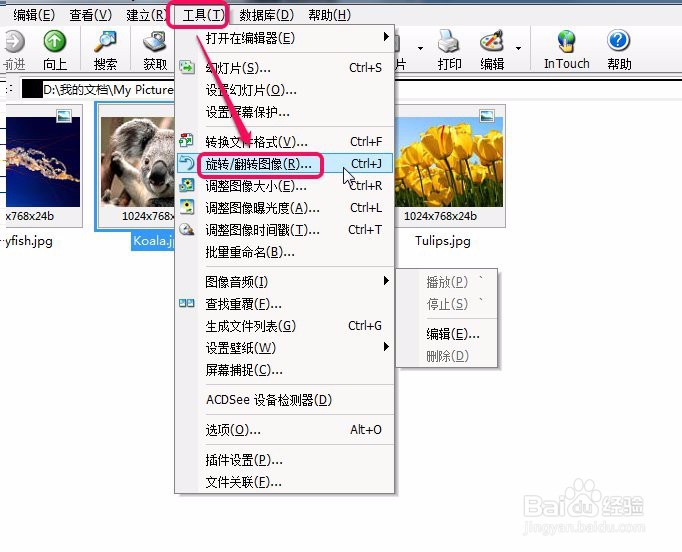
3、选择“工具”菜单中的“旋转/翻转图像”命令。

acdsee如何旋转 翻转单张图像

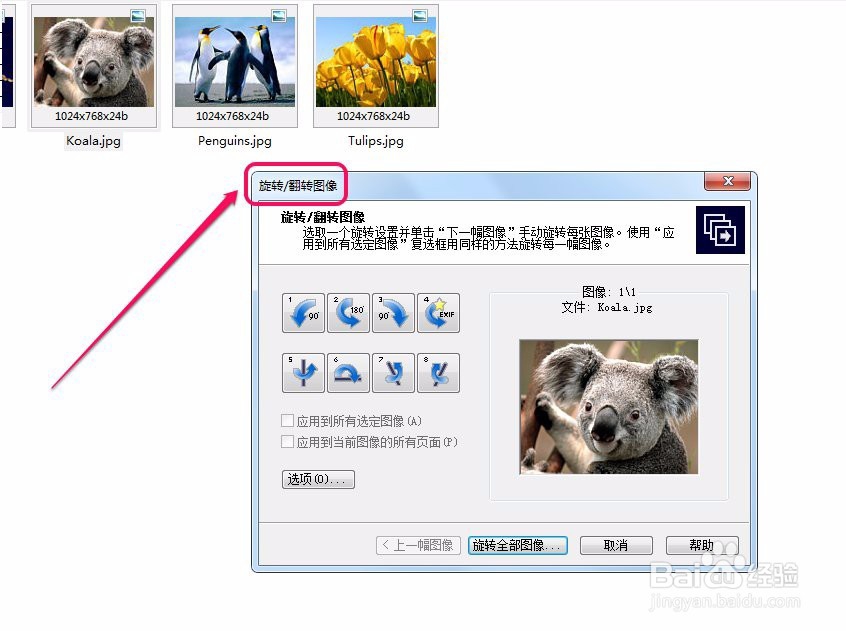
4、软件弹出了“旋转/翻转图像”对话框。

acdsee如何旋转 翻转单张图像

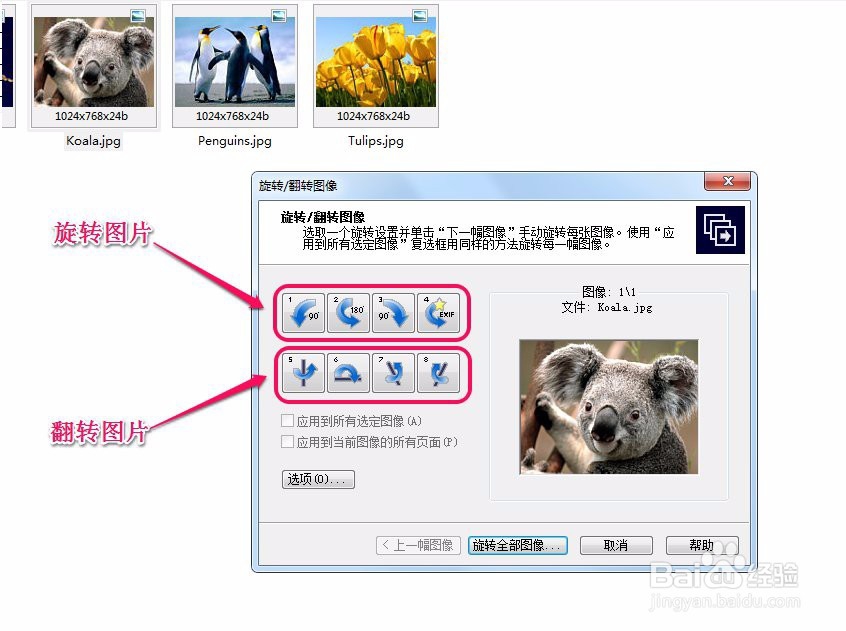
5、上排红色框中的按钮是旋转图片按钮;下排红色框中的按钮是翻转图片按钮。

acdsee如何旋转 翻转单张图像

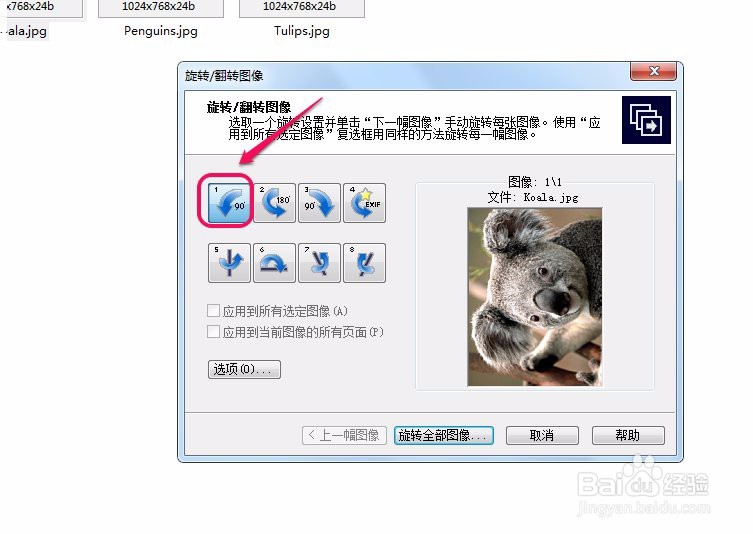
6、例如我们选择逆时针旋转90°按钮,右侧的预览窗立即显示出了旋转后的结果。
acdsee如何旋转 翻转单张图像

acdsee如何旋转 翻转单张图像

7、用鼠标单击“选项”按钮。

acdsee如何旋转 翻转单张图像

8、在“文件选项”中,根据需要进行选择,我们这里选择“重命名被修改图像并放到原始文件夹”项,对话框其他参数视情况需要进行相应设置,然后单击“确定”按钮。

acdsee如何旋转 翻转单张图像

9、接下来单击“旋转全部图像”按钮。

acdsee如何旋转 翻转单张图像

10、对话框出现了处理进度条,当图片旋转完成以后,单击“完成”按钮。

acdsee如何旋转 翻转单张图像

11、我们可以发现,文件夹中出现了红色框中的经过旋转的图片。

acdsee如何旋转 翻转单张图像

  • 盗墓笔记血尸墓宝藏蝙蝠在哪里
  • 讴歌发动机号位置在哪
  • 如何清洁厨房中脏污变黑的的锅?
  • .cerber勒索病毒解密方法
  • 酷家乐地板六角砖怎么铺
  • 热门搜索
    旅游特产 张北旅游 旅游管理专业前景 武汉旅游地图 保定市旅游局 合肥旅游地图 惠安旅游景点大全 千岛湖旅游攻略二日游 彭州旅游 西安旅游景点介绍