如何用SolidWorks画剑

 时间:2026-04-25 12:34:43

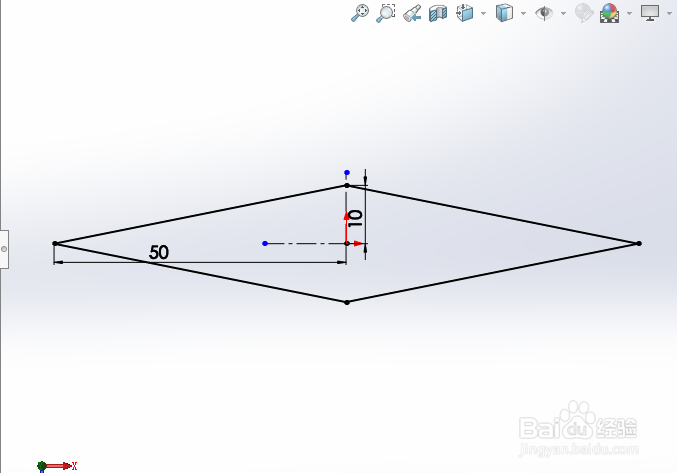
1、绘制剑身的横截面草图。

如何用SolidWorks画剑

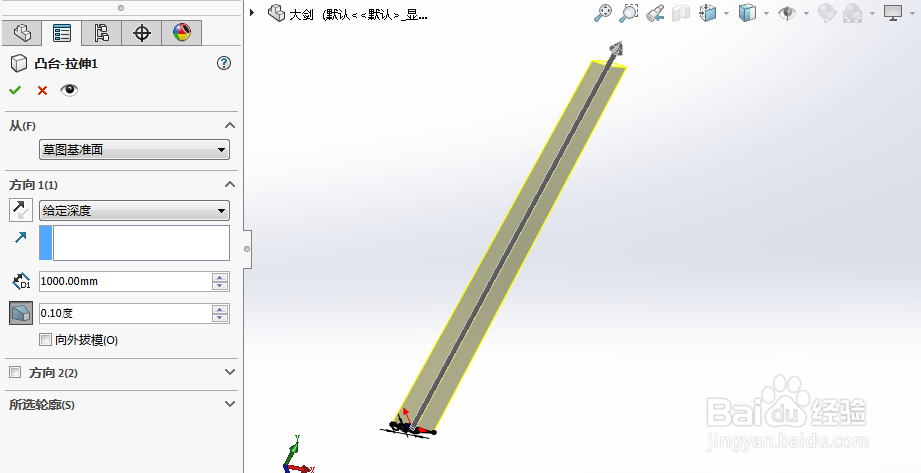
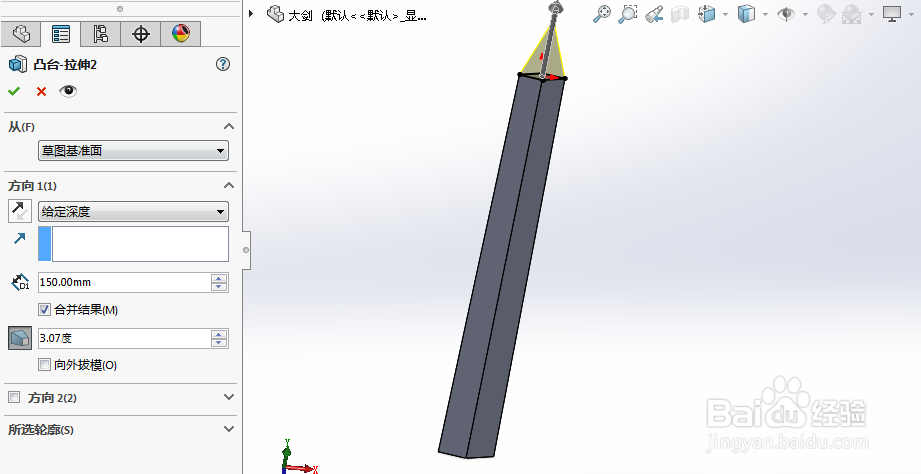
2、进行拉伸凸台操作。为了美观,进行了0.1度的拔模处理。剑身完成。

如何用SolidWorks画剑

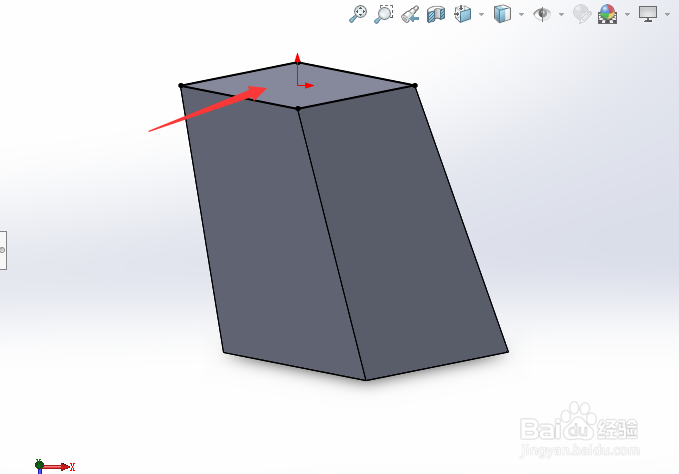
3、在剑身的顶端绘制草图,准备对剑尖建模。

如何用SolidWorks画剑

4、对草图进行拉伸凸台操作,然后我们通过调整拉伸长度和拔模角度来对剑尖建模。
如何用SolidWorks画剑

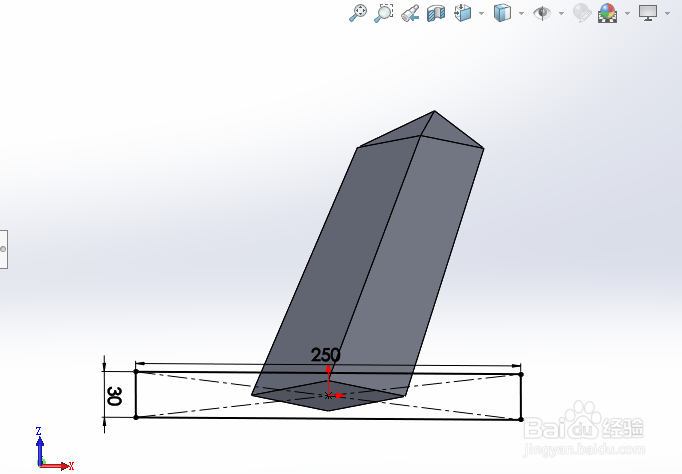
5、在剑身的底端绘制草图,为剑肩的建模做准备。

如何用SolidWorks画剑

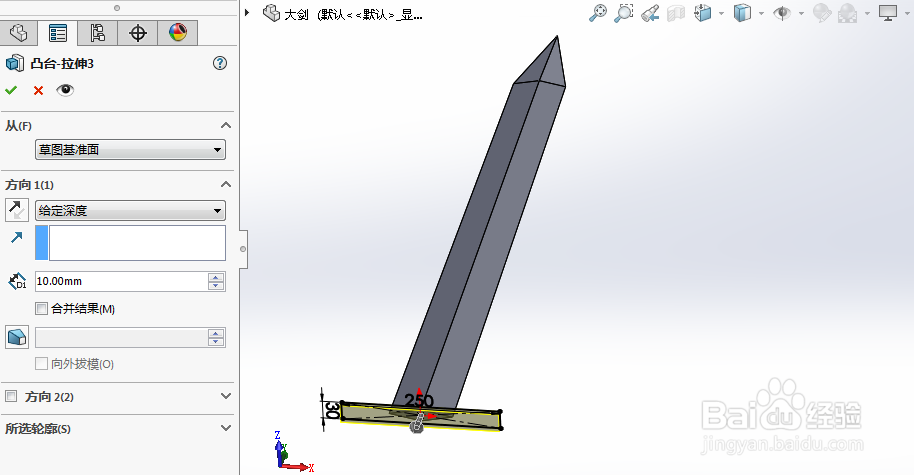
6、通过拉伸凸台操作,对剑肩进行建模。

如何用SolidWorks画剑

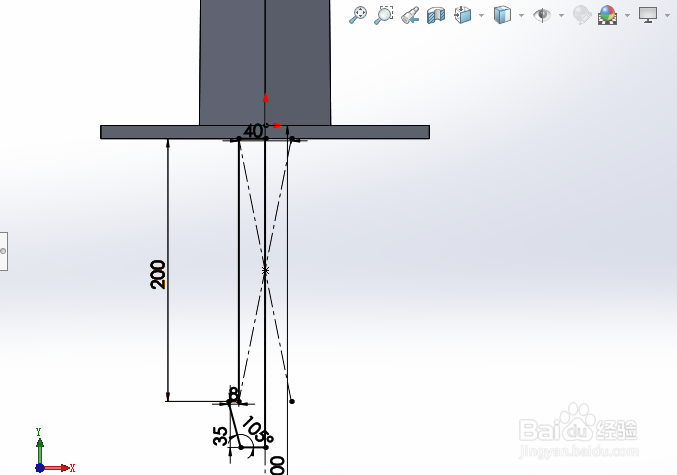
7、在剑肩底端绘制草图,为剑柄建模做准备。

如何用SolidWorks画剑

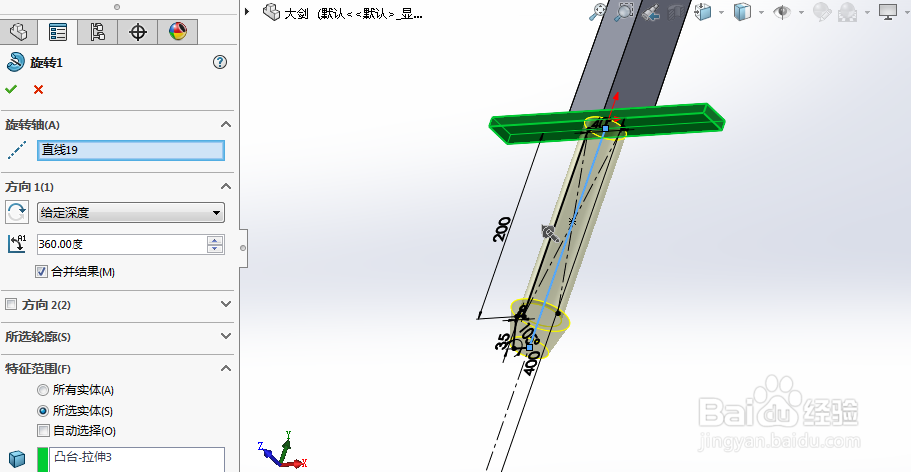
8、通过旋转凸台操作,对剑柄完成建模。

如何用SolidWorks画剑

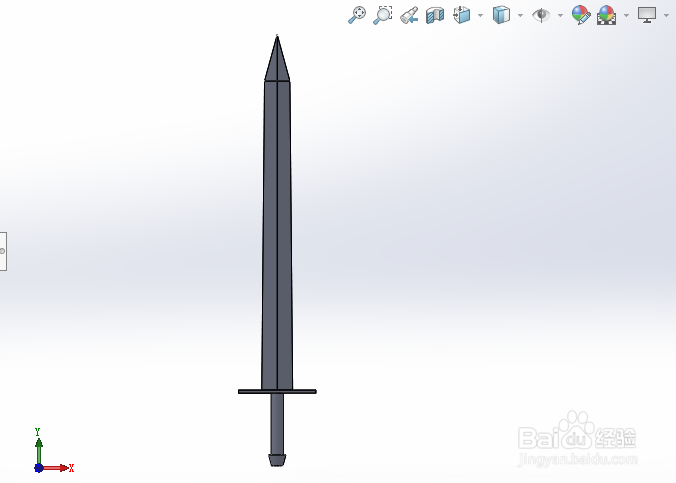
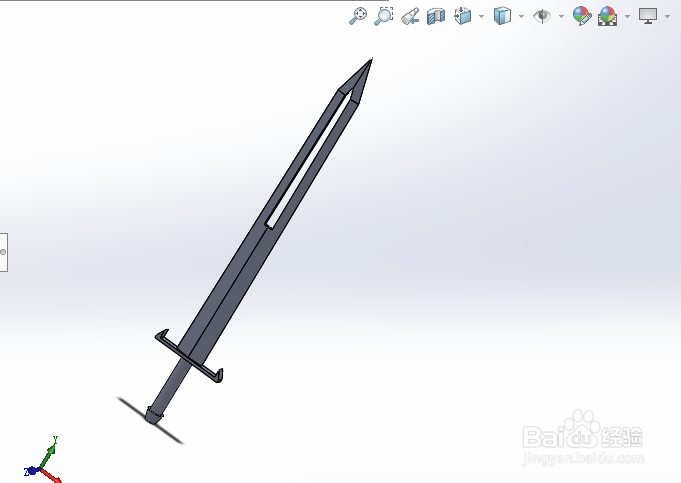
9、剑的基本模型完成了。

如何用SolidWorks画剑

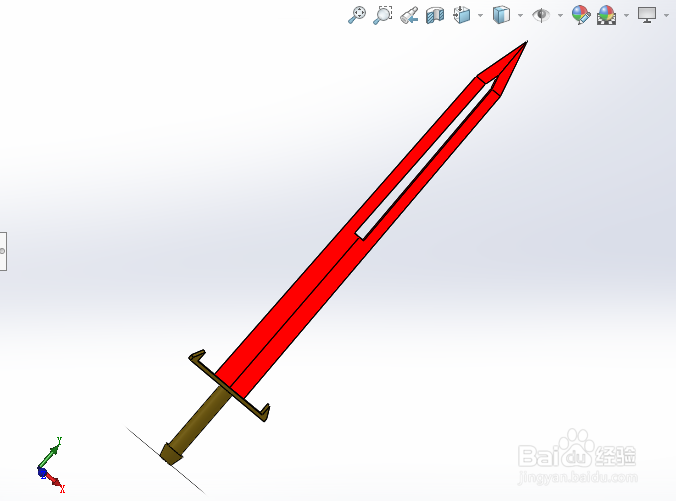
10、此外我们还可以对剑进行更精细的设计。如图,在剑身中间开口,改变剑肩的外形。
如何用SolidWorks画剑

11、最后还可以为剑加上颜色,让宝剑看起来更霸气。

如何用SolidWorks画剑

  • SolidWorks怎么进行拔模操作
  • 打开solidworks绘图区的设计树不见了如何解决?
  • 使用solidworks对称拉伸绘制长方体
  • SW如何制作块
  • SolidWorks怎么旋转实体
  • 热门搜索
    广东熊猫国际旅游有限公司 韩国自由行旅游攻略 成都峨眉山旅游攻略 四川省旅游局官网 新星小学的学生去旅游 上海春秋旅游官方网站 晋江旅游景点大全 文昌湖旅游度假区 张家界旅游攻略网 好运角旅游度假区