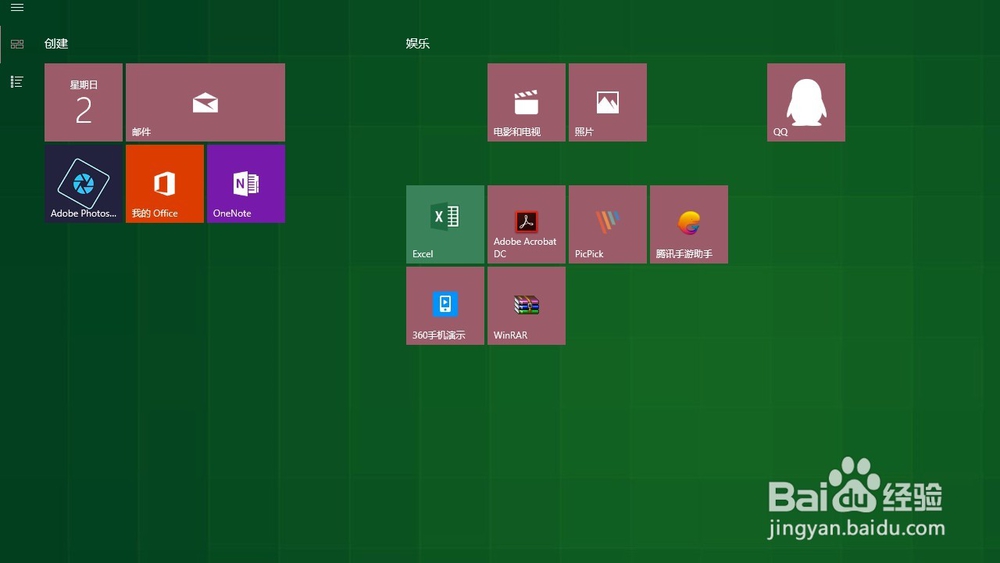
1、首先点击打开windows10自带的邮箱
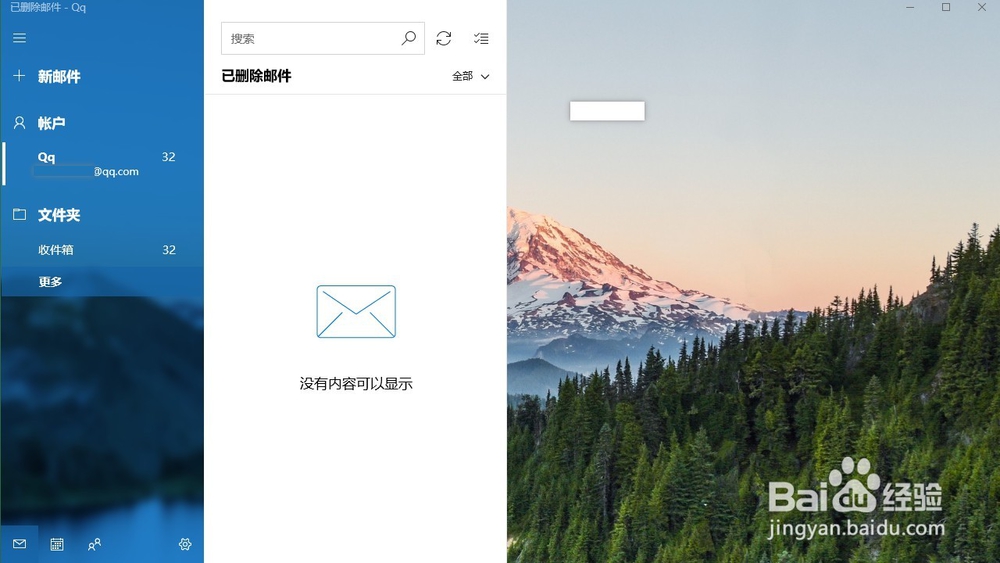
2、点击页面左上角的新邮件图标
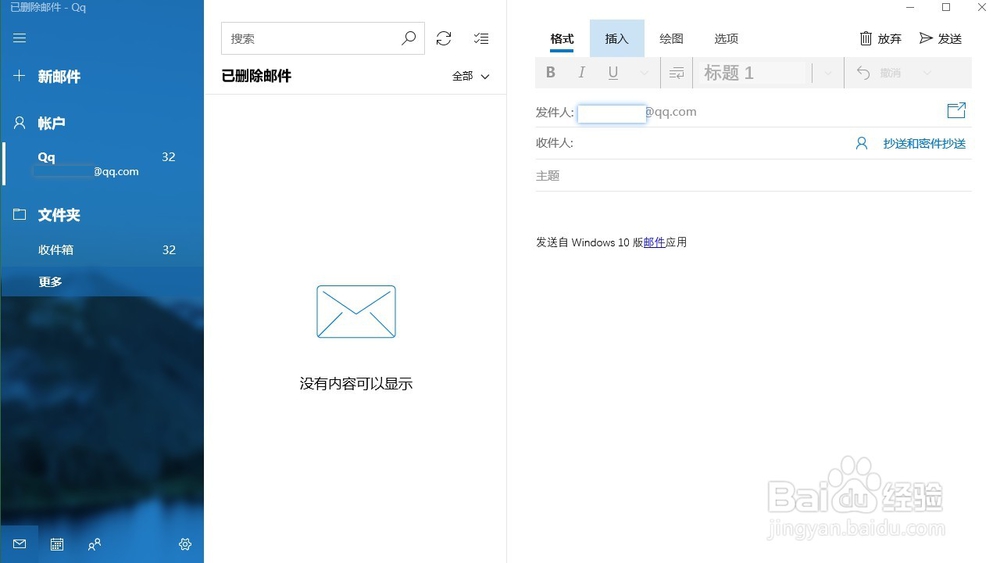
3、在邮件的正文中添加一些内容
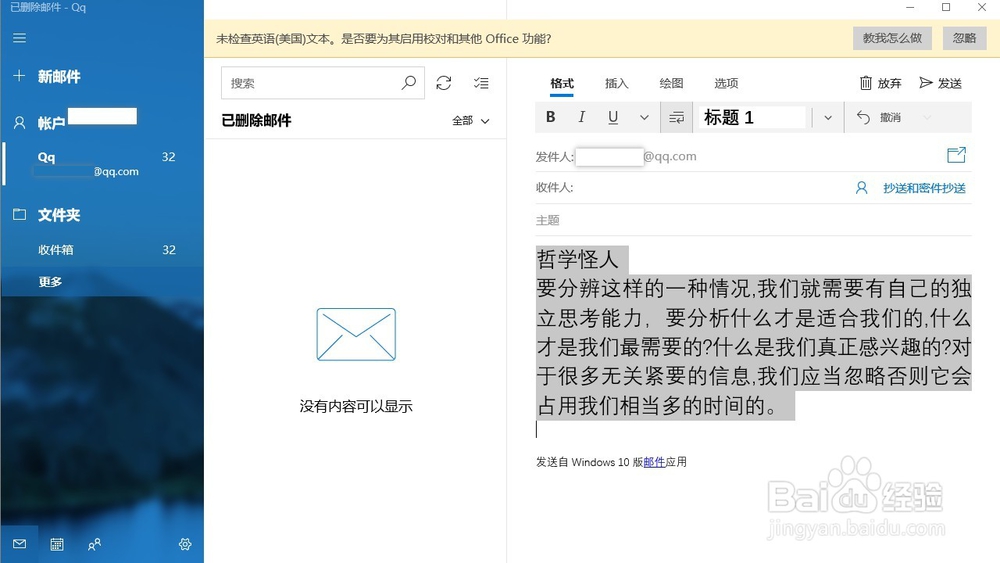
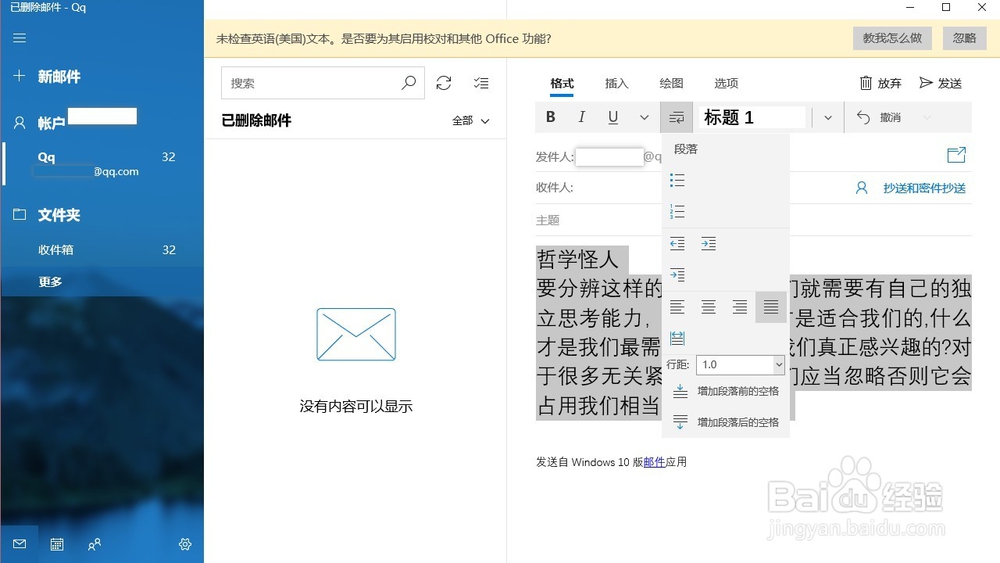
4、选中想要设置的邮件正文,点击上方的段落标记
5、点击行距右侧的小箭头
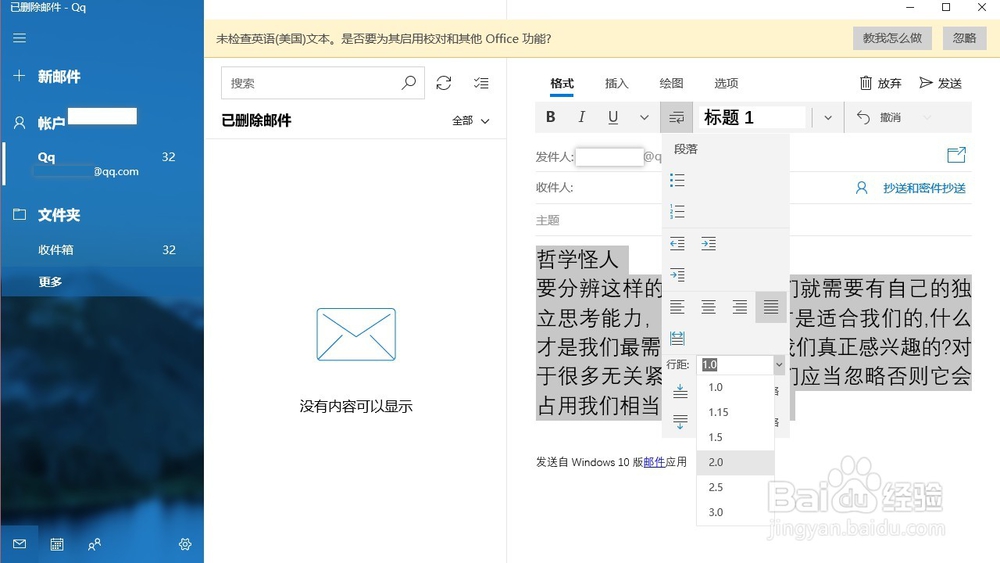
6、在列表中选择我们想要使用的行距
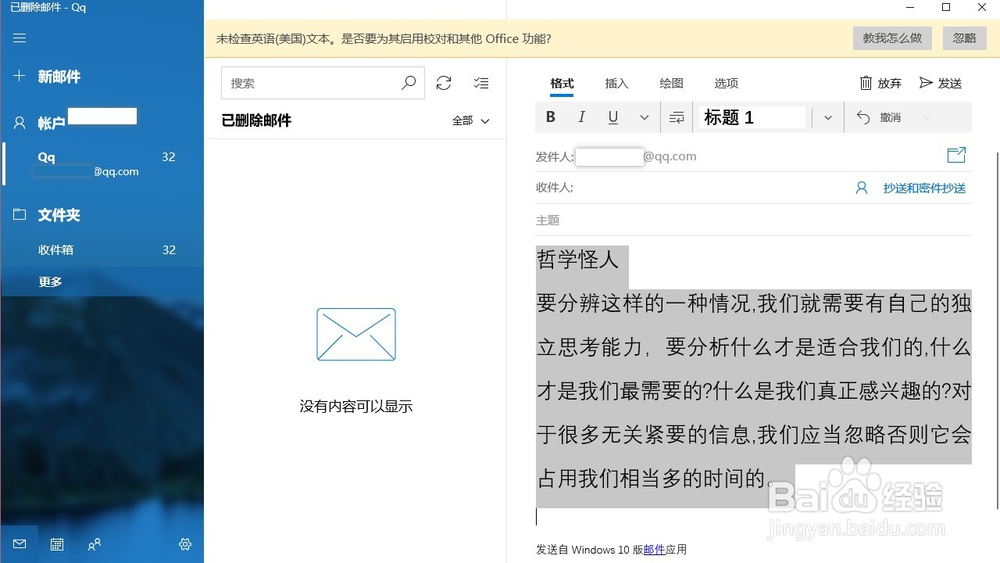
7、最后我们就可以看到,邮件正文的行距发生了变化,就是我们所设定的行距
时间:2026-04-25 10:56:53
1、首先点击打开windows10自带的邮箱
2、点击页面左上角的新邮件图标
3、在邮件的正文中添加一些内容
4、选中想要设置的邮件正文,点击上方的段落标记
5、点击行距右侧的小箭头
6、在列表中选择我们想要使用的行距
7、最后我们就可以看到,邮件正文的行距发生了变化,就是我们所设定的行距
