sql数据库安装教程

 时间:2026-02-17 06:11:13

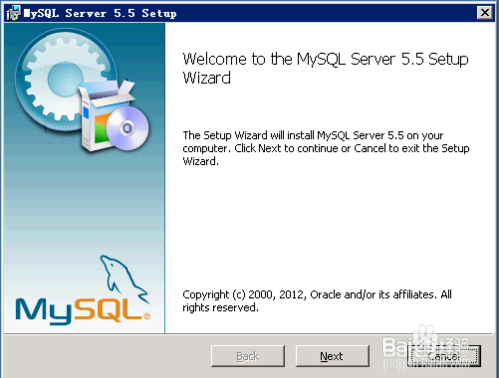
1、下载该版本的Mysql  5.5.28双击软件,弹出软件的安装界面如下。
sql数据库安装教程

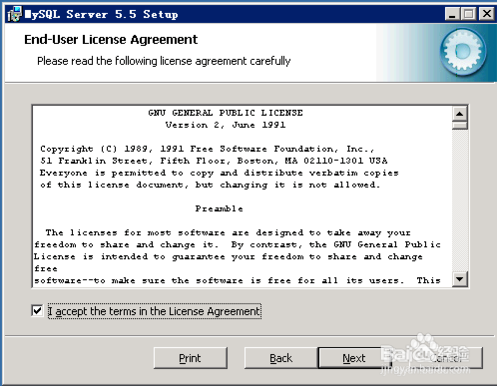
2、点击Next  ,点击同意。

sql数据库安装教程

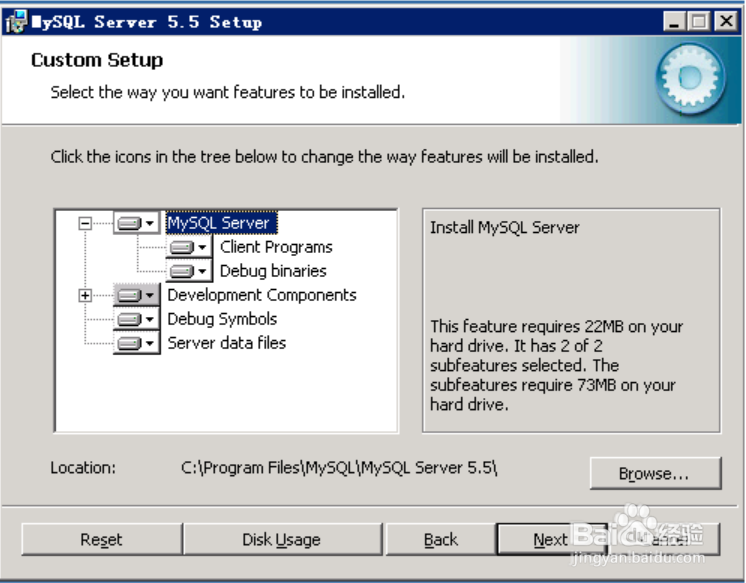
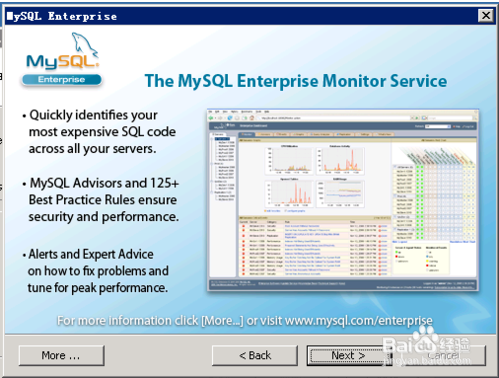
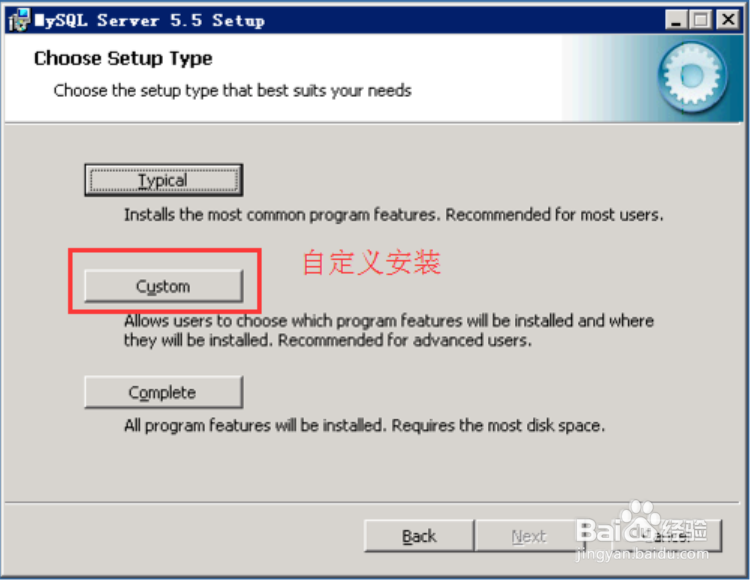
3、同意许可证之后,再点击下一步。到这里询问是要典型安装,还是自定义安装,还是完全安装,在此选择自定义选项再继续安装。
sql数据库安装教程

4、这里选择,软件的安装位置及功能。点击下一步再继续安装。

sql数据库安装教程

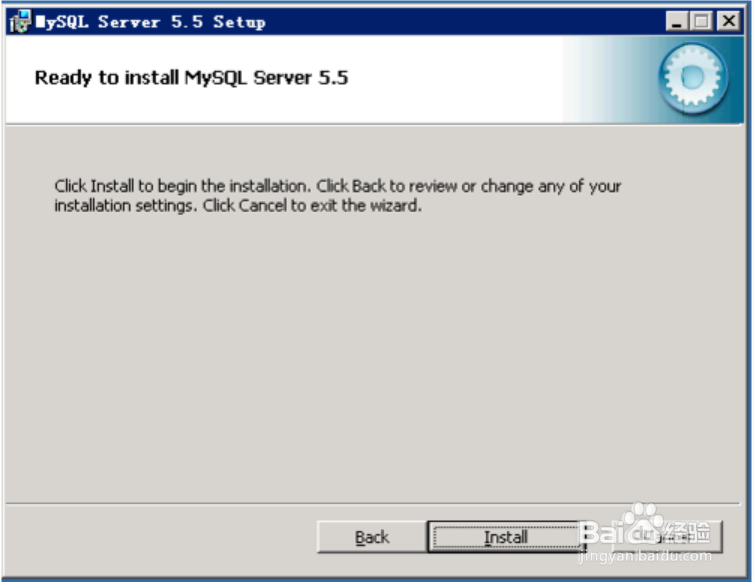
5、确认并安装,如果没有问题的话,就按Install。

sql数据库安装教程

sql数据库安装教程

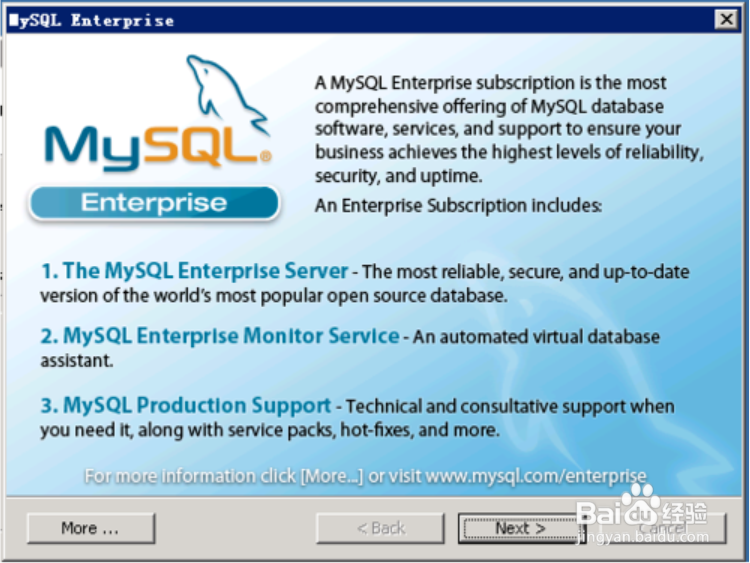
6、在安装过程中,会弹出一些自定义的设置,如下:

sql数据库安装教程

sql数据库安装教程

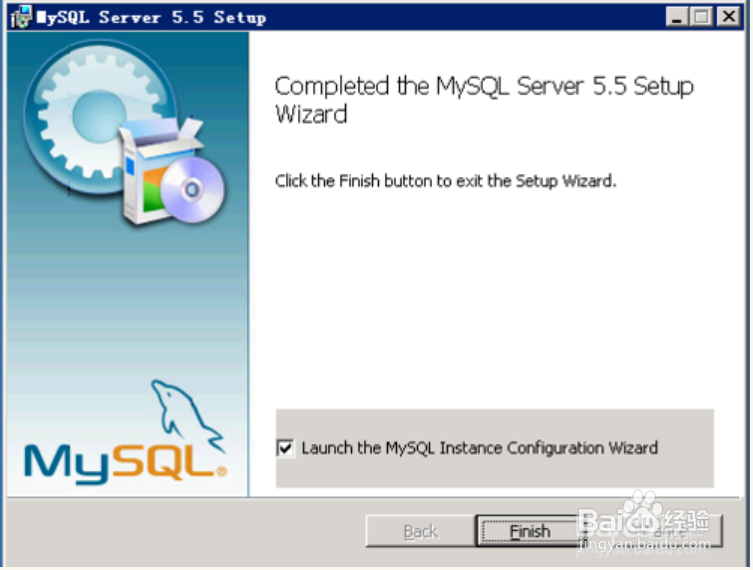
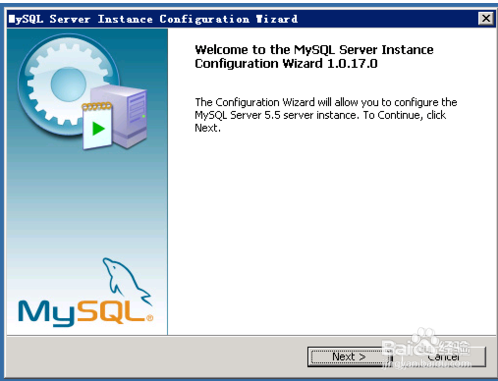
7、安装完成之后,会提示弹出配置向导。

sql数据库安装教程

sql数据库安装教程

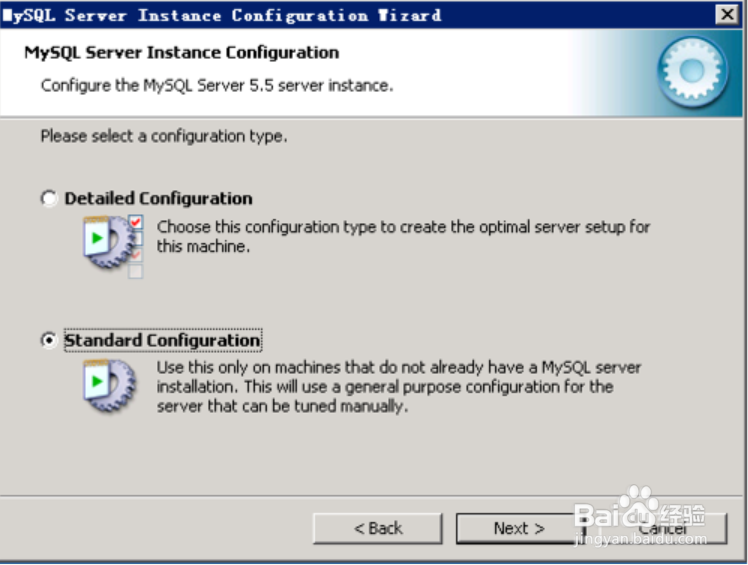
8、标准配置,点击下一步继续。

sql数据库安装教程

sql数据库安装教程

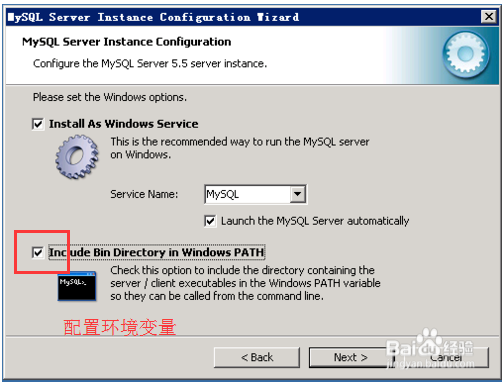
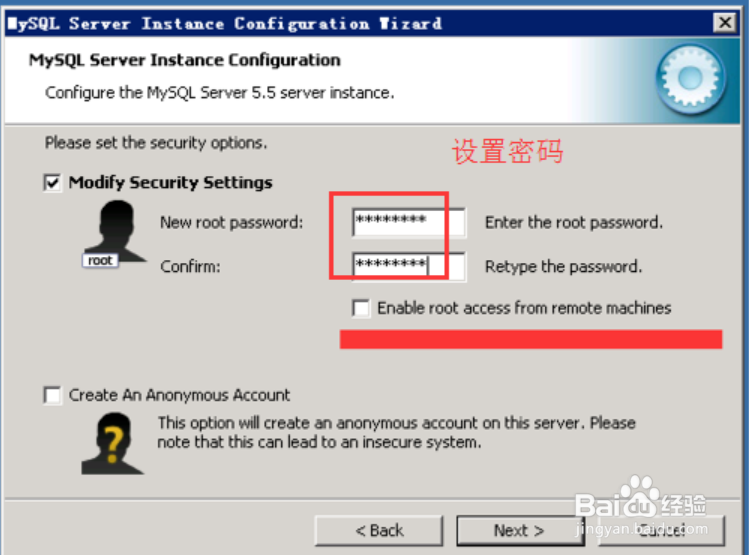
9、 配置mysql root用户的密码,以及设置是否可以远程连接mysql服务。
sql数据库安装教程

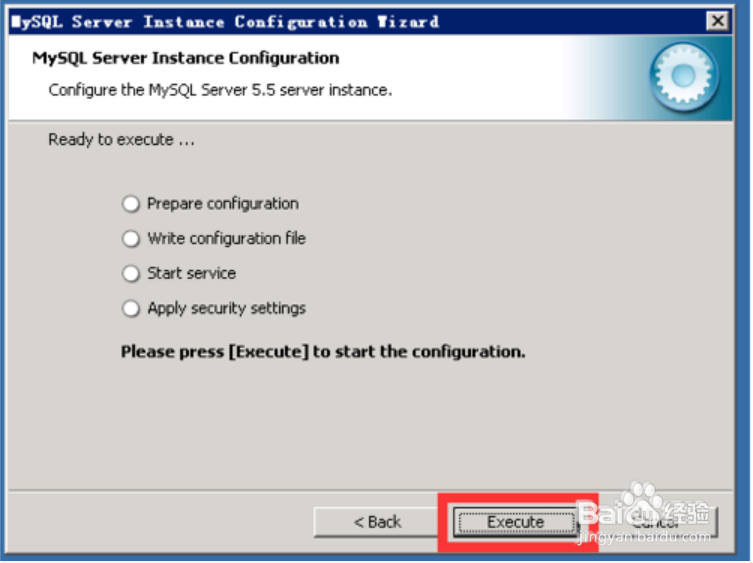
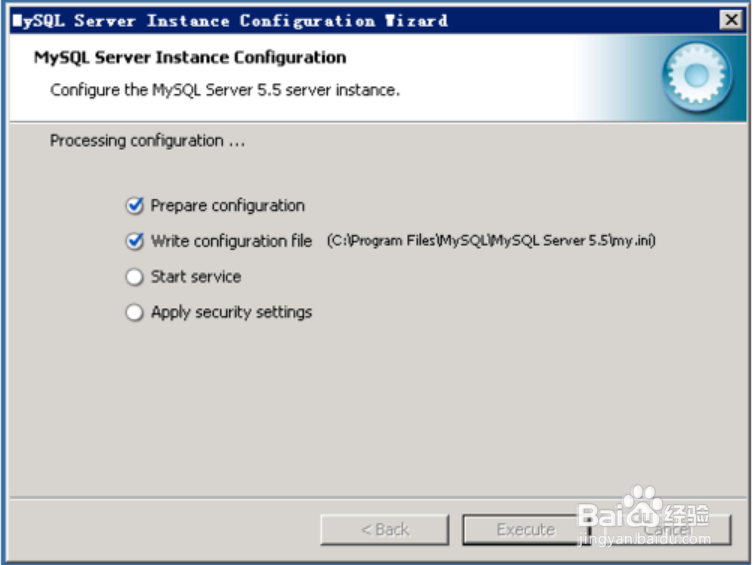
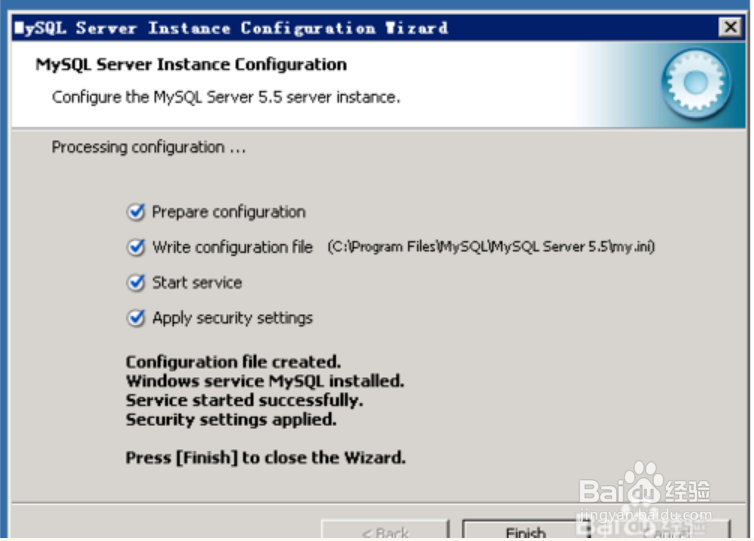
10、执行这些任务写入文件里面,有进度显示。点击完成。

sql数据库安装教程

sql数据库安装教程

sql数据库安装教程

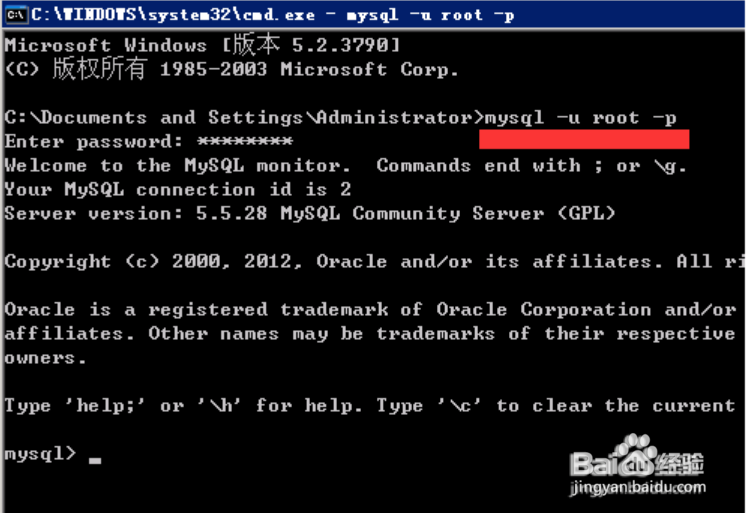
11、至此已经完成了mysql的安装,可以在命令行测试一下mysql的登录是否成功。
sql数据库安装教程

  • Win10系统如何设置不运行疑难解答?
  • Windows Installer安装包有问题怎么办?
  • Win11怎么关闭共享
  • win11怎么退回win10
  • 如何安装深度(deepin)windows双系统?
  • 热门搜索
    广州周边旅游景点 西部旅游 一起旅游网 东三省旅游 比利时旅游 境内旅游 巴马旅游 上海旅游租车 张家界最佳旅游时间 西塘古镇旅游