表格第一行怎么冻结,让它不滚动

 时间:2026-04-22 23:54:34

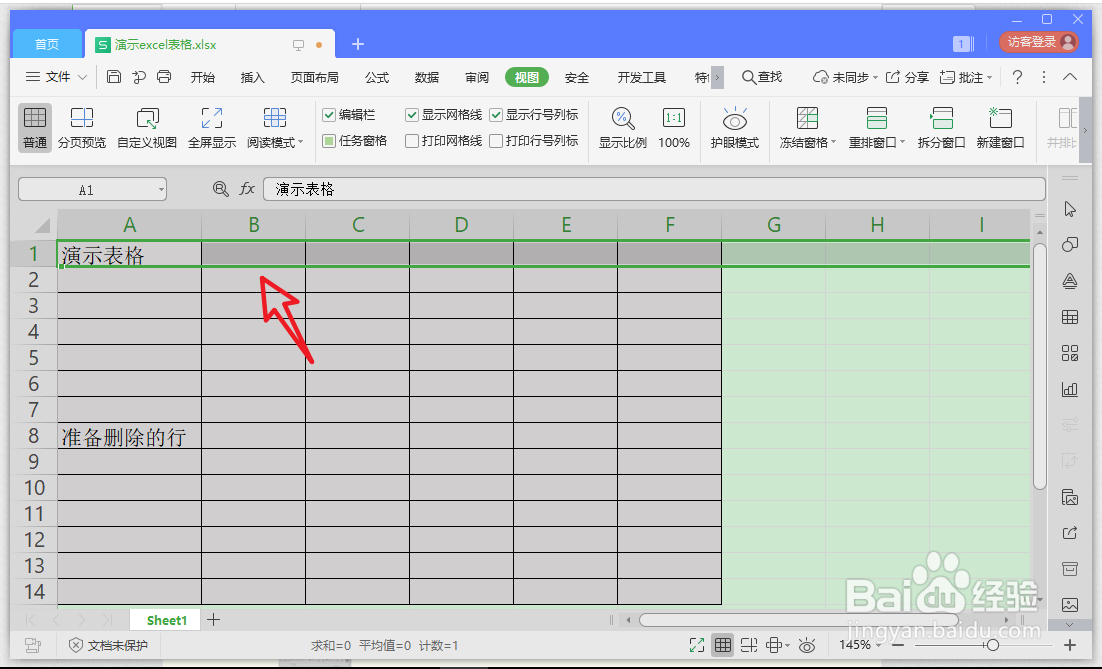
1、鼠标在首行左边顶端点击,选中excel表格首行

表格第一行怎么冻结,让它不滚动

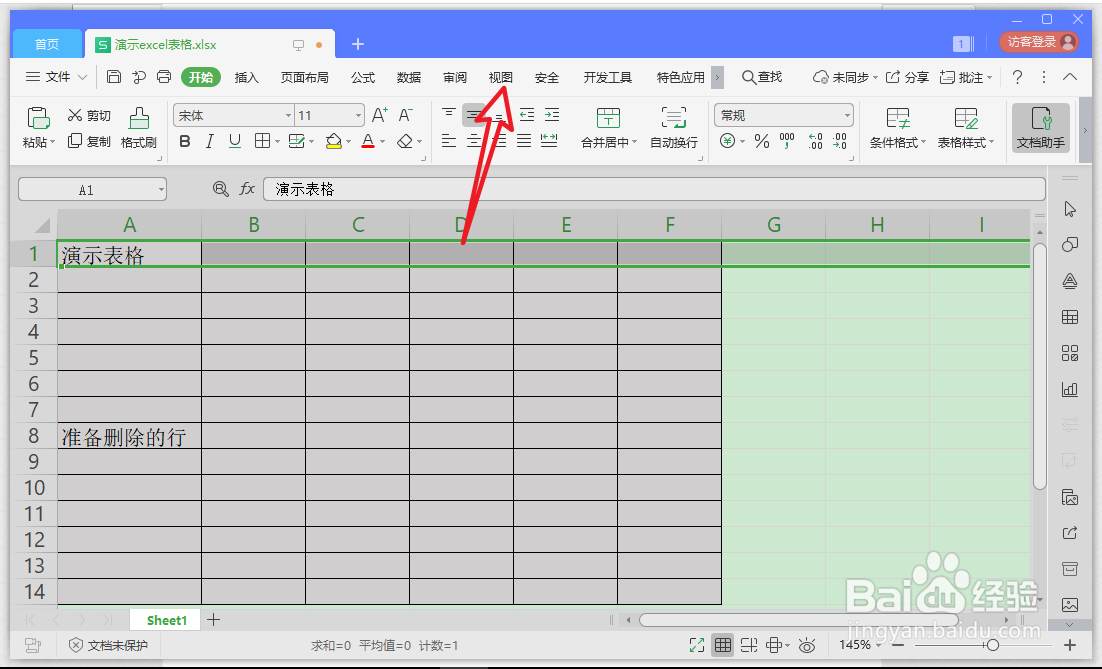
2、目标行选中完毕后,点击菜单栏【视图】选项。

表格第一行怎么冻结,让它不滚动

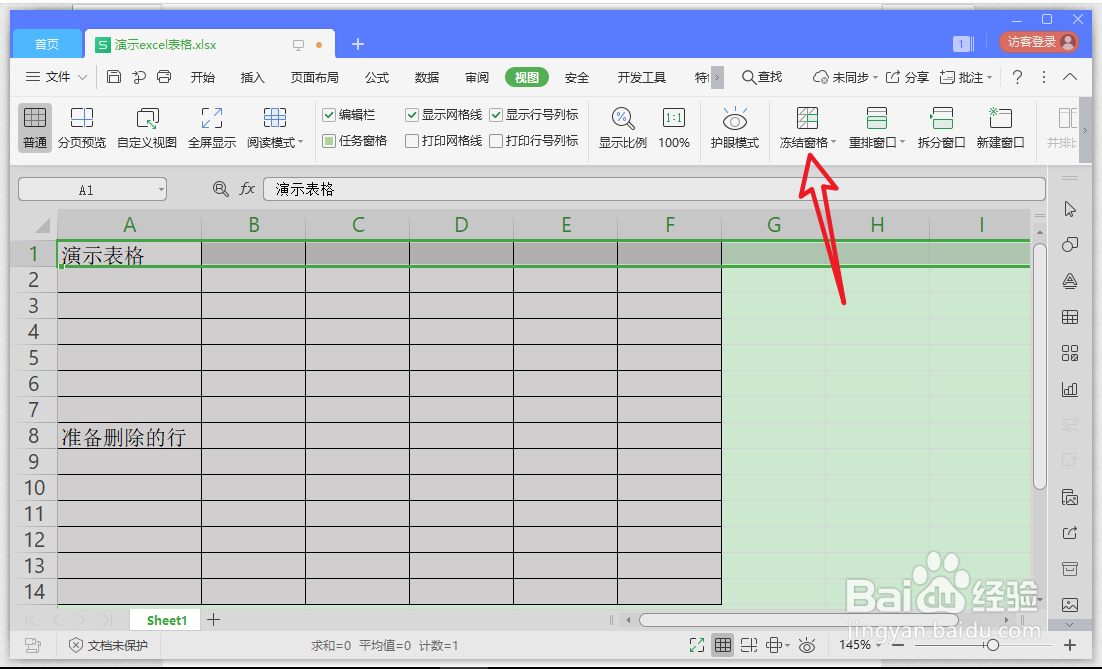
3、在视图菜单找到【冻结窗格】选项,点击进入。

表格第一行怎么冻结,让它不滚动

4、在冻结窗格列表点击【冻结首行】选项。

表格第一行怎么冻结,让它不滚动

5、冻结首行后,无论用户怎么拖曳表格,都能看到首行。

表格第一行怎么冻结,让它不滚动

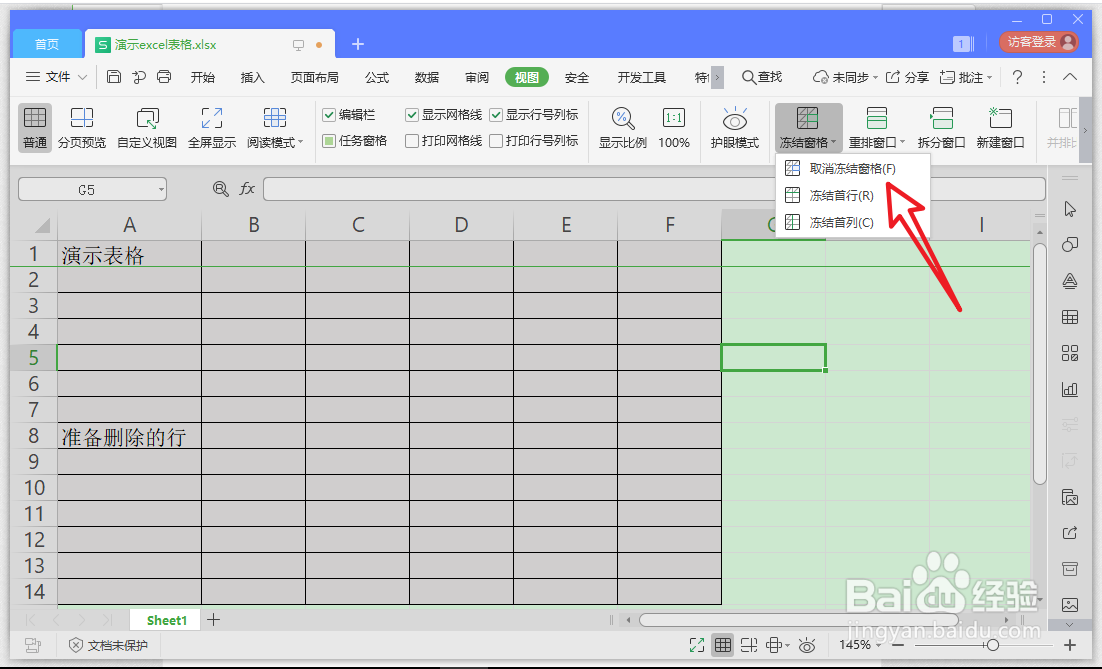
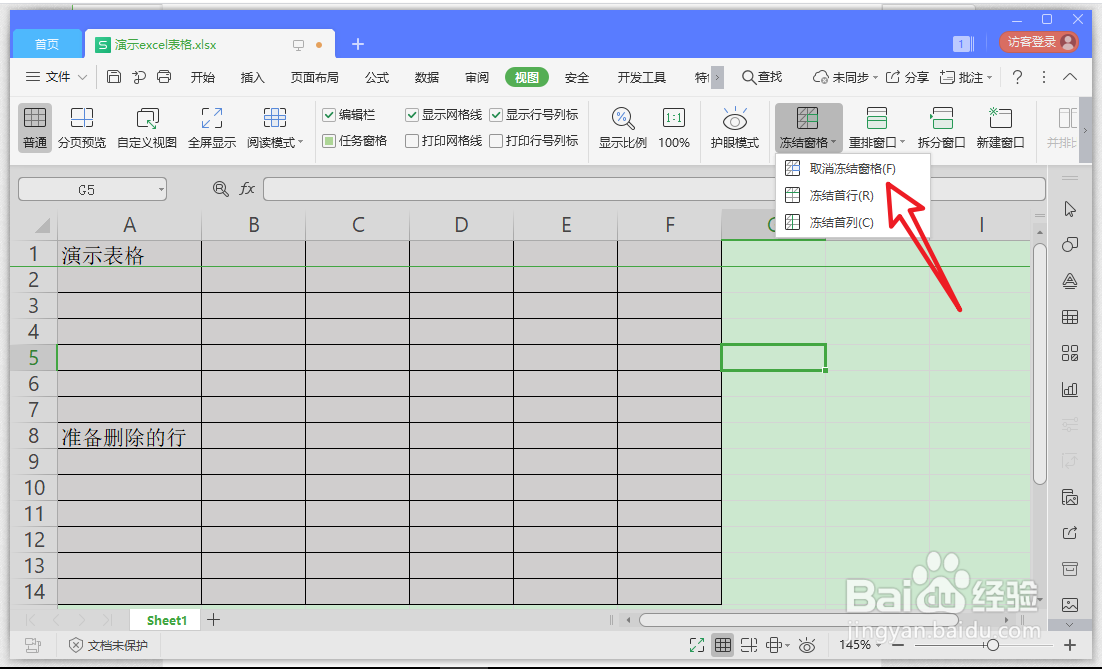
6、点击【冻结窗格】选项,选择【取消冻结窗格】,操作就取消了。

表格第一行怎么冻结,让它不滚动

1、1、鼠标在首行左边顶端点击,选中excel表格首行。
2、目标行选中完毕后,点击菜单栏【视图】选项。
3、在视图菜单找到【冻结窗格】选项,点击进入。
4、在冻结窗格列表点击【冻结首行】选项。
5、冻结首行后,无论用户怎么拖曳表格,都能看到首行。

6、点击【取消冻结窗格】,操作就取消了。

  • excel表格将前两行冻结的方法
  • 如何在excel中冻结窗口
  • 如何冻结excel指定行和列
  • 如何在Excel表格中冻结某一行或某几行?
  • 冻结表格第一行怎么操作
  • 热门搜索
    重庆旅游百事通 长沙有哪些旅游景点 上海周边旅游景点大全 大连海岛旅游攻略 云南旅游攻略7日游 巴马旅游 库页岛旅游 三亚旅游景点排名 介休旅游 五一云南旅游