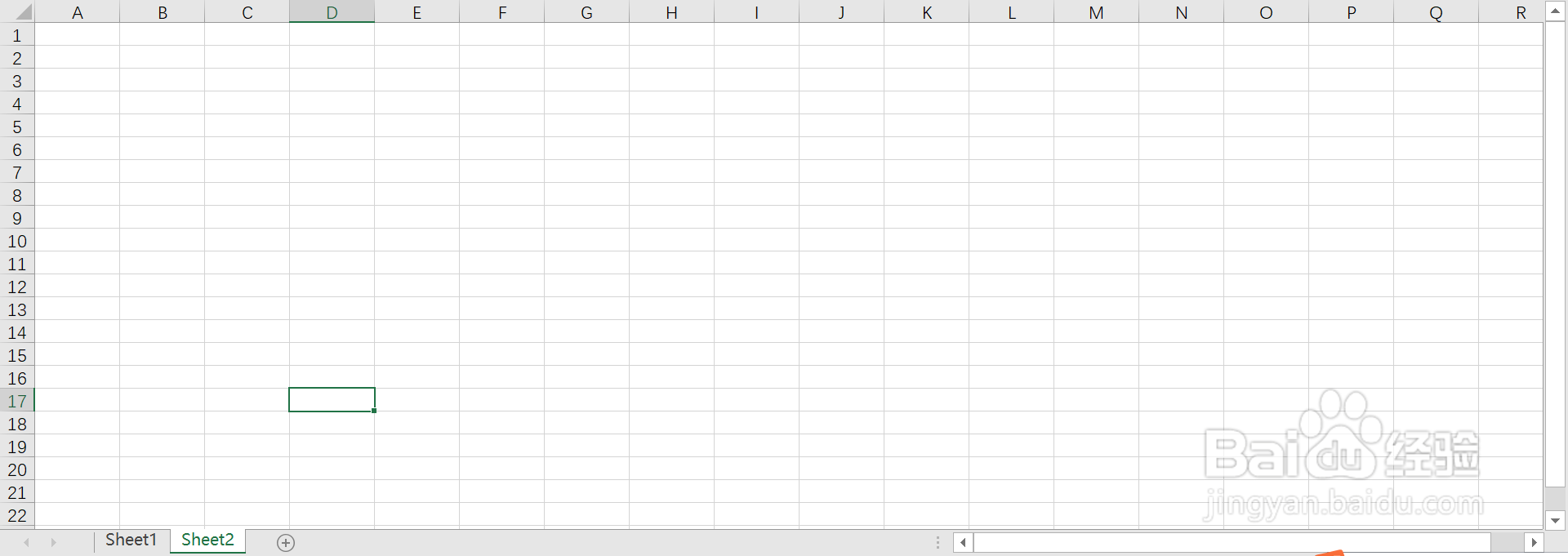
1、打开Excel表格,新建sheet2
2、选中需要设置超链接的单元格,单击鼠标右键,选择【超链接】,或者使用快捷键【Ctrl+K】进入超链接设置。如下图所示:

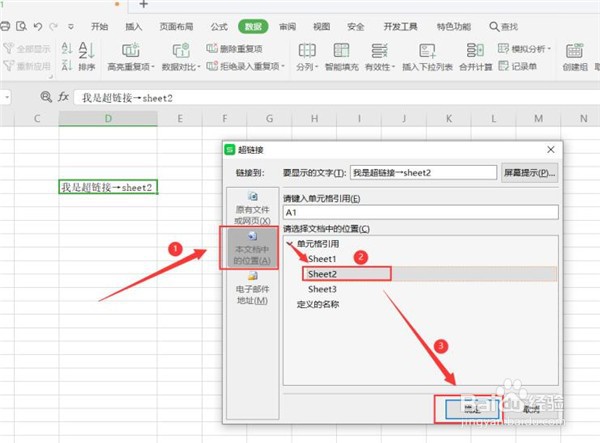
3、将“链接到的位置”设置为【本文档中的位置】→【sheet2】,单击下方【确定】。如下图所示:
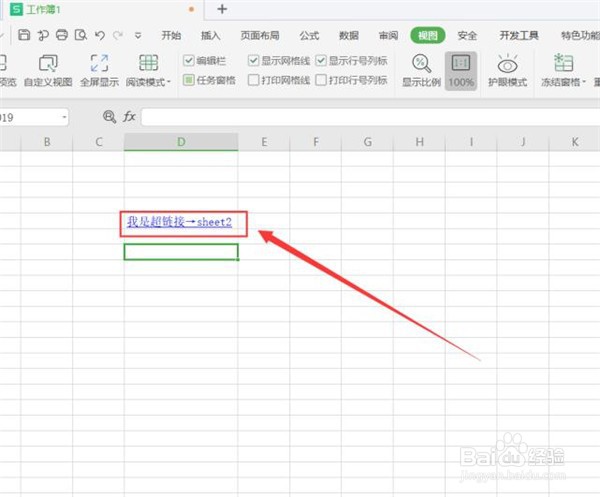
4、设置好后单元格中文字变为蓝色下划线字体,单击单元格,就转到sheet2工作表啦。如下图所示:
时间:2026-04-24 11:05:04
1、打开Excel表格,新建sheet2
2、选中需要设置超链接的单元格,单击鼠标右键,选择【超链接】,或者使用快捷键【Ctrl+K】进入超链接设置。如下图所示:
3、将“链接到的位置”设置为【本文档中的位置】→【sheet2】,单击下方【确定】。如下图所示:
4、设置好后单元格中文字变为蓝色下划线字体,单击单元格,就转到sheet2工作表啦。如下图所示:
